标签: 代码助手

  • Spec Kit:GitHub 官方出品的「规格驱动开发」工具包,让 AI 编码助手先写规格、再写代码

    Spec Kit:GitHub 官方出品的「规格驱动开发」工具包,让 AI 编码助手先写规格、再写代码

    Spec Kit

    项目简介

    Spec Kit 是 GitHub 官方开源的规格驱动开发(Spec-Driven Development, SDD)工具包。它给 GitHub Copilot、Claude Code、Gemini CLI、Codex 等 30+ 款 AI 编码助手注入一套「宪法 → 规格 → 计划 → 任务 → 实现」的结构化工作流,让你在动手写代码之前,先把「要做什么、为什么做」想清楚、写明白——告别想到哪写到哪的「vibe coding」。

    安装要求和过程

    环境要求

    • 操作系统:Linux / macOS / Windows
    • Python 3.11 及以上
    • 包管理器:uv(推荐)或 pipx
    • Git
    • 一个受支持的 AI 编码助手(Copilot / Claude Code / Gemini / Codex 等 30+)

    快速安装步骤

    ① 安装 uv(详见 astral.sh/uv):

    # 参见 https://docs.astral.sh/uv/getting-started/installation/
    curl -LsSf https://astral.sh/uv/install.sh | sh

    ② 安装 Specify CLI(已发布到 PyPI):

    uv tool install specify-cli
    # 或从源码锁定版本:
    # uv tool install specify-cli --from git+https://github.com/github/spec-kit.git@v0.12.16

    ③ 初始化项目并选择你的编码助手:

    specify init my-project --integration copilot
    cd my-project

    ④ 在项目目录里启动 AI 编码助手,即可使用 /speckit.* 系列命令(Codex 等 skills 模式用 $speckit-*)。

    核心功能

    • 结构化 SDD 工作流:constitution(项目宪法)→ specify(需求规格)→ plan(技术方案)→ tasks(任务拆解)→ implement(实现),把「先写规格、再写代码」固化成可复用的标准流程。
    • 兼容 30+ AI 编码助手:Copilot、Claude Code、Gemini、Codex、Cursor 等,通过 slash 命令或 skills 模式无缝集成,一个工具链覆盖全团队。
    • 项目宪法(Constitution):/speckit.constitution 定义代码质量、测试标准、性能与体验等治理原则,在规格、计划、实现的每一环约束 AI 的决策。
    • 可扩展的扩展 / 预设 / 打包体系:extensions 增加新命令与能力,presets 改写模板与术语(如合规、安全门禁),bundles 一键部署「产品经理 / 安全研究员 / 开发者」等角色化工作流。
    • 离线可用 & 自管理升级:所有 consume/author 命令可针对本地或锁定源离线运行;specify self upgrade 一键升级到稳定版本,且安装幂等、仅作用于项目根目录。

    典型使用场景

    • 从零搭建应用(Greenfield):用一句话需求生成功能规格,再让 AI 按计划与任务清单逐步实现,避免「vibe coding」式的方向跑偏与大量返工。
    • 团队标准化研发流程:通过 presets 强制合规 / 安全的规格格式,用 bundles 给不同角色一键装配统一工具链,保证多人协作的产出口径一致、可追溯。
    • 遗留系统现代化(Brownfield):在已有项目中迭代加功能、做现代化改造;Spec Kit 工具更新与功能规格演进分离,支持平滑演进的 brownfield 循环。

    推荐理由

    用过 AI 编码助手的人大多有过这种体验:让它「帮我做个照片相册应用」,它啪一下甩出几百行代码,跑起来才发现需求理解错了、结构一团糟、改起来比自己写还累。Spec Kit 解决的正是这个痛点——它不替你思考,而是逼你把需求先写成规格

    我最看重三点:一是 Constitution 把团队的工程质量标准沉淀成可复用的「宪法」,AI 全程受它约束,产出更稳;二是 tasks 把大需求拆成可勾选的任务清单,每一步都有据可查、可回退;三是它足够——本质上只是个 CLI + 一组 slash 命令,没有重运行时,和 Claude Code / Copilot 配合几乎零摩擦。当然,它是一套「流程纪律」而非魔法:规格写得好不好,直接决定最终质量。把它当成一个让 AI「先审题再答题」的脚手架,体验会非常顺。

    下载地址

    * 本文数据来自 GitHub API,截至 2026-07-16;Spec Kit 由 GitHub 团队开源,采用 MIT 许可。

  • Graphify:把整个代码库变成 AI 可推理的知识图谱

    Graphify:把整个代码库变成 AI 可推理的知识图谱

    📌 项目简介

    Graphify 是一个开源的 AI 编程助手技能(Skill),用一条命令把你手头的代码库、SQL schema、论文 PDF、文档、截图甚至白板照片,全部解析成一张可查询的知识图谱。你的 AI 助手(Claude Code / Cursor / Codex / Gemini CLI / Aider 等 17 种)不再靠 grep 或模糊检索”猜”答案,而是沿着图谱里的真实路径推理——而且每条关系都可溯源、可审计。

    💻 安装要求和过程

    环境要求

    • Python 3.10+(解析与存储完全本地运行,无需任何服务器)
    • 任意一个支持的 AI 编程助手:Claude Code、Cursor、GitHub Copilot、OpenAI Codex、Gemini CLI、Aider 等(共 17 种),或任意 MCP 客户端
    • 联网(仅用于把文件送给你自己配置的模型,如 Claude / Ollama;代码本身不出本机)

    快速安装

    PyPI 上的包名暂时叫 graphifyy(两个 y),但命令与技能名仍然是 graphify

    pip install graphifyy
    graphify install        # 把技能注入你的 AI 助手

    然后在任意目录下打开你的 AI 助手,输入:

    /graphify .            # 对当前目录建图,代码 / 笔记 / 论文通吃

    Windows 若提示找不到命令,把 %APPDATA%\Python\Python3xx\Scripts 加入 PATH,或直接用 pipx install graphifyy;macOS 若报 externally-managed 错误同样改用 pipx 即可。

    ✨ 核心功能

    1. 全模态建图:万物皆可成节点

    支持代码(Python / TS / Go / Rust / Java / C++ 等 36 种 tree-sitter 语法)、文档(md / txt / rst)、论文 PDF,以及截图 / 流程图 / 白板照片 / 多语言文字图片(借助 Claude 视觉能力)。App 代码、数据库 schema、基础设施被统一进同一张图。

    2. 本地优先、零云端、零遥测

    解析在本地跑,图谱就是磁盘上的一个文件(graph.json),没有任何服务器在环、没有任何遥测上报。代码永远不会离开你的机器——对重视隐私和合规的团队尤其关键。

    3. 可审计的溯源:每条边都标明”怎么知道的”

    图谱里每一条关系都被打上 EXTRACTED(源码里实锤)、INFERRED(由结构与命名推理,通常靠谱但值得复核)、AMBIGUOUS(证据指向多于一方)三种标签。AI 回答时引用的是它走过的真实路径,而不是”凭感觉”。

    4. 17 个 AI 助手 + 自带 MCP Server

    一个技能可装进 17 种助手,并额外提供 MCP server:既可 stdio 单机服务,也能 HTTP 给整个团队共享。还附带 graphify prs 终端 PR 看板(CI 状态 / AI 分诊 / 合并冲突风险)。

    5. 自动同步:图谱跟着代码长

    --watch 后台实时重建(代码保存即时、文档 / 图片变化提醒你跑 --update);graphify hook install 还能装一个 git post-commit 钩子,每次提交后自动重建图谱,多 Agent 并行写码时图谱始终保持最新。

    Graphify 知识图谱可视化
    Graphify 将代码库映射为可交互知识图谱:节点=符号,颜色=自动识别的模块社区,大节点=God Node

    🎯 典型使用场景

    场景一:接手一个陌生代码库

    不用硬读 100 个文件——直接查 “god nodes”(连接度最高的符号,改动影响面最大),几分钟摸清架构与模块边界,新成员上手速度拉满。

    场景二:团队共享”谁负责什么”

    把 graph.json 提交进仓库,或用 graphify.serve 走 HTTP。新人问 “谁负责 billing?”,得到的是穿过真实代码的两条跳路径,而不是一周前的 Slack 聊天记录。

    场景三:给 AI 编程助手装”记忆”,省下海量 token

    官方基准:在 Karpathy 仓库 + 论文 + 图片的混合语料上,相比逐文件读取原始文件,每次查询 token 减少 71.5 倍;社区实测在 49.6 万 token 的代码库上省 79 倍,且零向量数据库。NOTE / WHY / HACK 注释还会变成可追查的图谱节点。

    💡 推荐理由

    我最早是被”用图谱替代 grep”这个点打动的。实际用下来,最戳我的是可审计——现在太多 RAG / 向量库方案给的是个不透明的相似度分数,你根本不知道 AI 为什么这么答;Graphify 把每条边都标了出处,你能直接点开源码第几行去验证。再加上纯本地、MIT、零账号零卡片,安全感拉满。它不算”重”的工具,装一个 skill、跑一条命令,就能让手头的 AI 编程助手从”猜”变成”走查”。如果你也受够了助手读不全代码、答非所问,值得一试。

    🔗 下载地址

  • Orca:把一整支 AI 编程舰队装进一个 IDE(并行 Agent 开发环境 ADE)

    Orca:把一整支 AI 编程舰队装进一个 IDE(并行 Agent 开发环境 ADE)

    Orca 并行 worktree 界面

    如果你已经离不开 Claude Code、Codex 这类编码智能体,却苦于在一堆终端窗口里来回切换、分支互相打架,Orca 就是为这种痛而生的。它自称 “The AI Orchestrator for 100x builders”,是一个开源(MIT)的 ADE(Agent Development Environment,智能体开发环境)——和传统 IDE 不同,Orca 不是给你一个人用的,而是给你和你的”一舰队”智能体一起用的。

    项目简介

    Orca 是一款跨桌面(macOS / Windows / Linux)与移动端(iOS / Android)的 Agent IDE,让你把 Claude Code、Codex、OpenCode、Cursor、Copilot、Gemini 等任意 CLI 智能体并排运行在各自独立的 git worktree 中,统一编排、跟踪与合并,还配了一个能在手机上远程监控和发指令的伴侣 App。

    安装要求和过程

    环境要求:

    • 桌面端:macOS 11+ / Windows 10+ / 主流 Linux 发行版;
    • 需自行准备至少一个编码智能体的订阅(Claude Code、Codex、OpenCode 等任一即可);
    • 移动伴侣:iOS 16+ 或 Android 8+;
    • 无头服务器场景可选:Linux 服务器 + orca serve

    快速安装:

    1. 桌面端直接下载安装包(或用包管理器):
    # macOS (Homebrew)
    brew install --cask stablyai/orca/orca
    
    # Arch Linux (AUR)
    yay -S stably-orca-bin
    
    # 或前往 https://onorca.dev/download 下载 dmg / exe / AppImage
    
    1. 打开 Orca,登录你的智能体订阅账号,新建 Workspace;
    2. (可选)手机安装 Orca 伴侣 App,扫码与桌面端配对;
    3. (可选)无头服务器:orca serve 启动远程 worktree 服务。

    核心功能

    • 并行 Worktrees:一条提示可扇出到 5 个智能体,各自在隔离的 git worktree 中独立干活,互不干扰,你只需对比结果、合并最优解——告别 stash 与分支打架。
    • 终端分屏:内置 Ghostty 级终端,WebGL 渲染、无限分屏、重启后滚动历史不丢,还支持全文搜索。
    • 设计模式(Design Mode):每个 worktree 附带真实 Chromium 窗口,点击任意 UI 元素即可把它的 HTML、CSS 和裁剪截图直接送进智能体提示,做前端迭代超顺手。
    • GitHub & Linear 原生集成:应用内浏览 PR、issue 和项目看板,从任务直接开 worktree 审查、合并,无需切上下文。
    • 移动伴侣:手机端实时看智能体状态、查用量、切换账号,智能体跑完推送通知,离开工位也能续命。

    Orca 终端分屏

    Orca Design Mode

    典型使用场景

    • 同一需求多智能体赛马:把”修复登录竞态”同时丢给 Claude Code 和 Codex,各自在独立 worktree 实现,再挑实现更干净的合并,质量与速度双增。
    • 远程算力 + 本地轻量:在强劲的云服务器上跑 orca serve,本地笔记本只做轻量操作,SSH worktree 自动重连、端口转发,CI 跑挂了也能随时续。
    • 通勤中远程续命:智能体在桌面端跑长任务,你在地铁上用手机伴侣看进度、发现走偏了直接发一句纠正指令,到家正好收工。

    推荐理由

    我自己的体感是:当你的工作流里同时养了 2 个以上编码智能体,纯终端 + tmux 的管理成本会指数上升——分支冲突、上下文丢失、账号切换最磨人。Orca 把”并行隔离 + 统一编排 + 移动可观测”这三件事打包成一个干净的应用,而且开源 MIT、自带 Ghostty 级终端和真实浏览器,比那些只包一层终端的 wrapper 完整太多。它不绑定任何一家模型厂商, bring-your-own-subscription 的思路也让成本可控。唯一门槛是它更偏”重环境”,轻度用户用终端就够了;但只要你开始”以舰队为单位”写代码,Orca 几乎是必装。

    下载地址

  • Matt Pocock’s Skills:给真工程师用的 AI 编程 Skill 合集(167K★,MIT)

    Matt Pocock’s Skills:给真工程师用的 AI 编程 Skill 合集(167K★,MIT)

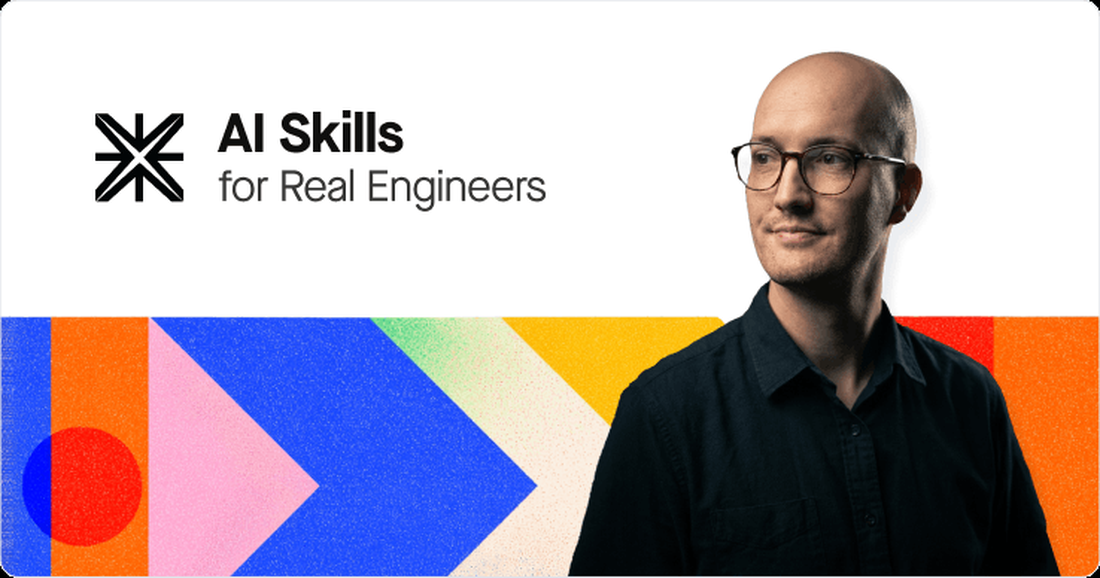
    Matt Pocock Skills

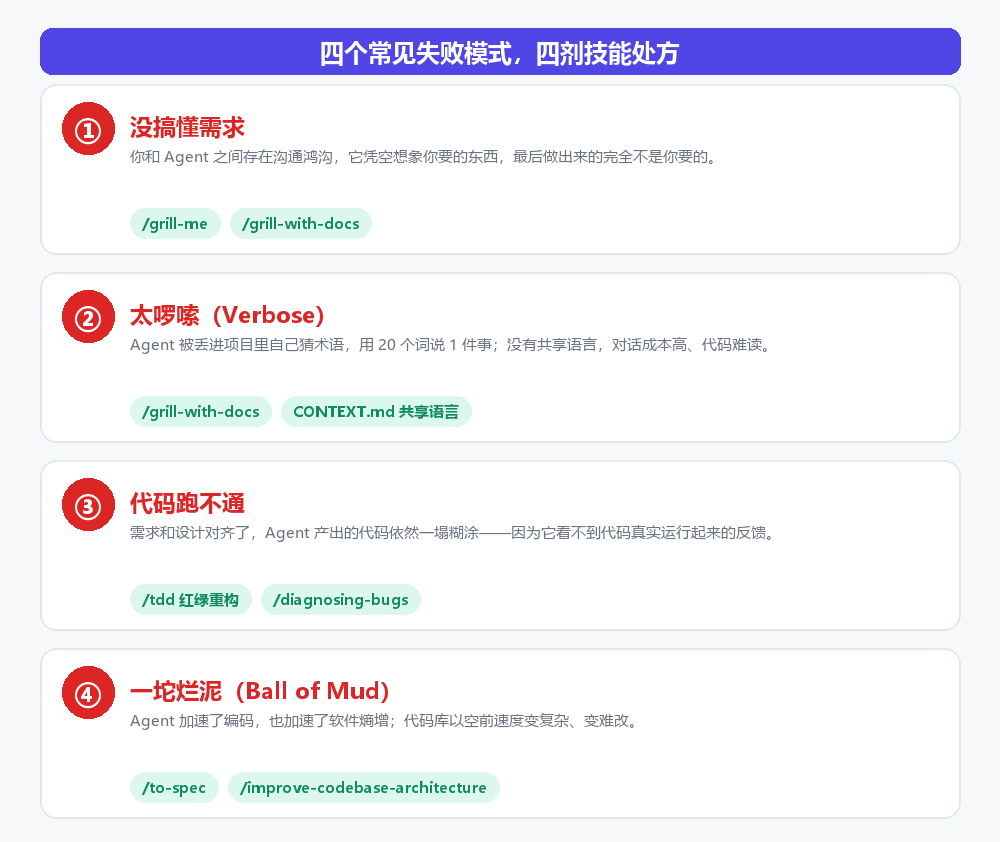
    AI 编程助手很强,但常常「生成很强、理解很弱」——需求没对齐就开干、跑不通就乱试、代码越写越乱。Matt Pocock’s Skills 是 Total TypeScript 作者、TypeScript 圈大佬 Matt Pocock 把自己 .claude 目录里每天在用的工程技能开源出来的合集:不接管你的流程,而是把真实工程纪律封装成一组足够小、可改造、可组合的 Skill。

    一、项目简介

    Matt Pocock’s Skills 是一套面向「真工程师」的 AI 编程 Agent 技能库(Skills for Real Engineers),源自作者每天都在用的 .claude 配置,用几十个可组合的小技能把需求对齐、TDD、结构化调试、架构治理等工程纪律固化下来,而不是像 GSD/BMAD/Spec-Kit 那样「接管整个开发流程」。

    二、安装要求和过程

    环境要求

    • 任意支持 Agent Skills 标准的编程智能体:Claude Code、Codex、Gemini CLI、Cursor 等(skills.sh 安装器可覆盖 70+ Agent)
    • Node.js 环境(用于 npx 一键安装)
    • 零运行时依赖:纯 Markdown + Shell 技能,MIT 协议

    快速安装

    # 一行安装(从 skills.sh 拉取并按提示选择技能)
    npx skills@latest add mattpocock/skills
    
    # 或在 Claude Code 中使用 plugin marketplace 添加
    # 安装后即可用 /ask-matt 跳转开始

    三、核心功能

    1. 小而可组合的设计哲学:每个 Skill 都小到能读懂、能改、能删;不接管流程,把决策权留给人,避免重型框架的“流程自身出 bug 难查”。
    2. Grilling 柚问式访谈:动手前先对齐需求(/grill-me/grill-with-docs 会更新 CONTEXT.md 与 ADR),根治“Agent 没做你想要的事”。
    3. TDD + 结构化调试:把红绿重构和诊断纪律封装成可复用技能(/tdd/diagnose),让代码做出来就能跑。
    4. 共享语言与架构治理:通过 CONTEXT.md / ADR 建立团队共享术语,/improve-codebase-architecture 生成可视化 HTML 架构报告。
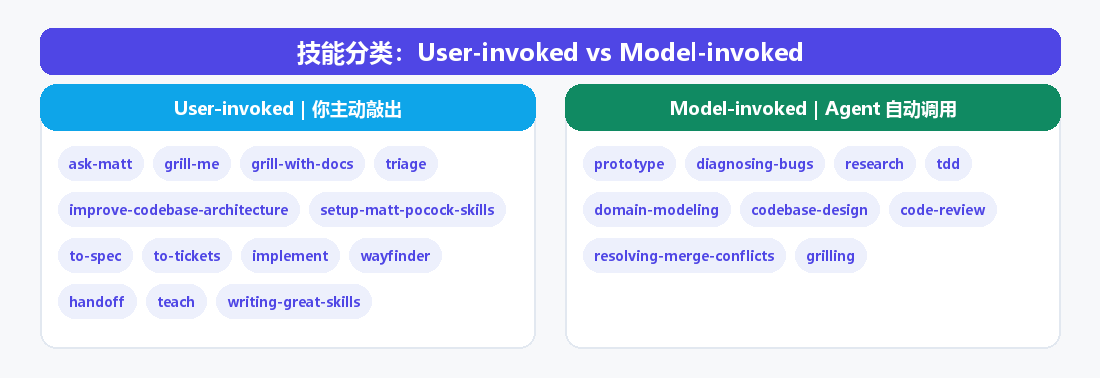
    5. 标准化、跨工具:遵循开放的 Agent Skills 标准,技能按调用方式分为 User-invoked(人工触发)与 Model-invoked(Agent 自动调用),通用于各编程智能体。

    四、典型使用场景

    • 新功能前需求对齐:用 /grill-me 把模糊想法柚问成清晰需求,再用 /to-issues 拆成工单、/to-prd 产出产品需氛文档,防止 Agent 跑偏。
    • 遇到诡异 Bug:不让 Agent 乱试,用 /diagnose 走结构化调试法,逐步定位根因。
    • 持续保持代码健康:编码时让 Agent 自动调用 /tdd 保持测试驱动,随时用 /improve-codebase-architecture 给代码层做体检并生成可视化报告。

    五、推荐理由

    我个人非常吃这套“真工程”路线。现在大量 Agent 框架走的是“接管流程”,一上来就把你的控制权收走,流程本身出了 bug 还难查。mattpocock/skills 反道而行:技能够小、够透明,你能读懂、能改、能删,把理解的过程交还给人和 Agent 之间的对话。对于已经有本地 Skill 体系的团队,它最适合的定位不是“替换”,而是“增强”。尤其推荐给被 Vibe Coding 耗到的同学——它是真正的 Real Engineering 和随便写代码之间的分野。

    六、下载地址

    文章配图来源:项目官方仓库 / Total TypeScript Cloudinary。本文由自动化任务采集整理,转载请注明出处。

  • Page Agent:阿里巴巴开源的“住在网页里的”GUI 智能体,一行脚本让网页自己动起来

    Page Agent:阿里巴巴开源的“住在网页里的”GUI 智能体,一行脚本让网页自己动起来

    Page Agent 项目横幅

    项目简介

    Page Agent 是阿里巴巴开源的一个运行在网页内部的 JavaScript GUI 智能体。只需一行脚本,就能让任意网页拥有自己的 AI 代理,用自然语言直接控制 Web 界面——点击按钮、填写表单、跳转页面,全部交给 AI 完成。项目当前已收获约 2.6 万 Star,采用 MIT 协议,主要使用 TypeScript 编写,运行时以纯前端 JavaScript 注入。

    “The GUI Agent Living in Your Webpage. One script gives any web page its own AI agent.”

    安装要求和过程

    环境要求

    • 任意支持 <script> 标签或 npm 的网页环境即可;
    • 无需浏览器扩展、Python 或无头浏览器,纯前端运行;
    • 如需自托管大模型,需一个可访问的模型 API(如通义千问 Qwen、本地模型等);
    • 使用 npm 安装 / 二次构建时需要 Node.js 环境。

    快速安装(三种方式)

    方式一:CDN 一行接入

    <script
        src="https://cdn.jsdelivr.net/npm/page-agent@1.12.1/dist/iife/page-agent.demo.js"
        crossorigin="anonymous"
    ></script>

    国内镜像:https://registry.npmmirror.com/page-agent/1.12.1/files/dist/iife/page-agent.demo.js

    方式二:NPM 安装

    npm install page-agent
    import { PageAgent } from 'page-agent'
    
    const agent = new PageAgent({
        model: 'qwen3.5-plus',
        baseURL: 'https://dashscope.aliyuncs.com/compatible-mode/v1',
        apiKey: 'YOUR_API_KEY',
        language: 'en-US',
    })
    
    await agent.execute('Click the login button')

    方式三:Chrome 扩展 —— 从 Chrome 网上应用店安装 Page Agent 扩展,用于跨多标签页的多页面任务。

    核心功能

    • 🎯 极简集成:纯页面内 JavaScript,不需要浏览器扩展、Python 或无头浏览器,几行代码即可嵌入。
    • 📖 基于文本的 DOM 操作:无需截图、不依赖多模态大模型或特殊权限,通过结构化 DOM 文本理解页面并执行操作。
    • 🧠 自带 LLM(BYO):支持绝大多数主流模型(含本地部署),模型选择完全自由。
    • 🐙 可选 Chrome 扩展:支持跨标签页的多页面任务编排。
    • 🔌 MCP Server(Beta):允许外部 Agent 客户端(如 Claude Code / Cursor)从外部控制你的浏览器。

    典型使用场景

    • SaaS AI Copilot:几行代码为自家产品嵌入 AI 助手,无需重写后端,立刻获得“对话式操作界面”能力。
    • 智能表单填充:把原本需要 20 步点击的流程压缩成一句话,特别适合 ERP / CRM / 后台管理系统等高频重复操作。
    • 无障碍访问:通过自然语言让任何 Web 应用变得可操作,配合语音 / 读屏为行动不便的用户打开大门。
    • 多页面自动化 / MCP 控制:借助 Chrome 扩展或 MCP Server,让 AI 跨页面完成复杂工作流(如比价、数据搬运)。

    推荐理由

    我第一次看到 Page Agent 时最直接的感受是:它把“浏览器自动化”这件事做得太轻了。传统方案(如 Playwright / Puppeteer 脚本、或无头浏览器方案)要么要写一堆选择器、要么要吃截图走多模态,门槛和成本都不低。Page Agent 反其道而行——它就活在页面里,用文本化的 DOM 理解来“读懂”界面,再用自然语言驱动操作,心智负担几乎为零。

    对前端 / 产品同学尤其友好:你想给后台加个“AI 帮我导这份报表”的入口,挂一段脚本就行,不用动架构。再加上它支持 BYO 模型、可接本地大模型,数据不出内网也能玩。如果你正琢磨怎么给产品接一个“会自己点页面”的 AI,Page Agent 是目前最省心、最贴近生产的选择之一。

    下载地址

  • Superpowers:让 AI 编程智能体「先想清楚再做」的开源方法论

    Superpowers:让 AI 编程智能体「先想清楚再做」的开源方法论

    Superpowers 是一套面向 AI 编程智能体(Claude Code、Cursor、Codex、Copilot CLI 等)的开源「方法论 + 技能框架」。它不写业务代码,而是把资深工程师的开发纪律——先脑暴、出设计、写计划,再以测试驱动与代码评审推进——固化成一组「强制触发」的技能(skills),让 Agent 不跳过任何关键步骤。一句话:它给 AI 编程助手外挂了一套工程纪律

    安装要求和过程

    环境要求

    • 任意支持「插件市场」的 AI 编程客户端:Claude Code、Cursor、Codex App/CLI、GitHub Copilot CLI、Kimi Code、OpenCode 等;
    • 无需额外运行时依赖——技能本身是纯 Markdown,零代码、零安装负担;
    • 最新版本 v6.1.1(2026-07-03),MIT 协议,可商用。

    快速安装

    以最常用的 Claude Code 为例,一条命令装好:

    plugin install superpowers@claude-plugins-official

    其他宿主的安装入口:

    • Cursor:在 Agent 聊天里执行 /add-plugin superpowers
    • Codex CLI/plugins 搜索 superpowers 安装;
    • Copilot CLI:注册市场后 copilot plugin install superpowers@superpowers-marketplace
    • OpenCode:读取并执行 https://raw.githubusercontent.com/obra/superpowers/refs/heads/main/.opencode/INSTALL.md

    装好后,正常对话提需求即可——智能体会自动激活内置技能链,无需你手动调用。

    核心功能

    • 自动触发的技能库:20+ 技能覆盖测试(TDD 红-绿-重构)、调试(系统化排查、完成前验证)、协作(脑暴、写计划、派发并行 Agent、请求/接收代码评审)等,全部「强制工作流」而非可选建议。
    • 「先想后做」工作流:脑暴出规格 → Git worktree 隔离 → 设计文档 → 细粒度实施计划 → 子智能体并行开发 → TDD → 代码评审 → 收尾分支,每一步都有验证门禁。
    • 跨宿主通用:一套技能同时兼容 Claude Code、Cursor、Codex、Copilot CLI、Kimi Code、OpenCode 等,换工具不丢方法论。
    • 子智能体驱动开发(Subagent-driven Development):把任务拆给并行子 Agent,主 Agent 只做编排与评审,效率和质量双升。
    • 可扩展元技能writing-skills 让你把自己的工作流封装成新技能,using-superpowers 教 Agent 怎么用这套框架——团队规范可沉淀复用。

    典型使用场景

    • 从一句话需求到可运行功能:让 Agent 先脑暴出规格文档、确认后再生成计划,最后自主开发并自测,避免「上来就写代码」导致的返工灾难。
    • 大型功能并行开发:用 worktree 隔离 + 派发多个子 Agent 同时推进不同模块,主 Agent 汇总与评审,单人也能扛起一个小组的吞吐。
    • 团队统一研发规范:把团队最佳实践写成技能,所有人(和人)用同一套流程,新人也能稳定产出老手质量的代码。

    推荐理由

    用过一堆「vibe coding」工具后,我的结论很朴素:最大的问题不是模型不够聪明,而是 Agent 没有纪律——直接上手写、不写测试、不评审。Superpowers 把「工程纪律」外挂给 Agent,强制它先脑暴、再计划、再 TDD,质量肉眼可见地提升。它不替你做判断,只是不让 Agent 跳过关键步骤。25 万+ star、今天还挂在 GitHub 热榜第一,MIT 协议,值得每个用 AI 写代码的人装一下。

    下载地址

  • chrome-devtools-mcp:Chrome 官方出品,让 AI 编程助手直接操控与调试浏览器

    chrome-devtools-mcp:Chrome 官方出品,让 AI 编程助手直接操控与调试浏览器

    Chrome DevTools MCP

    chrome-devtools-mcp 是 Chrome DevTools 官方团队推出的一个 MCP(Model Context Protocol)服务器,它把整个 Chrome 开发者工具的能力开放给 AI 编程助手——让 Claude、Cursor、Copilot、Gemini CLI 等智能体能够直接控制并检视一个真实运行的 Chrome 浏览器,实现可靠的自动化、深度调试和性能分析。截至目前该项目在 GitHub 已收获约 46,700+ Stars

    项目简介

    一句话说明:chrome-devtools-mcp 让你的 AI 编程助手拥有一双”眼睛”和一双”手”,可以打开网页、点击操作、查看网络请求与控制台报错、录制性能 trace,从而真正”看见”自己写的代码在浏览器里跑成什么样。它基于 Puppeteer 驱动 Chrome,并会自动等待操作结果,让智能体的浏览器操作变得稳定可靠。

    安装要求和过程

    环境要求

    • Node.js —— LTS 版本
    • Chrome —— 当前稳定版或更新版本
    • npm

    快速安装

    无需手动安装,直接在 MCP 客户端配置中通过 npx 拉起即可。以标准配置为例,在客户端的 MCP 配置文件中加入:

    {
      "mcpServers": {
        "chrome-devtools": {
          "command": "npx",
          "args": ["-y", "chrome-devtools-mcp@latest"]
        }
      }
    }

    使用 Claude Code CLI 的用户可以一行命令完成添加:

    claude mcp add chrome-devtools --scope user npx chrome-devtools-mcp@latest

    如果只需要基础的导航、执行脚本与截图,可以用精简 + 无头模式降低开销:

    "args": ["-y", "chrome-devtools-mcp@latest", "--slim", "--headless"]

    核心功能

    • 性能洞察:调用 Chrome DevTools 录制性能 trace,并提取可执行的优化建议(如”检查 https://developers.chrome.com 的性能”)。
    • 高级浏览器调试:分析网络请求、抓取截图、读取控制台消息,并附带经过 source map 还原的堆栈信息。
    • 可靠自动化:底层由 Puppeteer 驱动,自动等待动作完成,避免因时序问题导致的操作失败。
    • 丰富的工具集:涵盖输入自动化、页面导航、设备模拟、性能、网络、调试、内存、扩展等 10 大类共 50 余个工具。
    • 灵活的连接方式:支持无头/有头、隔离实例、指定 Chrome 通道,还能通过 --autoConnect / --browser-url 连接已经在运行的 Chrome,与人工共享登录状态。

    典型使用场景

    • 前端性能诊断:让 AI 助手打开你的站点自动录制性能 trace,指出 LCP、长任务、渲染阻塞等瓶颈并给出改进方案,把”性能优化”从玄学变成可量化的闭环。
    • 自动化调 Bug:当页面报错或接口异常时,智能体可直接查看控制台报错和网络请求详情(含还原后的堆栈),定位问题后再改代码,减少来回复制粘贴。
    • 沙箱内安全调试:在沙箱里运行 MCP,连接沙箱外带远程调试端口的 Chrome,既保证隔离又能复用真实浏览器环境,适合 Agent 产品集成浏览器能力。

    推荐理由

    用下来最大的感受是:它补齐了 AI 编程助手最缺的一环——“看得见运行结果”。过去让 AI 改前端,它只能凭代码想象效果;接入之后,它能真正打开页面、看到报错、量到性能数据,再回头改代码,闭环体验明显更靠谱。作为 Chrome DevTools 官方出品的项目,工具设计规范、更新及时,且用 npx 零安装接入、Apache-2.0 开源,几乎没有上手门槛。如果你已经在用 Claude Code、Cursor 或 Copilot 做前端开发,非常值得加上这一个 MCP。

    下载地址

    项目信息:ChromeDevTools 官方出品 · TypeScript 开发 · Apache-2.0 许可 · 约 46,700+ GitHub Stars。

  • addyosmani/agent-skills:给 AI 编程助手装上 24 套「资深工程师技能」的开源技能库(76.9K⭐)

    addyosmani/agent-skills:给 AI 编程助手装上 24 套「资深工程师技能」的开源技能库(76.9K⭐)

    Addy's Agent Skills

    agent-skills 是 Google Chrome 团队工程师 Addy Osmani 维护的一套「生产级工程技能库」——把资深工程师在定义、规划、构建、验证、评审、发布软件时遵循的工作流、质量门禁与最佳实践,封装成 AI 编程 Agent 可以直接调用的结构化技能(Skills)。目前 76.9K Stars、MIT 许可,是当下 GitHub 上最热门的 AI 工程实践项目之一。

    一、安装要求和过程

    环境要求:

    • 任意支持 Skills / 系统提示 / 指令文件的 AI 编程客户端(Claude Code、Cursor、Codex、Copilot、Cline、Gemini CLI、Windsurf、Kiro、OpenCode 等 70+ 款);
    • 一键安装需 Node.js(提供 npx skills 命令);
    • 本地克隆方式需 Git。

    快速安装:

    方式一:skills CLI 一行装全部(推荐,覆盖 70+ Agent)

    npx skills add addyosmani/agent-skills            # 安装全部 24 套技能
    npx skills add addyosmani/agent-skills --list     # 安装前先浏览
    npx skills add addyosmani/agent-skills --skill test-driven-development  # 只装单个技能

    方式二:Claude Code 原生插件市场

    /plugin marketplace add addyosmani/agent-skills
    /plugin install agent-skills@addy-agent-skills

    方式三:本地克隆后挂载

    git clone https://github.com/addyosmani/agent-skills.git
    claude --plugin-dir /path/to/agent-skills

    二、核心功能

    • 8 条贯穿开发生命周期的斜杠命令:/spec(定规格)、/plan(拆任务)、/build(增量实现)、/test(验证)、/review(评审)、/webperf(性能)、/code-simplify(简化)、/ship(发布),每条命令自动激活对应技能。
    • 24 套覆盖全流程的工程技能:interview-me(需求澄清)、spec-driven-development(写 PRD),到 test-driven-developmentcode-review-and-quality(五轴评审)、security-and-hardening(OWASP 防护)、shipping-and-launch(上线清单)。
    • 技能即结构化工作流:每个 Skill 都带步骤、验证门禁(verification gates)和「反合理化」对照表,让 Agent 跨任务稳定遵守同一套标准,而不是凭心情发挥。
    • 上下文自动触发:设计 API 自动触发 api-and-interface-design,写 UI 自动触发 frontend-ui-engineering,无需手动指定。
    • /build auto 半自治模式:审批一次计划后,Agent 自动逐任务实现、测试驱动、单独提交,遇出错或高风险步骤自动暂停。

    三、典型使用场景

    1. 新功能从 0 到上线:/spec 先写规格、/plan 拆任务、/build 增量实现、/test 验证、/review 评审、/ship 发布——把「想到哪写到哪」变成可重复的流水线。
    2. 代码评审质量门禁:合并前调用 code-review-and-quality 做五轴评审(可读性 / 正确性 / 复杂度 / 测试 / 安全),以「Staff Engineer 会不会 merge」为标准,避免 AI 生成的 PR 带病合并。
    3. 安全敏感改动:涉及用户输入、鉴权、外部集成时触发 security-and-hardening,按 OWASP Top 10 检查、管理密钥、审计依赖,降低生产事故概率。

    四、推荐理由

    我自己的使用感受:这套技能库最打动人的地方,是它把「资深工程师的肌肉记忆」显式化了。平时让 AI 写代码,最容易翻车的是「需求没问清就开干」「改完不写测试」「PR 质量没把关」。agent-skills 用 /spec/test/review 把这些容易偷懒的环节变成默认流程,相当于给 Agent 配了个不会疲倦的 Tech Lead。它是纯 Markdown、零运行时依赖,装到任何 Agent 里都不增加包袱,值得每个用 AI 写代码的人试一试。

    五、下载地址

  • Desktop Commander MCP:让 AI 直接掌控你的终端与文件系统

    Desktop Commander MCP:让 AI 直接掌控你的终端与文件系统

    Desktop Commander MCP

    一、项目简介

    Desktop Commander MCP 是一个为 Claude、Cursor、VS Code、Claude Code 等 AI 编程客户端提供「终端控制 + 文件系统搜索 + 差异文件编辑」能力的 MCP(Model Context Protocol)服务器。它让你的 AI 助手不再只会「动嘴」,而是能在你的本地电脑上真正「动手」——开终端、搜文件、改代码、跑命令、看结果,一条龙闭环。

    项目由 wonderwhy-er 维护,目前 GitHub 收获 6,700+ Stars、882 Forks,采用 MIT 协议开源,底层用 TypeScript 实现,跨 Windows / macOS / Linux 全平台可用。

    二、安装要求与过程

    环境要求

    • Node.js(推荐 18+;或改用 Docker 方式,无需安装 Node);
    • 一个支持 MCP 的客户端:Claude Desktop / Cursor / VS Code / Claude Code / Codex / Gemini CLI / Windsurf 等;
    • 操作系统:Windows、macOS、Linux 均可。

    快速安装(以 Claude Desktop 为例,npx 自动更新)

    npx @wonderwhy-er/desktop-commander@latest setup

    或手动在 claude_desktop_config.json 中添加:

    {
      "mcpServers": {
        "desktop-commander": {
          "command": "npx",
          "args": ["-y", "@wonderwhy-er/desktop-commander@latest"]
        }
      }
    }

    其他客户端一句话安装

    # Claude Code
    claude mcp add --scope user desktop-commander -- npx -y @wonderwhy-er/desktop-commander@latest
    
    # Codex
    codex mcp add desktop-commander -- npx -y @wonderwhy-er/desktop-commander@latest
    
    # Qwen Code
    qwen mcp add desktop-commander -- npx -y @wonderwhy-er/desktop-commander@latest

    不想装 Node?直接用 Docker 一键脚本(install-docker.sh / install-docker.ps1)启动;也可以通过 Smithery、Cursor 的 MCP 安装链接等图形化方式添加。

    三、核心功能

    1. 增强型终端控制:运行长时间命令、管理交互式进程(start_process / interact_with_process / read_process_output / force_terminate)、会话管理,并支持指定 bash / zsh 等 shell。
    2. 完整文件系统操作:读 / 写 / 移动 / 递归列目录、按文件名与内容搜索(基于 vscode-ripgrep 的递归搜索)、读取文件元数据、负偏移 tail 读取超大日志。
    3. 差异文件编辑(edit_block):精准 SEARCH/REPLACE 替换、模糊回退、字符级 diff、多文件与正则模式替换,像资深工程师一样做「外科手术式」修改,而不是整文件重写。
    4. 即时数据分析与办公文档:在内存中直接跑 Python / Node / R 代码;原生读写 Excel(.xlsx/.xls/.xlsm)、PDF、DOCX;直接分析 CSV / JSON,数据不出本机。
    5. 企业级安全与可观测:符号链接遍历防护、命令黑名单、Docker 隔离、全面审计日志(10MB 轮转)、动态配置无需重启。

    四、典型使用场景

    • 大型代码库重构:让 Claude 用 ripgrep 递归搜出所有调用某函数的地方,逐文件用 edit_block 做差异修改。社区里有用户用它一次性修完 23 个文件、76 个错误的 Svelte 5 项目,速度远超传统 AI 编码体验。
    • 本地数据分析:把 Downloads 里的 CSV 丢给 Agent,它直接在内存里跑 Python 做清洗、统计、画图,全程不离开本机,隐私可控。
    • 自动化日常办公:自动按文件类型整理 Downloads、找出重复照片、把 Excel 报表转成图表或 Markdown,把重复的体力活交给 AI。

    五、推荐理由

    一句话总结:这是目前我用过「最像把 AI 变成真同事」的 MCP 工具。它不只是一个文件服务器,而是把「读代码 → 改代码 → 跑命令 → 看结果」的闭环搬进了对话框。

    最香的是差异编辑(edit_block)——AI 不再整文件重写,而是精准打补丁,token 消耗更低、上下文更稳,长时间对话也不容易「翻车」。配合 Claude Code / Cursor,几乎可以取代一部分 IDE 操作,Vibe Coding 体验拉满。

    唯一要留意的是权限边界:它默认能跑任意终端命令,建议在配置里用 allowedDirectories 限定工作目录,并保持审计日志开启。整体来说,开源 MIT、跨平台、一行命令装好,强烈推荐给所有做 AI 编程的人。

    六、下载地址

  • Zed:用 Rust 重写的高性能 AI 代码编辑器,86.6K Stars 让 VS Code 也坐不住了

    Zed:用 Rust 重写的高性能 AI 代码编辑器,86.6K Stars 让 VS Code 也坐不住了

    Zed 代码编辑器

    项目简介:Zed 是由 Atom 与 Tree-sitter 创始人 Nathan Sobo 团队打造的高性能、多人协作代码编辑器,用 Rust + GPU 加速实现极致流畅的编码体验,并原生集成了 AI 助手与智能体能力。

    📦 安装要求与过程

    环境要求

    • 操作系统:macOS 10.15+ / Linux(glibc 2.28+)/ Windows 10+
    • 架构:x86_64 与 arm64 均支持
    • 零额外依赖:自带 GPUI 渲染引擎,无需预装 Node 或 Electron

    快速安装

    • macOSbrew install --cask zed
    • Windows:Microsoft Store 或 winget install Zed.Zed
    • Linux:官网提供 .deb / .rpm / AppImage,或参考 Linux 安装文档
    • 通用:访问 zed.dev/download 直接下载安装包

    如需从源码构建,克隆仓库后执行 cargo run 即可(需 Rust 工具链)。详见各平台 开发文档

    ⚡ 核心功能

    1. 极速编辑体验:Rust 编写 + GPU 渲染,多光标编辑、百万行大文件秒开,输入延迟低至亚毫秒级,彻底告别卡顿。
    2. 原生多人协作:实时共同编辑、跟随模式(follow)、内置语音频道,无需安装插件即可远程结对编程。
    3. AI 深度集成:内置 Agent 面板、内联补全(Inline Assistant)与命令面板 AI,支持 OpenAI / Anthropic / Ollama 等自定义模型。
    4. Agent Panel 智能体:让 AI 在编辑器内直接读写文件、运行命令、多步迭代修改代码,把编码助理变成真正的协作者。
    5. 基于 GPUI 框架:自研 UI 框架,扩展能力强;配合 Tree-sitter 实现精准的语法高亮与增量解析。

    🎯 典型使用场景

    • 团队结对编程:多人实时共编 + 内置语音,分布在不同城市的同事协作如坐同一间办公室。
    • AI 辅助开发:用 Agent Panel 让 AI 完成函数重构、生成单元测试、解释复杂模块,效率翻倍。
    • 大型项目快速导航:在海量代码库中秒级全局搜索与跳转,老旧大型工程也能流畅编辑。

    💡 推荐理由

    我实际体验过 Zed,最深的感受就是两个字——「丝滑」。打开几十 MB 的日志文件、全局搜索几乎零等待;它的 AI 能力不是外挂插件,而是编辑器原生的一部分,Agent Panel 真能在编辑器里完成多步任务、自己改文件跑命令。对于受够编辑器卡顿、又想要「AI 就在手边」的开发者,Zed 非常值得一试。2026 年 4 月它已发布 1.0 正式版,稳定性和生态都在快速成熟。

    🔗 下载地址

    本文由自动化工作流整理发布 · 许可证:GPL-3.0-or-later(含 Apache-2.0 组件)