
标签: 工作流

  • herdr:17.3K Stars 的终端 Agent 复用器,在命令行里同时”放养”一群 AI 编程智能体

    herdr:17.3K Stars 的终端 Agent 复用器,在命令行里同时”放养”一群 AI 编程智能体

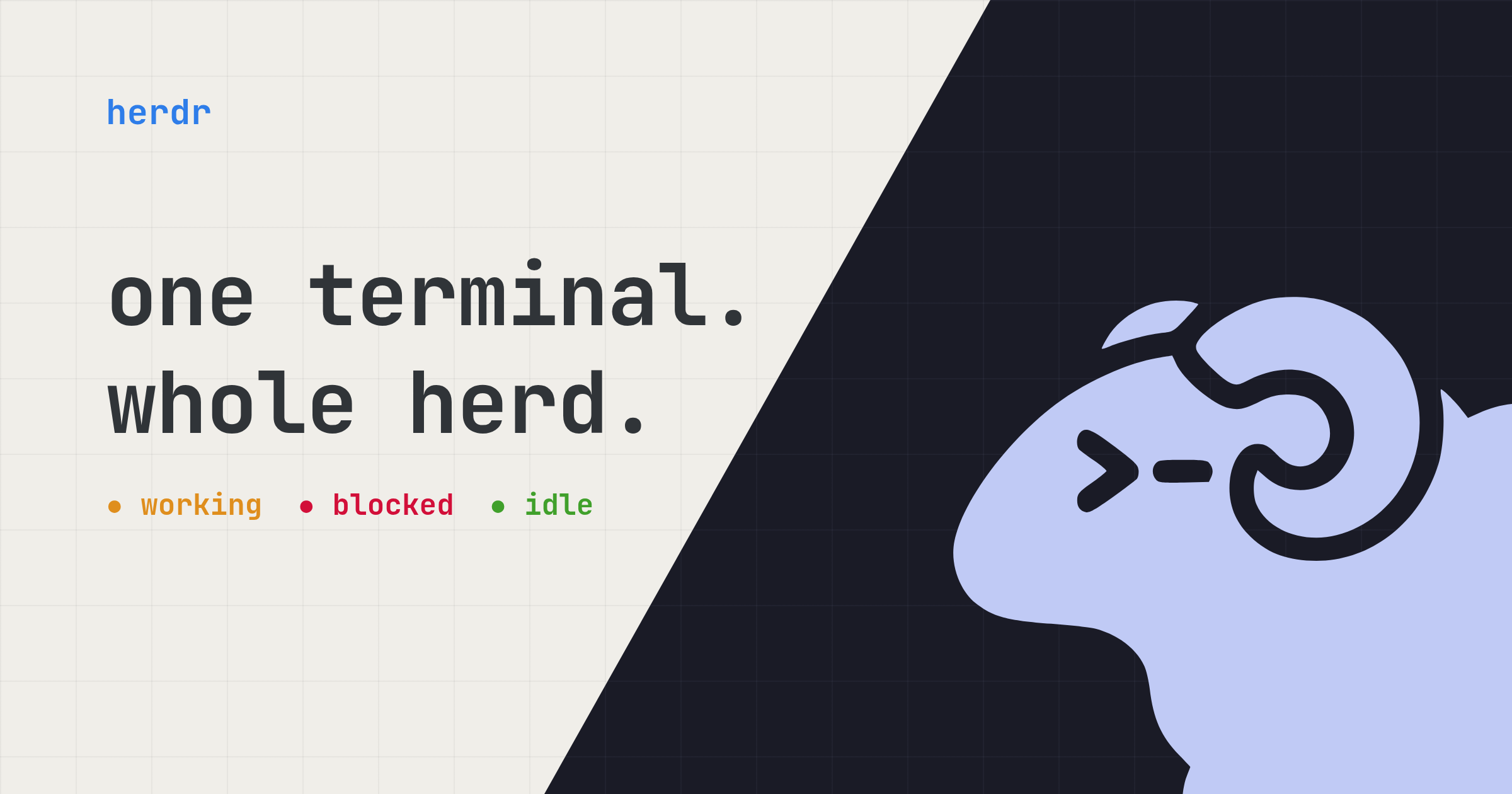
    herdr logo

    herdr 是一款用 Rust 写成、直接跑在你现有终端里的「Agent 复用器(agent multiplexer)」——把 Claude Code、Codex、Cursor、Copilot 等一众 AI 编程智能体并排塞进真实的终端面板,统一监视、分屏、脱离与重连,让你在命令行里就能”放养”一整群 Agent。

    一、项目简介

    herdr = terminal agent multiplexer。它不是一个封装 AI 的 Web 界面,而是一个单文件 Rust 二进制(无 Electron),把多个 AI 编程智能体的真实终端会话聚合到同一个 TUI 里:每个 Agent 的工作状态(阻塞 / 进行中 / 已完成)一目了然,你可以像用 tmux 一样分屏、点击、脱离,而 Agent 们还在后台继续干活。

    二、安装要求和过程

    环境要求

    • 任意现代终端(macOS / Linux / Windows 终端均可),无需图形界面;
    • 单个 Rust 静态二进制,无 Electron、无运行时依赖
    • 支持通过 ssh 远程接入,会话在重启后依然存活;
    • 可选:本地有 Claude Code / Codex / Cursor 等任一 AI 编程助手即可配合工作。

    快速安装

    # macOS / Homebrew
    brew install herdr
    
    # 一键安装脚本(Linux / macOS)
    curl -fsSL https://herdr.dev/install.sh | sh
    
    # 版本管理器
    mise use -g herdr
    
    # Windows(测试版)
    powershell -ExecutionPolicy Bypass -c "irm https://herdr.dev/install.ps1 | iex"
    
    # 或直接从 GitHub Releases 下载对应平台的预编译二进制
    # https://github.com/ogulcancelik/herdr/releases
    

    启动与使用

    # 在代码目录直接启动
    herdr
    
    # Ctrl+B Q 脱离(Agent 继续跑)
    # 之后任意终端再输入 herdr 即可重连
    

    源码构建:git clone https://github.com/ogulcancelik/herdr && cd herdr && cargo build --release

    三、核心功能

    • 一眼掌控所有 Agent:阻塞 / 工作中 / 已完成,展示的是真实终端视图,而非被封装过的”解释版”界面。
    • 脱离不中断:Agent 在后台继续运行,可随时从任意终端或 ssh 重连,会话在系统重启后依然存活。
    • Agent 也能用 herdr:提供纯 Socket API,Agent 可以自己起面板、读输出、彼此等待,官方还配了 agent skill。
    • 键鼠并重:tmux 风格前缀键 鼠标点击 / 拖拽 / 分屏同时是一等公民,按当下场景随时切换。
    • 插件生态:可扩展面板与工作流,官方维护插件市场(herdr.dev/plugins)。

    四、典型使用场景

    • 多 Agent 并行开发:在同一个项目目录里同时跑 Claude Code、Codex、Cursor,分屏对照、统一监管进度,谁卡住一眼看清。
    • 远程 / 后台长跑任务:ssh 登录服务器起 herdr,下班时脱离,第二天从任意终端重连查看结果,会话不丢、无需 nohup 折腾。
    • Agent 自组织协作:主 Agent 通过 Socket API 派生子 Agent 到不同面板,让它们互相等待产出,搭出多智能体流水线。

    五、推荐理由

    我自己用下来最打动的三点:

    • 够轻、够原生:一个 Rust 二进制、无 Electron,和你现有的终端 / ssh 工作流无缝融合,不像某些”AI 终端”还要起一套 Web 服务。
    • 真实终端视图:Agent 的报错、进度、交互提示都是原样可见的,而不是被二次渲染成温和的摘要——排错时这点太重要了。
    • 脱离 / 重连体验极佳:长任务的”离开—回来”几乎零成本;而 Socket API 让 Agent 反过来调度 herdr,是迈向真正 agent runtime 的一步,想象空间很大。

    六、下载地址

    许可证:AGPL-3.0(双许可,商业用途需购买商业许可)。当前约 17.3K Stars,Rust 实现,2026 年 GitHub Trending 常驻热门。

  • LobeHub 开源推荐:你的「首席 Agent 运营官」,让 AI 智能体团队 7×24 为你打工

    LobeHub 开源推荐:你的「首席 Agent 运营官」,让 AI 智能体团队 7×24 为你打工

    📌 项目简介

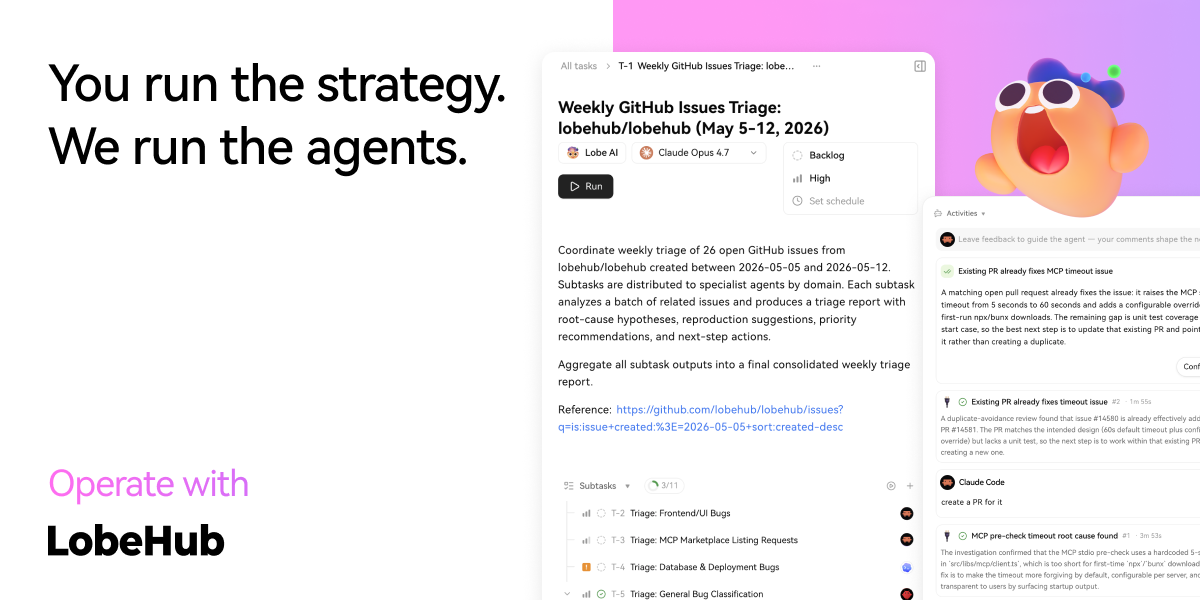
    LobeHub 是 LobeChat 原班团队推出的开源 AI Agent 协作平台,定位为「首席 Agent 运营官(Chief Agent Operator)」——把散落在各处的 AI 智能体整编成一支 7×24 在线、能自主招聘 / 排班 / 汇报的 AI 团队,让你不必一直在线也能运筹全局。

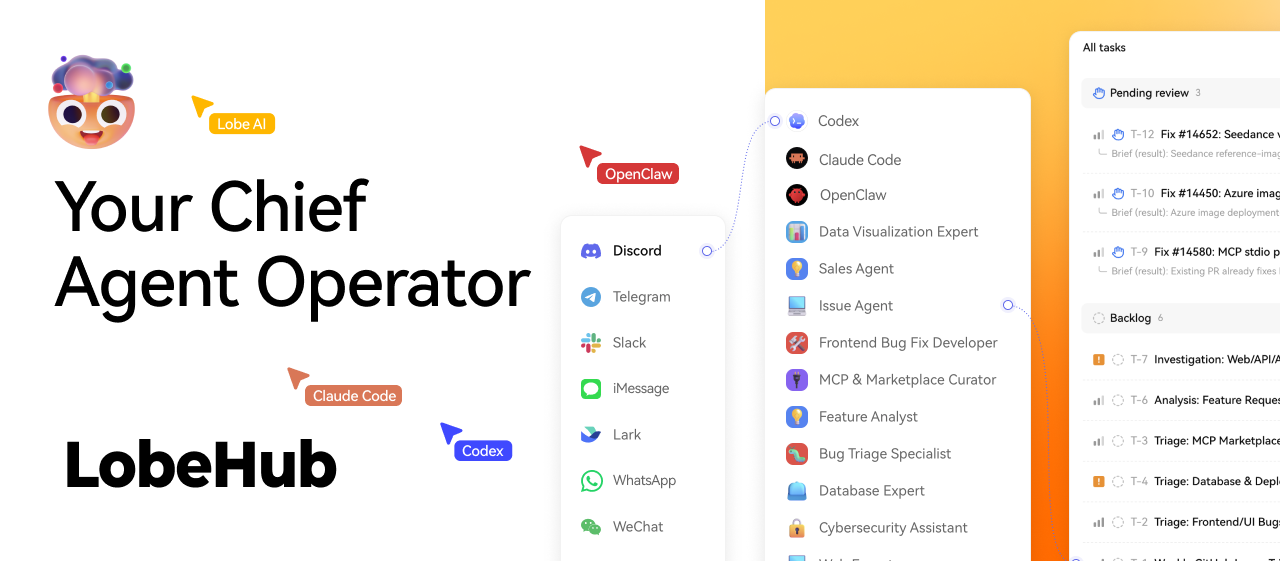
    LobeHub 横幅

    🛠 安装要求和过程

    环境要求

    • 运行时:Node.js 18+(推荐 LTS),包管理器 pnpm 或 bun;
    • 自托管:需要 Docker / Docker Compose;
    • 云部署:支持 Vercel、Zeabur、Sealos、阿里云一键部署;
    • 模型:至少一个 LLM 提供商的 API Key(如 OpenAI),可通过 OPENAI_PROXY_URL 配置代理与自定义模型列表。

    快速安装

    方式 A · 云端一键部署:在 Vercel / Zeabur / Sealos 点击 Deploy 按钮,用 GitHub 登录并填入 OPENAI_API_KEY 即可立即使用。

    方式 B · Docker 自托管

    mkdir lobehub-db && cd lobehub-db
    bash <(curl -fsSL https://lobe.li/setup.sh)
    docker compose up -d

    方式 C · 本地开发

    git clone https://github.com/lobehub/lobehub.git
    cd lobehub
    pnpm install
    pnpm dev          # 全栈 (Next.js + Vite SPA)
    bun run dev:spa   # 仅前端 SPA (端口 9876)

    ✨ 核心功能

    Operator 运营官

    1. Operator(运营官):像管理真人团队一样「招聘、排班、汇报」你的全部 AI Agent;内置 IM Gateway,让智能体直接在你常用的聊天软件里工作,少开工具、多出生产力。

    Create Agent 构建器

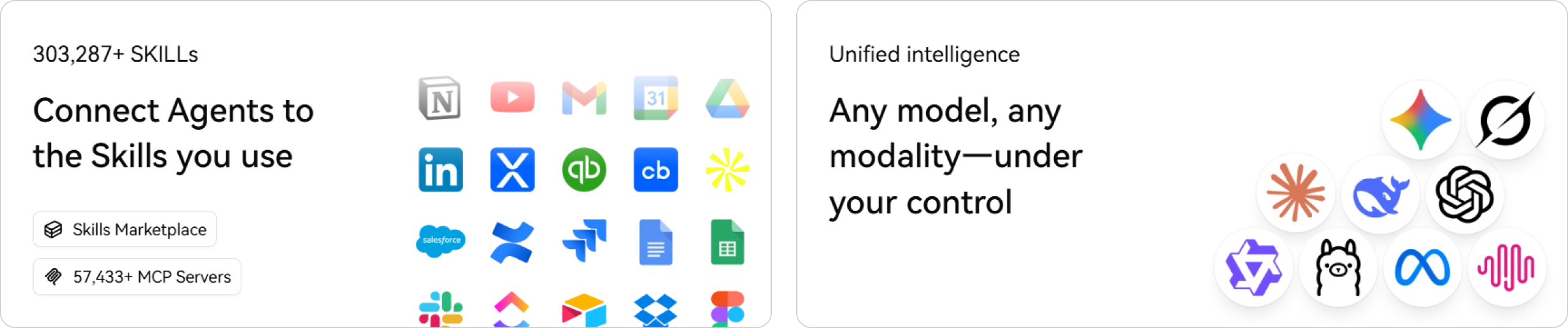
    2. Create(Agent 构建器):用一句话描述需求即可自动生成并配置好专属 Agent,开箱即用;统一接入任意模型与多模态,并连接 10,000+ 技能与 MCP 兼容插件。

    Collaborate Agent 群组

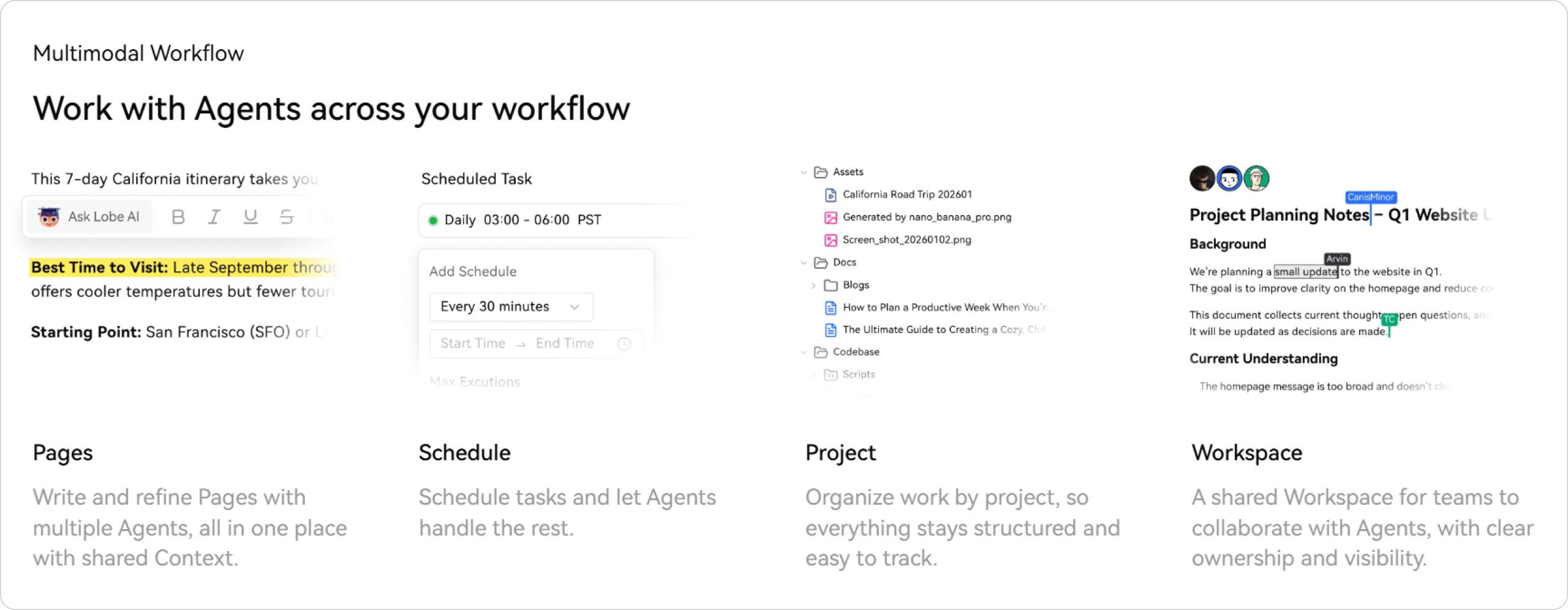
    3. Collaborate(Agent 群组):引入 Agent Groups 多智能体协作——Pages 多 Agent 同上下文写作、Schedule 定时自动执行、Project 按项目归档、Workspace 团队共享空间,让协作可追踪、有归属。

    Evolve 个人记忆

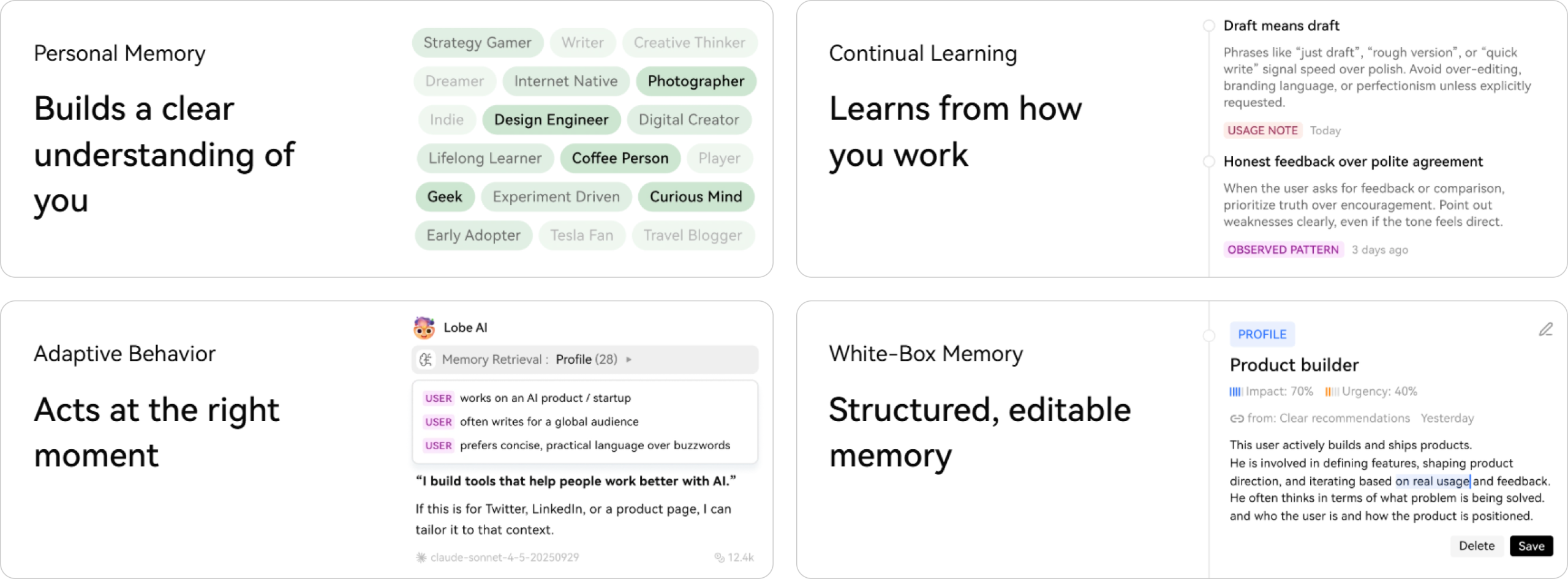
    4. Evolve(共同进化):个人记忆(Personal Memory)让 Agent 持续学习你的工作习惯,且采用白盒、可编辑的结构化记忆,你完全掌控它记住了什么。

    🎯 典型使用场景

    ① 个人 AI 工作台:把写作、翻译、代码、数据分析等 Agent 收编到一个空间,用 IM Gateway 在微信 / 飞书 / Discord 里随时调度,告别在十几个窗口间手动复制结果。

    ② 团队自动化流水线:用 Agent Groups 组建「调研 + 写作 + 审校」多 Agent 流水线,设定 Schedule 在夜间自动跑周报,Workspace 让全员可见进度与归属。

    ③ 企业私有化部署:通过 Docker 或 Vercel 一键把整套 Agent 中台部署到内网 / 自有云,配合 OPENAI_PROXY_URL 与自定义模型列表,数据不出域。

    💡 推荐理由

    我试用后的真实感受——它把「Agent 作为工作单元」这件事做得相当彻底。过去我们用 AI 工具是「开一个聊天窗口、丢一个任务、复制结果」,LobeHub 则把 Agent 变成可以招聘、排班、持续记忆的长期同事:白盒记忆让我能直接看到并修正它记住的偏好,多 Agent 群组把原本串行的人工协作变成并行的智能体流水线。对想搭建自己「AI 员工团队」的个人或小团队来说,这是目前少有的、开箱即用又完全可自托管的开源选择。

    ⚠️ 许可证提示:LobeHub 采用基于 Apache 2.0 的 LobeHub 社区许可证(LobeHub Community License),含商业使用限制,商用前请务必阅读其许可证条款。

    🔗 下载地址

  • Spec Kit:GitHub 官方出品的「规格驱动开发」工具包,让 AI 编码助手先写规格、再写代码

    Spec Kit:GitHub 官方出品的「规格驱动开发」工具包,让 AI 编码助手先写规格、再写代码

    Spec Kit

    项目简介

    Spec Kit 是 GitHub 官方开源的规格驱动开发(Spec-Driven Development, SDD)工具包。它给 GitHub Copilot、Claude Code、Gemini CLI、Codex 等 30+ 款 AI 编码助手注入一套「宪法 → 规格 → 计划 → 任务 → 实现」的结构化工作流,让你在动手写代码之前,先把「要做什么、为什么做」想清楚、写明白——告别想到哪写到哪的「vibe coding」。

    安装要求和过程

    环境要求

    • 操作系统:Linux / macOS / Windows
    • Python 3.11 及以上
    • 包管理器:uv(推荐)或 pipx
    • Git
    • 一个受支持的 AI 编码助手(Copilot / Claude Code / Gemini / Codex 等 30+)

    快速安装步骤

    ① 安装 uv(详见 astral.sh/uv):

    # 参见 https://docs.astral.sh/uv/getting-started/installation/
    curl -LsSf https://astral.sh/uv/install.sh | sh

    ② 安装 Specify CLI(已发布到 PyPI):

    uv tool install specify-cli
    # 或从源码锁定版本:
    # uv tool install specify-cli --from git+https://github.com/github/spec-kit.git@v0.12.16

    ③ 初始化项目并选择你的编码助手:

    specify init my-project --integration copilot
    cd my-project

    ④ 在项目目录里启动 AI 编码助手,即可使用 /speckit.* 系列命令(Codex 等 skills 模式用 $speckit-*)。

    核心功能

    • 结构化 SDD 工作流:constitution(项目宪法)→ specify(需求规格)→ plan(技术方案)→ tasks(任务拆解)→ implement(实现),把「先写规格、再写代码」固化成可复用的标准流程。
    • 兼容 30+ AI 编码助手:Copilot、Claude Code、Gemini、Codex、Cursor 等,通过 slash 命令或 skills 模式无缝集成,一个工具链覆盖全团队。
    • 项目宪法(Constitution):/speckit.constitution 定义代码质量、测试标准、性能与体验等治理原则,在规格、计划、实现的每一环约束 AI 的决策。
    • 可扩展的扩展 / 预设 / 打包体系:extensions 增加新命令与能力,presets 改写模板与术语(如合规、安全门禁),bundles 一键部署「产品经理 / 安全研究员 / 开发者」等角色化工作流。
    • 离线可用 & 自管理升级:所有 consume/author 命令可针对本地或锁定源离线运行;specify self upgrade 一键升级到稳定版本,且安装幂等、仅作用于项目根目录。

    典型使用场景

    • 从零搭建应用(Greenfield):用一句话需求生成功能规格,再让 AI 按计划与任务清单逐步实现,避免「vibe coding」式的方向跑偏与大量返工。
    • 团队标准化研发流程:通过 presets 强制合规 / 安全的规格格式,用 bundles 给不同角色一键装配统一工具链,保证多人协作的产出口径一致、可追溯。
    • 遗留系统现代化(Brownfield):在已有项目中迭代加功能、做现代化改造;Spec Kit 工具更新与功能规格演进分离,支持平滑演进的 brownfield 循环。

    推荐理由

    用过 AI 编码助手的人大多有过这种体验:让它「帮我做个照片相册应用」,它啪一下甩出几百行代码,跑起来才发现需求理解错了、结构一团糟、改起来比自己写还累。Spec Kit 解决的正是这个痛点——它不替你思考,而是逼你把需求先写成规格

    我最看重三点:一是 Constitution 把团队的工程质量标准沉淀成可复用的「宪法」,AI 全程受它约束,产出更稳;二是 tasks 把大需求拆成可勾选的任务清单,每一步都有据可查、可回退;三是它足够——本质上只是个 CLI + 一组 slash 命令,没有重运行时,和 Claude Code / Copilot 配合几乎零摩擦。当然,它是一套「流程纪律」而非魔法:规格写得好不好,直接决定最终质量。把它当成一个让 AI「先审题再答题」的脚手架,体验会非常顺。

    下载地址

    * 本文数据来自 GitHub API,截至 2026-07-16;Spec Kit 由 GitHub 团队开源,采用 MIT 许可。

  • nanobot:可完全自托管的轻量级个人 AI 智能体运行时

    nanobot:可完全自托管的轻量级个人 AI 智能体运行时

    nanobot 封面

    nanobot 是一个开源、超轻量的个人 AI 智能体运行时(agent runtime),把 WebUI、聊天渠道、工具、记忆、MCP、模型路由、自动化与部署打包在一个可读的小内核里,让你真正”拥有”自己的智能体,而不是被某个大平台锁定。

    ⭐ Stars 45,688+ 🍴 Forks 8,059
    💻 语言 Python 📜 协议 MIT
    🏢 团队 HKUDS(香港大学数据科学团队,LightRAG / Vibe-Trading 同门)

    📦 安装要求和过程

    环境要求

    • Python 3.11 及以上(必须)
    • Git:仅源码安装时需要
    • bun 或 npm:从源码构建 WebUI 时需要(PyPI/uv 安装包已内置 WebUI,无需额外构建)
    • 支持 macOS / Linux / Windows;零技术背景用户可走官方”无技术背景起步”向导

    快速安装(任选其一)

    ① 一键安装(macOS / Linux)

    curl -fsSL https://raw.githubusercontent.com/HKUDS/nanobot/main/scripts/install.sh | sh

    ② Windows PowerShell

    irm https://raw.githubusercontent.com/HKUDS/nanobot/main/scripts/install.ps1 | iex

    ③ 使用 uv(推荐,干净隔离)

    uv tool install nanobot-ai

    ④ pip 安装

    python -m pip install nanobot-ai

    ⑤ 从源码安装

    git clone https://github.com/HKUDS/nanobot.git
    cd nanobot
    python -m pip install .

    快速开始

    nanobot onboard        # 交互式初始化(生成 ~/.nanobot/config.json 与 workspace)
    nanobot gateway        # 启动网关,浏览器访问 http://127.0.0.1:8765
    nanobot agent -m "Hello!"   # 或直接在终端发一条消息测试

    配置只需在 ~/.nanobot/config.json 里填好 providers(API Key / 端点)与 modelPresets(模型预设)两块即可,支持 OpenAI 兼容接口、本地 LLM 与 fallback 模型路由。

    ✨ 核心功能

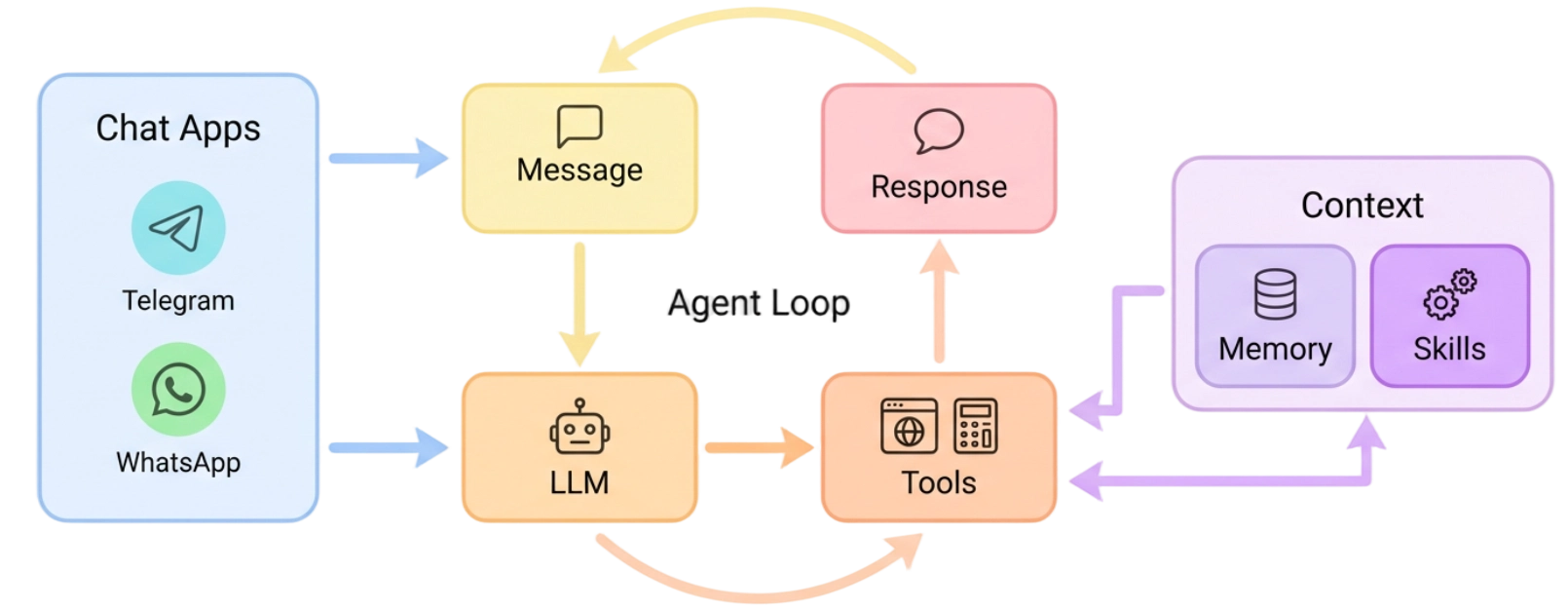
    • 轻量可读的小内核:核心只是一个 agent loop——消息进来,LLM 决定何时调用工具,记忆/Skill 仅作为上下文按需注入,不做臃肿的编排层,源码小而好改。
    • 聊天原生触达:内置 WebUI + OpenAI 兼容 API,并可接入 Telegram、Discord、Slack、微信、飞书、邮件、Mattermost、Teams 等渠道,把智能体开到你常用的聊天里。
    • 模型自由:兼容 OpenAI 兼容 API、本地 LLM(Ollama / vLLM)、图像生成与 Web 搜索,支持多模型预设与 fallback 路由,不被单一厂商绑定。
    • 工具与自动化:内置文件、Shell、Web 搜索、网页抓取、MCP、cron、图像生成、子智能体等工具;配合长期记忆(Dream)与定时自动化,可跑长周期任务。
    • 可拥有、可扩展:提供 Python SDK 与 OpenAI 兼容 API,可作为长期运行的本地 / 服务端 Agent 网关自托管, inspect、定制、扩展全部在自己手里。

    🌐 WebUI 与架构

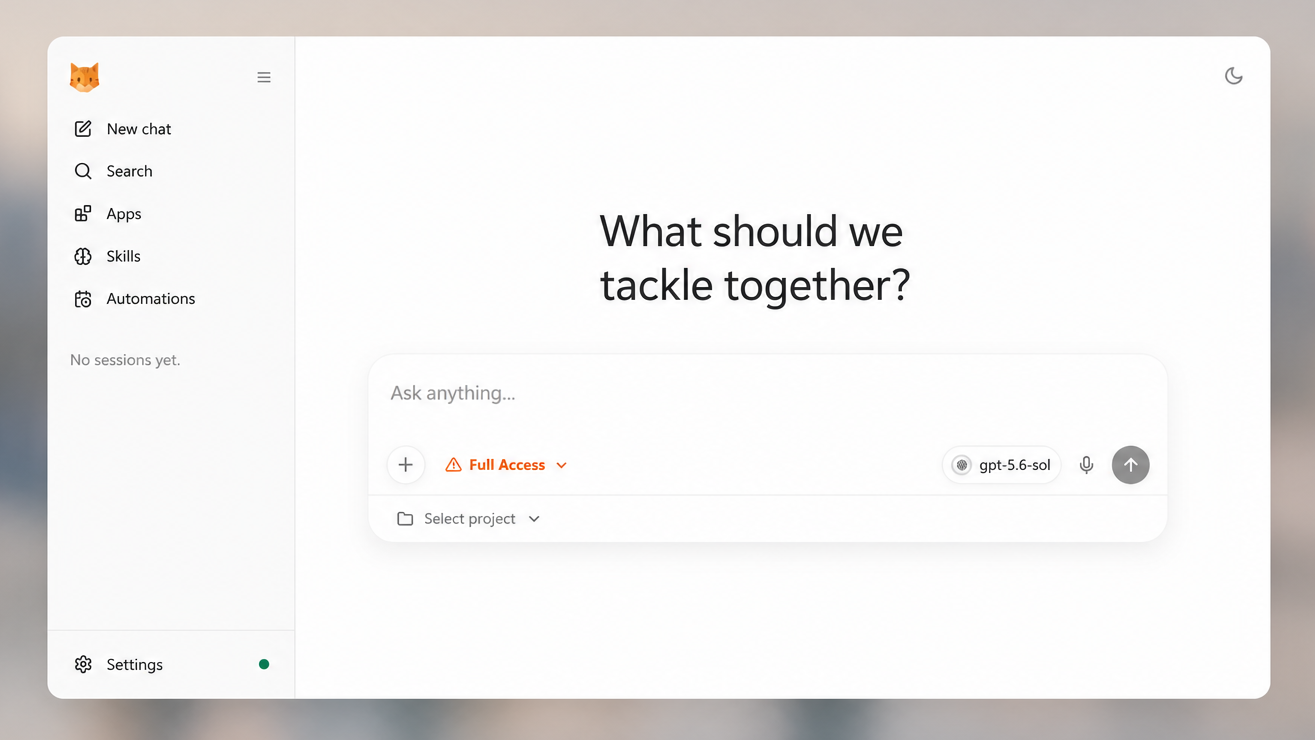
    nanobot WebUI

    nanobot 内置 WebUI:聊天、工作区、Apps、Skills、Automations 与设置的统一工作台

    nanobot 架构

    围绕一个小 agent loop 的轻量架构:渠道进消息 → LLM 调度工具 → 按需拉入记忆/Skill

    🎯 典型使用场景

    • 24/7 实时市场 / 趋势分析:连接数据源与 Web 搜索,让智能体持续追踪行情与热点,自动产出洞察与简报。
    • 全栈软件工程助手:借助文件 / Shell / 代码工具,完成开发、部署与迭代;也可作为 Coding Agent 嵌入工作流。
    • 个人知识助理 + 日程自动化:用长期记忆(Dream)沉淀上下文,做随身知识库;用 cron 自动化管理日常例行任务。

    💡 推荐理由

    我用过不少 Agent 框架,nanobot 最打动我的是”“和”归你所有“这两点。它没有把整个系统做成一个庞大的编排黑盒,而是把核心收敛到一个可读的 agent loop,工具、记忆、Skill 都是按需挂上去的——这意味着你看得懂、改得动,也更容易排查问题。

    对隐私敏感、想自托管的人来说,它几乎是把”个人 AI 助手”这件事做对了的范本:本地优先、模型自由(连本地 Ollama/vLLM 都能用)、聊天渠道随便接,还能用 Python SDK / 兼容 API 嵌进自己的系统。相比被某个云端大平台锁死,nanobot 让你真正拥有自己的智能体。MIT 协议、来自 HKUDS(LightRAG 同门)团队,活跃度与文档完整度都很高,值得一试。

    🔗 下载地址

    ⚠️ 本文仅作技术介绍,使用本项目请遵循其 MIT 许可与当地法律法规。

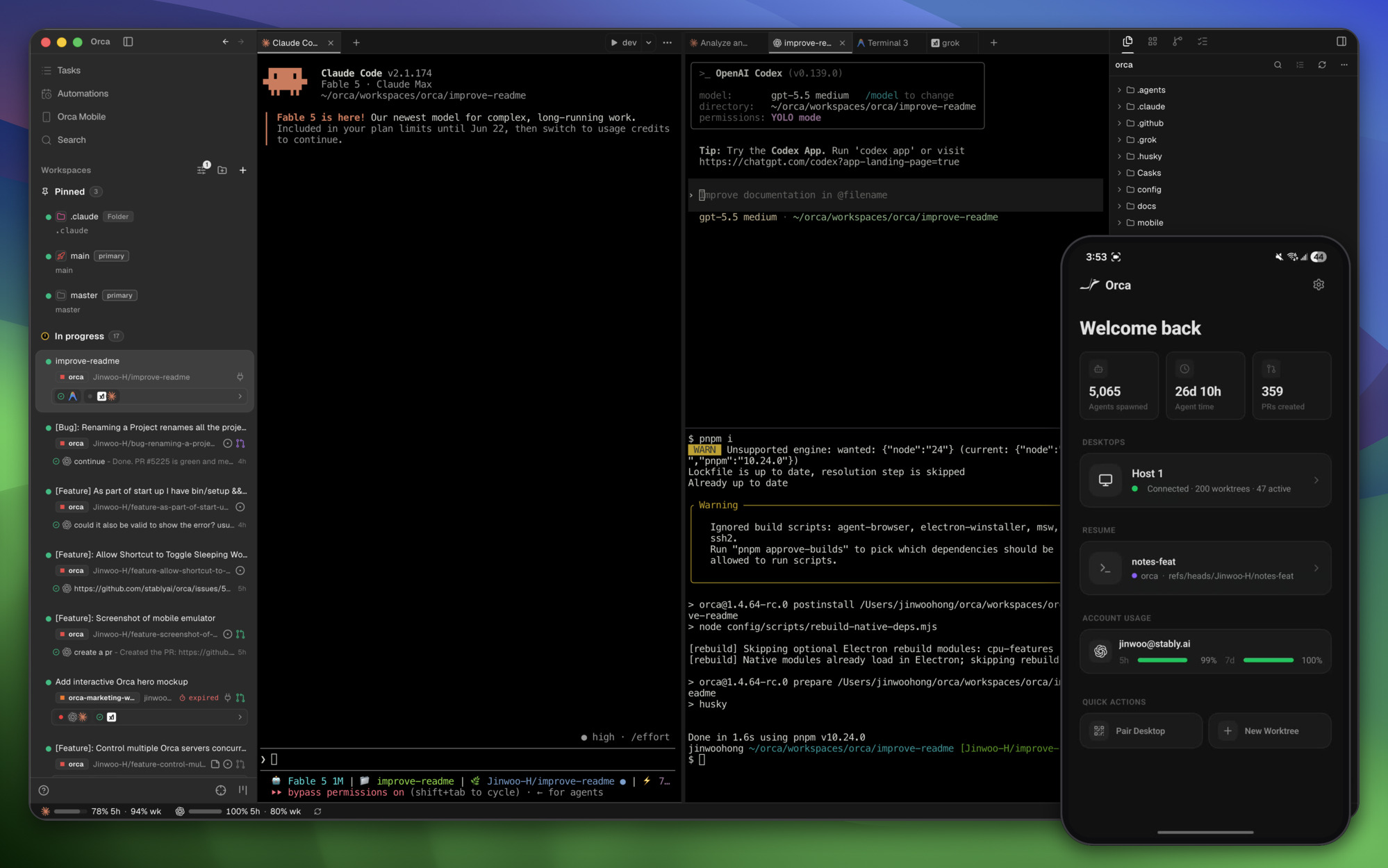
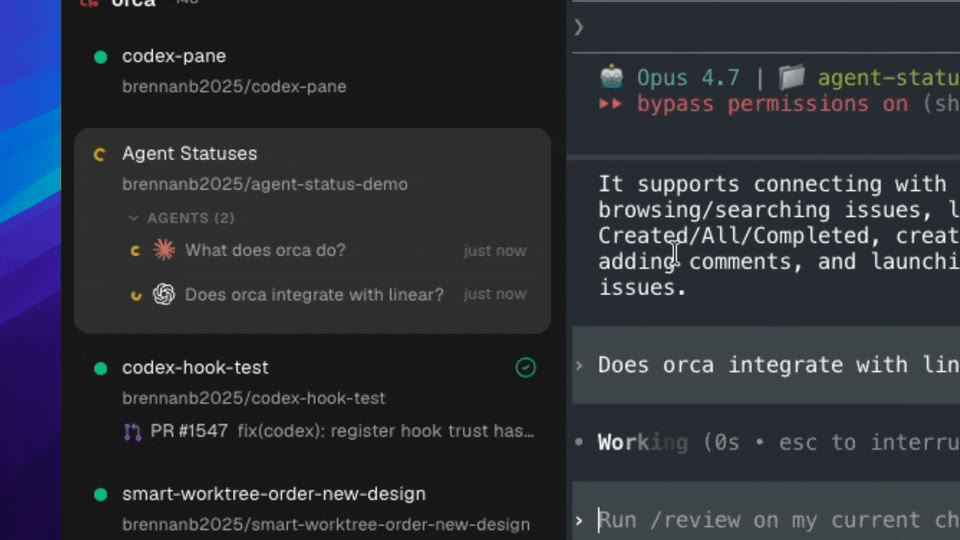
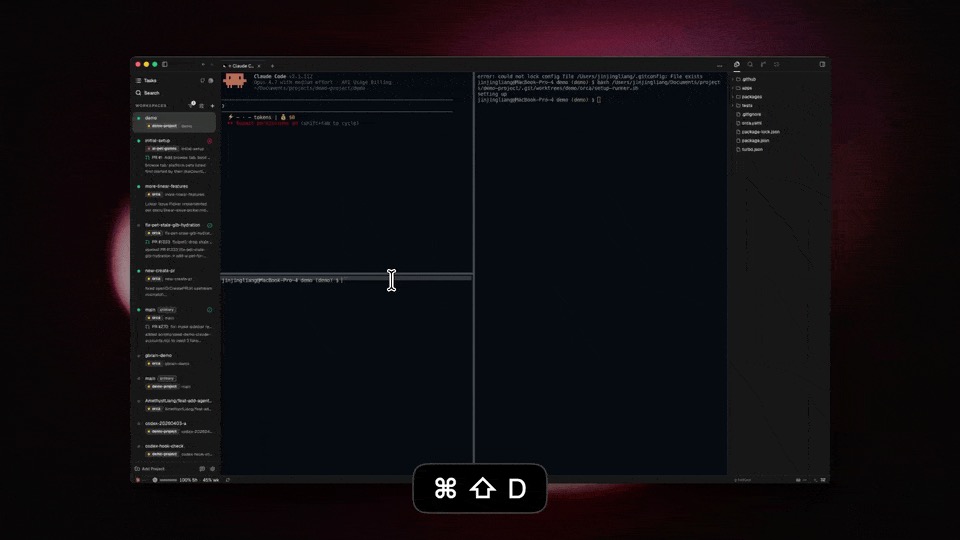
  • Orca:把一整支 AI 编程舰队装进一个 IDE(并行 Agent 开发环境 ADE)

    Orca:把一整支 AI 编程舰队装进一个 IDE(并行 Agent 开发环境 ADE)

    Orca 并行 worktree 界面

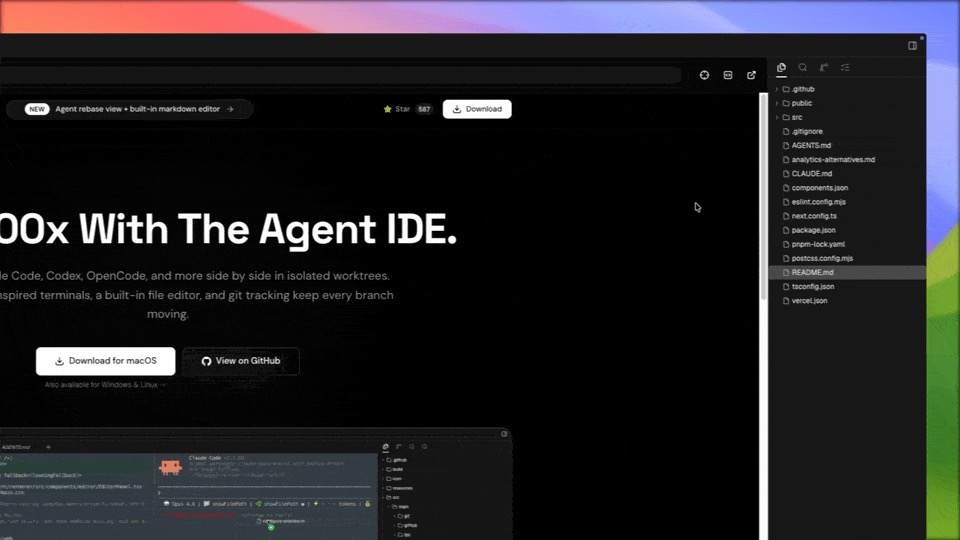
    如果你已经离不开 Claude Code、Codex 这类编码智能体,却苦于在一堆终端窗口里来回切换、分支互相打架,Orca 就是为这种痛而生的。它自称 “The AI Orchestrator for 100x builders”,是一个开源(MIT)的 ADE(Agent Development Environment,智能体开发环境)——和传统 IDE 不同,Orca 不是给你一个人用的,而是给你和你的”一舰队”智能体一起用的。

    项目简介

    Orca 是一款跨桌面(macOS / Windows / Linux)与移动端(iOS / Android)的 Agent IDE,让你把 Claude Code、Codex、OpenCode、Cursor、Copilot、Gemini 等任意 CLI 智能体并排运行在各自独立的 git worktree 中,统一编排、跟踪与合并,还配了一个能在手机上远程监控和发指令的伴侣 App。

    安装要求和过程

    环境要求:

    • 桌面端:macOS 11+ / Windows 10+ / 主流 Linux 发行版;
    • 需自行准备至少一个编码智能体的订阅(Claude Code、Codex、OpenCode 等任一即可);
    • 移动伴侣:iOS 16+ 或 Android 8+;
    • 无头服务器场景可选:Linux 服务器 + orca serve

    快速安装:

    1. 桌面端直接下载安装包(或用包管理器):
    # macOS (Homebrew)
    brew install --cask stablyai/orca/orca
    
    # Arch Linux (AUR)
    yay -S stably-orca-bin
    
    # 或前往 https://onorca.dev/download 下载 dmg / exe / AppImage
    
    1. 打开 Orca,登录你的智能体订阅账号,新建 Workspace;
    2. (可选)手机安装 Orca 伴侣 App,扫码与桌面端配对;
    3. (可选)无头服务器:orca serve 启动远程 worktree 服务。

    核心功能

    • 并行 Worktrees:一条提示可扇出到 5 个智能体,各自在隔离的 git worktree 中独立干活,互不干扰,你只需对比结果、合并最优解——告别 stash 与分支打架。
    • 终端分屏:内置 Ghostty 级终端,WebGL 渲染、无限分屏、重启后滚动历史不丢,还支持全文搜索。
    • 设计模式(Design Mode):每个 worktree 附带真实 Chromium 窗口,点击任意 UI 元素即可把它的 HTML、CSS 和裁剪截图直接送进智能体提示,做前端迭代超顺手。
    • GitHub & Linear 原生集成:应用内浏览 PR、issue 和项目看板,从任务直接开 worktree 审查、合并,无需切上下文。
    • 移动伴侣:手机端实时看智能体状态、查用量、切换账号,智能体跑完推送通知,离开工位也能续命。

    Orca 终端分屏

    Orca Design Mode

    典型使用场景

    • 同一需求多智能体赛马:把”修复登录竞态”同时丢给 Claude Code 和 Codex,各自在独立 worktree 实现,再挑实现更干净的合并,质量与速度双增。
    • 远程算力 + 本地轻量:在强劲的云服务器上跑 orca serve,本地笔记本只做轻量操作,SSH worktree 自动重连、端口转发,CI 跑挂了也能随时续。
    • 通勤中远程续命:智能体在桌面端跑长任务,你在地铁上用手机伴侣看进度、发现走偏了直接发一句纠正指令,到家正好收工。

    推荐理由

    我自己的体感是:当你的工作流里同时养了 2 个以上编码智能体,纯终端 + tmux 的管理成本会指数上升——分支冲突、上下文丢失、账号切换最磨人。Orca 把”并行隔离 + 统一编排 + 移动可观测”这三件事打包成一个干净的应用,而且开源 MIT、自带 Ghostty 级终端和真实浏览器,比那些只包一层终端的 wrapper 完整太多。它不绑定任何一家模型厂商, bring-your-own-subscription 的思路也让成本可控。唯一门槛是它更偏”重环境”,轻度用户用终端就够了;但只要你开始”以舰队为单位”写代码,Orca 几乎是必装。

    下载地址

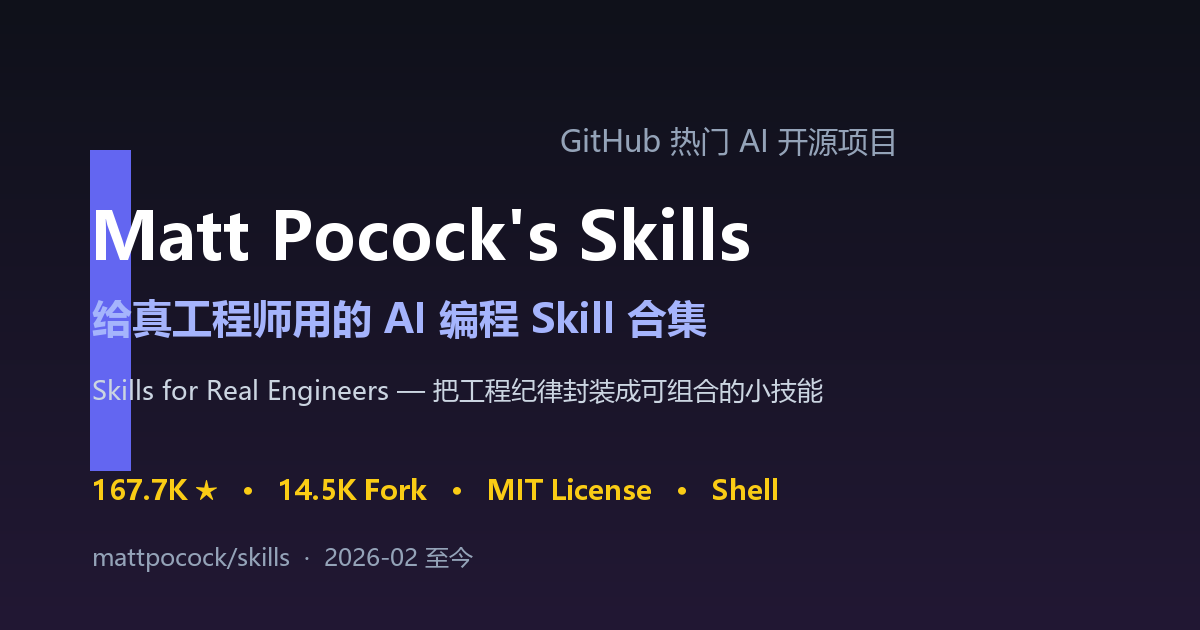
  • Matt Pocock’s Skills:给真工程师用的 AI 编程 Skill 合集(167K★,MIT)

    Matt Pocock’s Skills:给真工程师用的 AI 编程 Skill 合集(167K★,MIT)

    Matt Pocock Skills

    AI 编程助手很强,但常常「生成很强、理解很弱」——需求没对齐就开干、跑不通就乱试、代码越写越乱。Matt Pocock’s Skills 是 Total TypeScript 作者、TypeScript 圈大佬 Matt Pocock 把自己 .claude 目录里每天在用的工程技能开源出来的合集:不接管你的流程,而是把真实工程纪律封装成一组足够小、可改造、可组合的 Skill。

    一、项目简介

    Matt Pocock’s Skills 是一套面向「真工程师」的 AI 编程 Agent 技能库(Skills for Real Engineers),源自作者每天都在用的 .claude 配置,用几十个可组合的小技能把需求对齐、TDD、结构化调试、架构治理等工程纪律固化下来,而不是像 GSD/BMAD/Spec-Kit 那样「接管整个开发流程」。

    二、安装要求和过程

    环境要求

    • 任意支持 Agent Skills 标准的编程智能体:Claude Code、Codex、Gemini CLI、Cursor 等(skills.sh 安装器可覆盖 70+ Agent)
    • Node.js 环境(用于 npx 一键安装)
    • 零运行时依赖:纯 Markdown + Shell 技能,MIT 协议

    快速安装

    # 一行安装(从 skills.sh 拉取并按提示选择技能)
    npx skills@latest add mattpocock/skills
    
    # 或在 Claude Code 中使用 plugin marketplace 添加
    # 安装后即可用 /ask-matt 跳转开始

    三、核心功能

    1. 小而可组合的设计哲学:每个 Skill 都小到能读懂、能改、能删;不接管流程,把决策权留给人,避免重型框架的“流程自身出 bug 难查”。
    2. Grilling 柚问式访谈:动手前先对齐需求(/grill-me/grill-with-docs 会更新 CONTEXT.md 与 ADR),根治“Agent 没做你想要的事”。
    3. TDD + 结构化调试:把红绿重构和诊断纪律封装成可复用技能(/tdd/diagnose),让代码做出来就能跑。
    4. 共享语言与架构治理:通过 CONTEXT.md / ADR 建立团队共享术语,/improve-codebase-architecture 生成可视化 HTML 架构报告。
    5. 标准化、跨工具:遵循开放的 Agent Skills 标准,技能按调用方式分为 User-invoked(人工触发)与 Model-invoked(Agent 自动调用),通用于各编程智能体。

    四、典型使用场景

    • 新功能前需求对齐:用 /grill-me 把模糊想法柚问成清晰需求,再用 /to-issues 拆成工单、/to-prd 产出产品需氛文档,防止 Agent 跑偏。
    • 遇到诡异 Bug:不让 Agent 乱试,用 /diagnose 走结构化调试法,逐步定位根因。
    • 持续保持代码健康:编码时让 Agent 自动调用 /tdd 保持测试驱动,随时用 /improve-codebase-architecture 给代码层做体检并生成可视化报告。

    五、推荐理由

    我个人非常吃这套“真工程”路线。现在大量 Agent 框架走的是“接管流程”,一上来就把你的控制权收走,流程本身出了 bug 还难查。mattpocock/skills 反道而行:技能够小、够透明,你能读懂、能改、能删,把理解的过程交还给人和 Agent 之间的对话。对于已经有本地 Skill 体系的团队,它最适合的定位不是“替换”,而是“增强”。尤其推荐给被 Vibe Coding 耗到的同学——它是真正的 Real Engineering 和随便写代码之间的分野。

    六、下载地址

    文章配图来源:项目官方仓库 / Total TypeScript Cloudinary。本文由自动化任务采集整理,转载请注明出处。

  • OpenMontage:把 AI 编程助手变成「全自动视频制片厂」的开源智能体系统(37.4K★)

    OpenMontage:把 AI 编程助手变成「全自动视频制片厂」的开源智能体系统(37.4K★)

    OpenMontage 是全球首个开源的「智能体驱动(agentic)视频生产系统」,用 12 条生产流水线、52 个工具和 500+ 智能体技能,把 Claude Code / Cursor / Copilot 等 AI 编程助手直接变成一间完整的视频制片厂。

    项目简介

    一句话:把你的 AI 编程助手变成一间全自动视频制片厂。你只需用自然语言描述想法,OpenMontage 的流水线就会自动完成联网调研、脚本撰写、素材检索/生成、剪辑合成与质量自检,端到端产出成片。零付费 API Key 也能跑通完整链路。

    安装要求和过程

    环境要求

    • Python 3.10+(python.org 下载)
    • Node.js 18+(nodejs.org 下载)
    • 系统安装 FFmpeg(brew install ffmpeg / sudo apt install ffmpeg)
    • 一个能读取文件并运行代码的 AI 编程助手:Claude Code、Cursor、Copilot、Windsurf 或 Codex 任一即可
    • 可选 GPU:用于本地免费视频生成(make install-gpu,支持 wan2.1-1.3b 等模型)
    • API Key 全部可选:不付费也能出片,付费图像/视频商仅用于更高画质

    快速安装

    标准流程(需 make):

    git clone https://github.com/calesthio/OpenMontage.git
    cd OpenMontage
    make setup

    随后在 AI 编程助手中打开项目,输入需求即可,例如:

    "Make a 60-second animated explainer about how neural networks learn"

    无 make 环境可手动建虚拟环境(README 提供 macOS/Linux 与 Windows PowerShell 两套命令):

    python3 -m venv .venv
    source .venv/bin/activate
    pip install -r requirements.txt
    cd remotion-composer && npm install && cd ..
    pip install piper-tts
    cp .env.example .env

    make setup 后已自带 Piper 本地 TTS、Archive.org / NASA / Wikimedia 开放素材、Pexels / Unsplash / Pixabay、Remotion、HyperFrames、FFmpeg 与内置字幕。

    核心功能

    1. 端到端生产流水线:12 条预置流水线(科普解说、口播、纪录片混剪等),统一走 research → proposal → script → scene_plan → assets → edit → compose 七个阶段。
    2. 真实素材纪录片制作:无需付费视频模型,从 Archive.org / NASA / Wikimedia 等开放素材库语义检索并剪辑成片,而非仅仅把静态图做成动画。
    3. 参考驱动创作:贴一个你喜欢的视频,智能体会分析其节奏与钩子,生成差异化的制作方案(保留手法、替换主题)。
    4. 内置实时联网调研:写脚本前自动跑 15–25+ 次跨 YouTube / Reddit / 新闻 / 学术源的搜索,用真实数据支撑内容。
    5. 生产级质量门禁与预算治理:人工审批门、预合成验证、渲染后自检(ffprobe 抽帧 + 音频分析)、7 维打分选商、成本预估与上限(默认总预算 $10)。

    Backlot 制作工作台

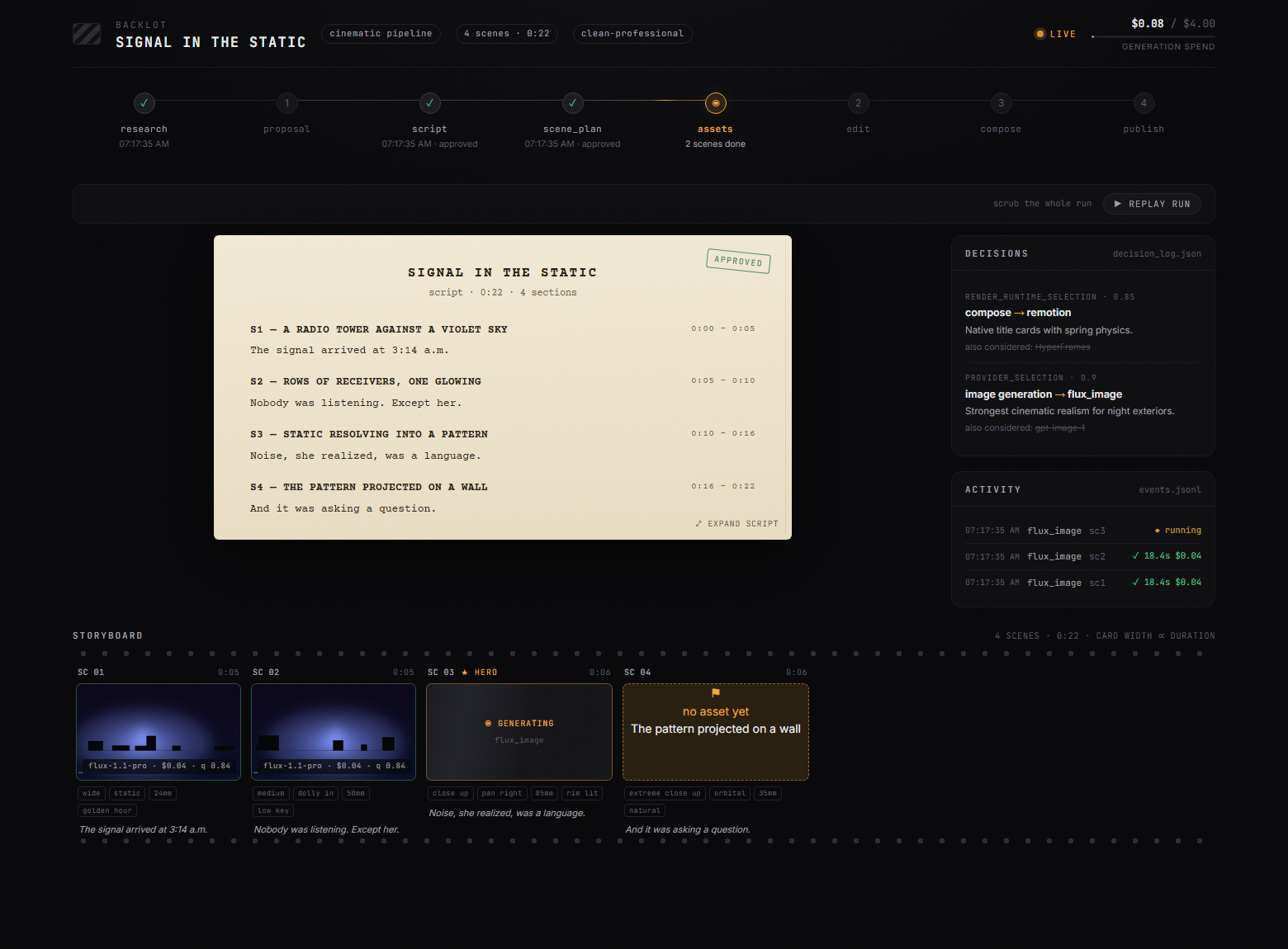
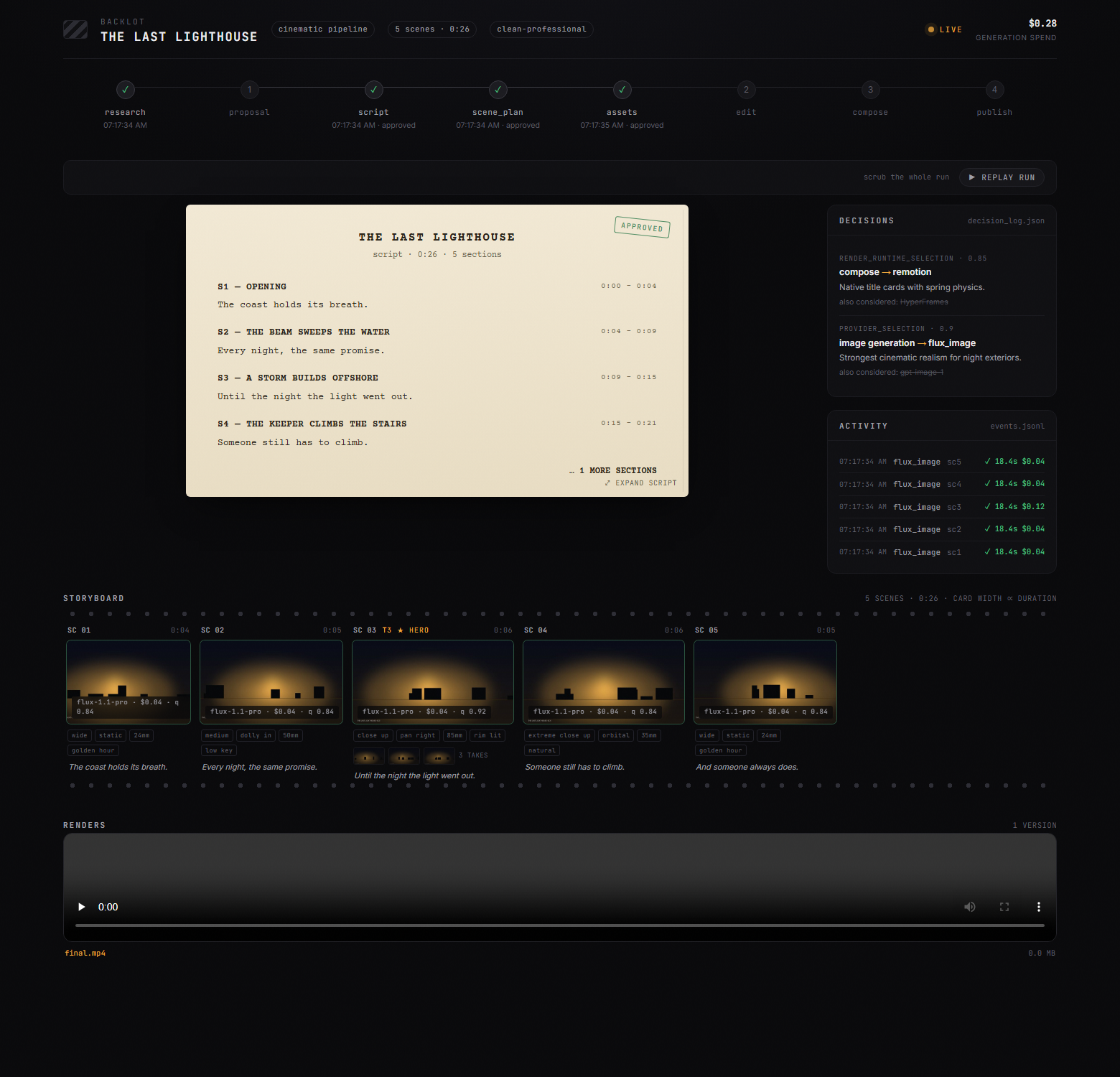
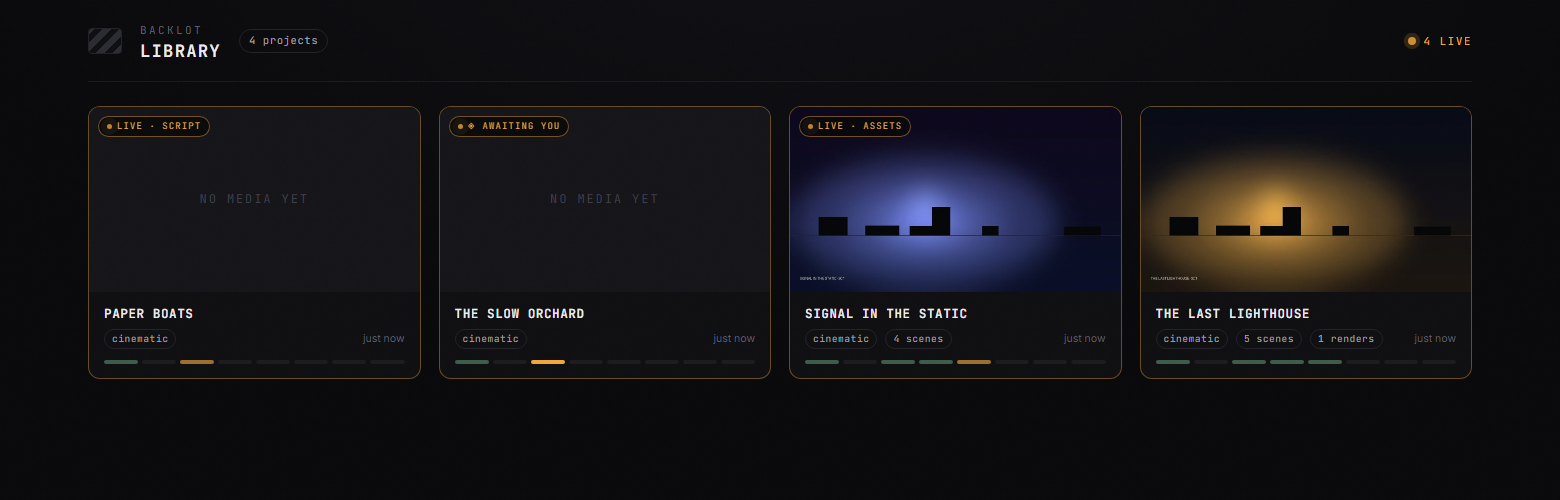
    OpenMontage 内置 Backlot 可视化工作台,覆盖实时看板、故事板与素材库,让自然语言需求落到可逐帧审阅的制作流程:

    Backlot 实时制作看板(board-live)
    Backlot 实时制作看板(board-live)
    Backlot 故事板(storyboard)
    Backlot 故事板(storyboard)
    Backlot 素材库(library)
    Backlot 素材库(library)

    典型使用场景

    • 零 Key 科普 / 教学短片:一句 "Make a 45-second animated explainer about why the sky is blue" 即可生成带解说与字幕的动画片。
    • 免费真实素材纪录片:如 "Make a 90-second documentary montage about what a city feels like at 4am. Use real footage only",直接调用开放素材库剪辑,零成本成片。
    • 商业预告片(配置图像/视频商后约 $1–$3):科幻概念预告片、产品发布 Teaser 等;已展示案例成本最低 $0.02、最高数美元(如 Kling v3 成片 $1.33)。

    推荐理由

    OpenMontage 最打动我的是它把「做视频」从专业软件的高门槛,解放成一句自然语言需求。三点尤其值得一试:

    • 零 Key 也能跑通全链路:本地 Piper TTS + 开放素材 + Remotion 合成,对想低成本试水 AI 视频的人极友好。
    • 架构清爽、可扩展tools/ + pipeline_defs/ + skills/ 三层知识架构,可以自己加技能 / 工具;AGPL-3.0 开源、可自托管。
    • 内容有真实出处:「参考驱动 + 联网调研」让脚本不像纯生成那样空洞,预算门禁也让人敢放心把任务交给智能体跑。

    个人体会:第一次用 "Make a 60-second animated explainer about how neural networks learn" 跑通时,最惊艳的是它真的会先去查资料再写脚本——出来的东西有依据、有节奏,而不是随机拼接的炫技片段。

    下载地址

  • AI Job Search:跑在你机器上的 AI 求职申请框架,让 Claude 帮你写简历、求职信、备战面试(21.2K⭐)

    AI Job Search:跑在你机器上的 AI 求职申请框架,让 Claude 帮你写简历、求职信、备战面试(21.2K⭐)

    AI Job Search

    AI Job Search 是一个完全跑在你自己机器上的 AI 求职申请框架,基于 Claude Code 构建。Fork 仓库、填好个人资料,Claude 就能帮你评估职位匹配度、定制简历、撰写求职信、准备面试——把最耗时的求职苦差事彻底工程化。

    📌 项目简介

    「The job search that runs on your machine.」作者 Mads Lorentzen 把 Claude Code 变成了一位全栈求职助理:核心工作流(自我画像 → 适配度评估 → 起草-评审申请管道)与语言、国家无关;内置的招聘门户搜索技能默认面向丹麦市场(Jobindex / Jobnet / Akademikernes Jobbank 等),但模式可被替换成你本地的招聘网站。项目没有任何加密货币、代币或付费赞助,仅通过 Ko-fi 捐赠支持,隐私与安全取向明确。

    💻 安装要求与过程

    环境要求

    • Claude Code CLI(需订阅 Anthropic)
    • Python 3.10+(薪资基准等脚本)
    • Bun(用于职位搜索 CLI 工具,bun.sh
    • LaTeX 发行版,需含 lualatexxelatex:TeX Live / MacTeX / TinyTeX / MiKTeX(简历用 lualatex 编译,求职信用 xelatex 编译)
    • 可选:pdftotext(来自 poppler)——用于 /apply 的 ATS 文本层校验;缺失时自动降级为视觉检查

    快速安装

    ① Fork 并克隆

    gh repo fork MadsLorentzen/ai-job-search --clone
    cd ai-job-search

    ② 安装职位搜索 CLI 工具(Bash / zsh / Git Bash)

    for tool in jobbank-search jobdanmark-search jobindex-search jobnet-search linkedin-search freehire-search; do
      cd .agents/skills/$tool/cli && bun install && cd ../../../..
    done

    ③ 进入 Claude Code 填写个人资料

    claude
    # 在 Claude Code 内执行:
    /setup

    ④ 搜索职位

    /scrape

    ⑤ 申请职位

    /apply https://jobindex.dk/job/1234567
    # 或粘贴完整 JD:
    /apply <粘贴完整职位描述>

    ⚡ 核心功能

    • 本地运行、可分叉自有:框架在你的机器上跑,Fork 后填入资料即可,无外部服务绑定,求职数据完全私有。
    • Drafter-Reviewer 双代理申请流:起草者用 LaTeX 写草稿,再由一个带全新上下文的独立 reviewer 代理调研公司、批判草稿,最后修订——避免单遍生成留下的套话与遗漏。
    • PDF 编译与视觉校验循环:自动把简历编译成精确的 2 页、求职信 1 页,并读取渲染页迭代修复版式错误(孤行标题、字体回退、溢页等),每次申请自动执行。
    • ATS 文本层校验:用 pdftotext 抽取简历文本层,按 ATS 解析器视角验证联系方式、阅读顺序与关键词覆盖;诚实规则——简历不支持的关键词绝不硬塞。
    • 相关性加权裁切 + 丰富命令生态:超页时按「与目标职位的相关度 / 文档内独特性 / 求职信依赖度」打分裁线,而非机械删旧;提供 /setup /scrape /apply /rank /interview /outcome /expand /upskill /add-template /add-portal /reset 等 10+ 命令。

    🎯 典型使用场景

    • 主动靶向申请/scrape 抓取丹麦/跨国职位板 → /rank 批量打分排序 → 选定目标 /apply <url> 一键产出定制简历与求职信。
    • 面试准备:某个申请进入面试后,对其归档记录跑 /interview,基于「面试官实际读到的简历/求职信 + 往轮反馈」生成阶段化准备包与模拟面试。
    • 职业差距规划:两次投递之间用 /upskill <URL>/upskill 分析个人画像与职位的差距,输出优先学习热图与带时间估计的学习计划。

    💡 推荐理由(个人心得)

    市面上「AI 帮你写简历」的工具不少,但大多只做一次性文本生成,排版一塌糊涂。AI Job Search 最打动我的是它把求职这件事当成一个严肃的软件工程问题:双代理互相挑刺、强制 PDF 编译校验、ATS 文本层检查,几乎杜绝了「.tex 看起来没问题、渲染出来全崩」的经典翻车。而且它真正跑在本地、Fork 即拥有,可深度定制(自定义 LaTeX 模板、自定义招聘门户 /add-portal),隐私与可控性拉满。

    当然也有门槛:依赖 LaTeX 环境 + Claude Code 订阅,初次搭建略繁琐;默认招聘门户偏丹麦市场(但 linkedin-search / freehire-search 是跨国、零依赖的,开箱即用)。如果你正在换工作、且本就有 Claude Code,这个项目能实打实省下大量写简历、改求职信的周日。

    📥 下载地址

    标签:AI · 开源 · AI Agent · Claude Code · 求职助手 · 简历优化 · 职业规划|许可证:MIT|语言:TypeScript / Python / LaTeX

  • Page Agent:阿里巴巴开源的“住在网页里的”GUI 智能体,一行脚本让网页自己动起来

    Page Agent:阿里巴巴开源的“住在网页里的”GUI 智能体,一行脚本让网页自己动起来

    Page Agent 项目横幅

    项目简介

    Page Agent 是阿里巴巴开源的一个运行在网页内部的 JavaScript GUI 智能体。只需一行脚本,就能让任意网页拥有自己的 AI 代理,用自然语言直接控制 Web 界面——点击按钮、填写表单、跳转页面,全部交给 AI 完成。项目当前已收获约 2.6 万 Star,采用 MIT 协议,主要使用 TypeScript 编写,运行时以纯前端 JavaScript 注入。

    “The GUI Agent Living in Your Webpage. One script gives any web page its own AI agent.”

    安装要求和过程

    环境要求

    • 任意支持 <script> 标签或 npm 的网页环境即可;
    • 无需浏览器扩展、Python 或无头浏览器,纯前端运行;
    • 如需自托管大模型,需一个可访问的模型 API(如通义千问 Qwen、本地模型等);
    • 使用 npm 安装 / 二次构建时需要 Node.js 环境。

    快速安装(三种方式)

    方式一:CDN 一行接入

    <script
        src="https://cdn.jsdelivr.net/npm/page-agent@1.12.1/dist/iife/page-agent.demo.js"
        crossorigin="anonymous"
    ></script>

    国内镜像:https://registry.npmmirror.com/page-agent/1.12.1/files/dist/iife/page-agent.demo.js

    方式二:NPM 安装

    npm install page-agent
    import { PageAgent } from 'page-agent'
    
    const agent = new PageAgent({
        model: 'qwen3.5-plus',
        baseURL: 'https://dashscope.aliyuncs.com/compatible-mode/v1',
        apiKey: 'YOUR_API_KEY',
        language: 'en-US',
    })
    
    await agent.execute('Click the login button')

    方式三:Chrome 扩展 —— 从 Chrome 网上应用店安装 Page Agent 扩展,用于跨多标签页的多页面任务。

    核心功能

    • 🎯 极简集成:纯页面内 JavaScript,不需要浏览器扩展、Python 或无头浏览器,几行代码即可嵌入。
    • 📖 基于文本的 DOM 操作:无需截图、不依赖多模态大模型或特殊权限,通过结构化 DOM 文本理解页面并执行操作。
    • 🧠 自带 LLM(BYO):支持绝大多数主流模型(含本地部署),模型选择完全自由。
    • 🐙 可选 Chrome 扩展:支持跨标签页的多页面任务编排。
    • 🔌 MCP Server(Beta):允许外部 Agent 客户端(如 Claude Code / Cursor)从外部控制你的浏览器。

    典型使用场景

    • SaaS AI Copilot:几行代码为自家产品嵌入 AI 助手,无需重写后端,立刻获得“对话式操作界面”能力。
    • 智能表单填充:把原本需要 20 步点击的流程压缩成一句话,特别适合 ERP / CRM / 后台管理系统等高频重复操作。
    • 无障碍访问:通过自然语言让任何 Web 应用变得可操作,配合语音 / 读屏为行动不便的用户打开大门。
    • 多页面自动化 / MCP 控制:借助 Chrome 扩展或 MCP Server,让 AI 跨页面完成复杂工作流(如比价、数据搬运)。

    推荐理由

    我第一次看到 Page Agent 时最直接的感受是:它把“浏览器自动化”这件事做得太轻了。传统方案(如 Playwright / Puppeteer 脚本、或无头浏览器方案)要么要写一堆选择器、要么要吃截图走多模态,门槛和成本都不低。Page Agent 反其道而行——它就活在页面里,用文本化的 DOM 理解来“读懂”界面,再用自然语言驱动操作,心智负担几乎为零。

    对前端 / 产品同学尤其友好:你想给后台加个“AI 帮我导这份报表”的入口,挂一段脚本就行,不用动架构。再加上它支持 BYO 模型、可接本地大模型,数据不出内网也能玩。如果你正琢磨怎么给产品接一个“会自己点页面”的 AI,Page Agent 是目前最省心、最贴近生产的选择之一。

    下载地址

  • Superpowers:让 AI 编程智能体「先想清楚再做」的开源方法论

    Superpowers:让 AI 编程智能体「先想清楚再做」的开源方法论

    Superpowers 是一套面向 AI 编程智能体(Claude Code、Cursor、Codex、Copilot CLI 等)的开源「方法论 + 技能框架」。它不写业务代码,而是把资深工程师的开发纪律——先脑暴、出设计、写计划,再以测试驱动与代码评审推进——固化成一组「强制触发」的技能(skills),让 Agent 不跳过任何关键步骤。一句话:它给 AI 编程助手外挂了一套工程纪律

    安装要求和过程

    环境要求

    • 任意支持「插件市场」的 AI 编程客户端:Claude Code、Cursor、Codex App/CLI、GitHub Copilot CLI、Kimi Code、OpenCode 等;
    • 无需额外运行时依赖——技能本身是纯 Markdown,零代码、零安装负担;
    • 最新版本 v6.1.1(2026-07-03),MIT 协议,可商用。

    快速安装

    以最常用的 Claude Code 为例,一条命令装好:

    plugin install superpowers@claude-plugins-official

    其他宿主的安装入口:

    • Cursor:在 Agent 聊天里执行 /add-plugin superpowers
    • Codex CLI/plugins 搜索 superpowers 安装;
    • Copilot CLI:注册市场后 copilot plugin install superpowers@superpowers-marketplace
    • OpenCode:读取并执行 https://raw.githubusercontent.com/obra/superpowers/refs/heads/main/.opencode/INSTALL.md

    装好后,正常对话提需求即可——智能体会自动激活内置技能链,无需你手动调用。

    核心功能

    • 自动触发的技能库:20+ 技能覆盖测试(TDD 红-绿-重构)、调试(系统化排查、完成前验证)、协作(脑暴、写计划、派发并行 Agent、请求/接收代码评审)等,全部「强制工作流」而非可选建议。
    • 「先想后做」工作流:脑暴出规格 → Git worktree 隔离 → 设计文档 → 细粒度实施计划 → 子智能体并行开发 → TDD → 代码评审 → 收尾分支,每一步都有验证门禁。
    • 跨宿主通用:一套技能同时兼容 Claude Code、Cursor、Codex、Copilot CLI、Kimi Code、OpenCode 等,换工具不丢方法论。
    • 子智能体驱动开发(Subagent-driven Development):把任务拆给并行子 Agent,主 Agent 只做编排与评审,效率和质量双升。
    • 可扩展元技能writing-skills 让你把自己的工作流封装成新技能,using-superpowers 教 Agent 怎么用这套框架——团队规范可沉淀复用。

    典型使用场景

    • 从一句话需求到可运行功能:让 Agent 先脑暴出规格文档、确认后再生成计划,最后自主开发并自测,避免「上来就写代码」导致的返工灾难。
    • 大型功能并行开发:用 worktree 隔离 + 派发多个子 Agent 同时推进不同模块,主 Agent 汇总与评审,单人也能扛起一个小组的吞吐。
    • 团队统一研发规范:把团队最佳实践写成技能,所有人(和人)用同一套流程,新人也能稳定产出老手质量的代码。

    推荐理由

    用过一堆「vibe coding」工具后,我的结论很朴素:最大的问题不是模型不够聪明,而是 Agent 没有纪律——直接上手写、不写测试、不评审。Superpowers 把「工程纪律」外挂给 Agent,强制它先脑暴、再计划、再 TDD,质量肉眼可见地提升。它不替你做判断,只是不让 Agent 跳过关键步骤。25 万+ star、今天还挂在 GitHub 热榜第一,MIT 协议,值得每个用 AI 写代码的人装一下。

    下载地址