标签: 桌面应用

  • OpenWork:开源版 Claude Cowork,让 AI 工作流一次创建、处处复用

    OpenWork:开源版 Claude Cowork,让 AI 工作流一次创建、处处复用

    OpenWork 开源 AI 工作流平台

    OpenWork 是 different-ai 开源的一款免费桌面应用,定位为 Claude Cowork / Codex 的开源替代。它提供跨 macOS、Windows、Linux 的统一 AI 工作区,把技能(Skills)、MCP 连接、插件和常用 SaaS 服务打包成可复用的「能力」,通过同一个远程 MCP 服务器接入 Claude Code、Cursor、Codex、OpenCode 等主流 Agent,实现「一次创建、处处复用」。

    安装要求和过程

    环境要求

    • 桌面端:macOS、Windows 或 Linux,支持 Apple Silicon 与 x86_64。
    • 开发环境:Node.js 24(仓库使用 .nvmrc 锁定),包管理器 pnpm 11.4.0,monorepo 使用 Turborepo。
    • 服务器 / 团队版:Docker + Kubernetes 可部署 OpenWork Den 控制平面(文档提供 AWS EKS、Azure AKS、GCP GKE 示例)。

    快速安装

    • 用户安装(推荐):下载安装脚本并执行 openwork-bootstrap CLI。
    curl -fsSLo /tmp/openwork-install.sh https://openworklabs.com/install.sh
    less /tmp/openwork-install.sh
    sh /tmp/openwork-install.sh
    • 安装桌面端
    openwork-bootstrap install app --manifest https://openworklabs.com/install-manifest.json --json
    openwork-bootstrap doctor --app --json
    • 从源码开发
    git clone https://github.com/different-ai/openwork.git
    cd openwork
    pnpm install
    pnpm dev  # 启动 Electron 桌面端

    或者直接访问官网 Download OpenWork 下载对应系统安装包。

    核心功能

    OpenWork 能力架构
    1. 统一能力市场
      把常用的工具、API、提示词和 MCP 封装为「技能」与「插件」,个人或团队发布到市场后即可在任意接入的 Agent 中复用。
    2. OpenWork MCP 远程接入
      只需一行命令即可把 OpenWork 接入 Claude Code、Cursor、Codex、OpenCode 等支持 MCP 的客户端,暴露 search_capabilitiesexecute_capability 两个工具。
    3. 跨端 Electron 桌面应用
      提供本地专属工作区,离线/在线混合运行,内置 opencode 智能体运行时,支持技能编排与记忆管理。
    4. OpenWork Den 组织控制平面
      管理模型供应商配额、团队权限、桌面策略、应用版本限制,并支持 Google Workspace、Microsoft 365 等 SaaS 集成。
    5. Agent-first 安装流程
      用户可以直接让现有 AI 助手执行安装、创建工作区、打开桌面端,甚至连接 OpenWork MCP,无需手动翻阅文档。

    典型使用场景

    1. 多 Agent 共享同一套工具链

    个人开发者把常用的 Supabase、Vercel、GitHub、Slack MCP 封装进 OpenWork,配置一次后,Claude Code 写后端、Cursor 改前端、Codex 跑脚本时都能调用同一组连接和凭证,避免每个客户端重复配置。

    OpenWork 桌面应用

    2. 团队统一 AI 工作区

    技术负责人通过 OpenWork Den 发布内部技能(如「生成发布说明」「数据库迁移脚本」),分配给特定团队;同时限制可用模型、控制 token 预算、审计执行记录,实现 AI 工具在组织层面的治理。

    OpenWork Den 组织控制平面

    3. 开源替代方案落地

    对数据主权敏感或预算受限的团队,可用 OpenWork 替代 Claude Cowork / Codex:Electron 桌面端本地化运行,代码可审计,团队版可自托管,避免把核心工作流绑定到单一闭源平台。

    推荐理由

    OpenWork 的最大价值在于把「AI 工作流」从工具孤岛中解放出来。它不像传统 IDE 插件那样只服务单个编辑器,而是通过标准化 MCP 让能力在多个 Agent 之间流动。对于已经混用 Claude Code、Cursor、Codex 的开发者来说,这种「一次配置、多端复用」的体验非常解渴。

    项目本身工程化程度很高:pnpm + Turborepo 管理多包,Electron 桌面端与远程 MCP 服务器分离,Den 控制平面提供企业级治理接口,文档覆盖 K8s 部署、Google Workspace OAuth、Microsoft Entra SSO 等。GitHub 18K+ Stars 且保持高频迭代(v0.18.12 于 2026-07-30 发布),说明社区认可度不错。

    需要注意:仓库 /ee 目录为 Fair Source License,其他主体代码自定义商业许可,商用前建议阅读 LICENSE。

    下载地址

  • World Monitor:73K Stars 的开源「全球实时情报仪表盘」,AI 新闻聚合 + 地缘监控 + 金融雷达一屏搞定

    World Monitor:73K Stars 的开源「全球实时情报仪表盘」,AI 新闻聚合 + 地缘监控 + 金融雷达一屏搞定

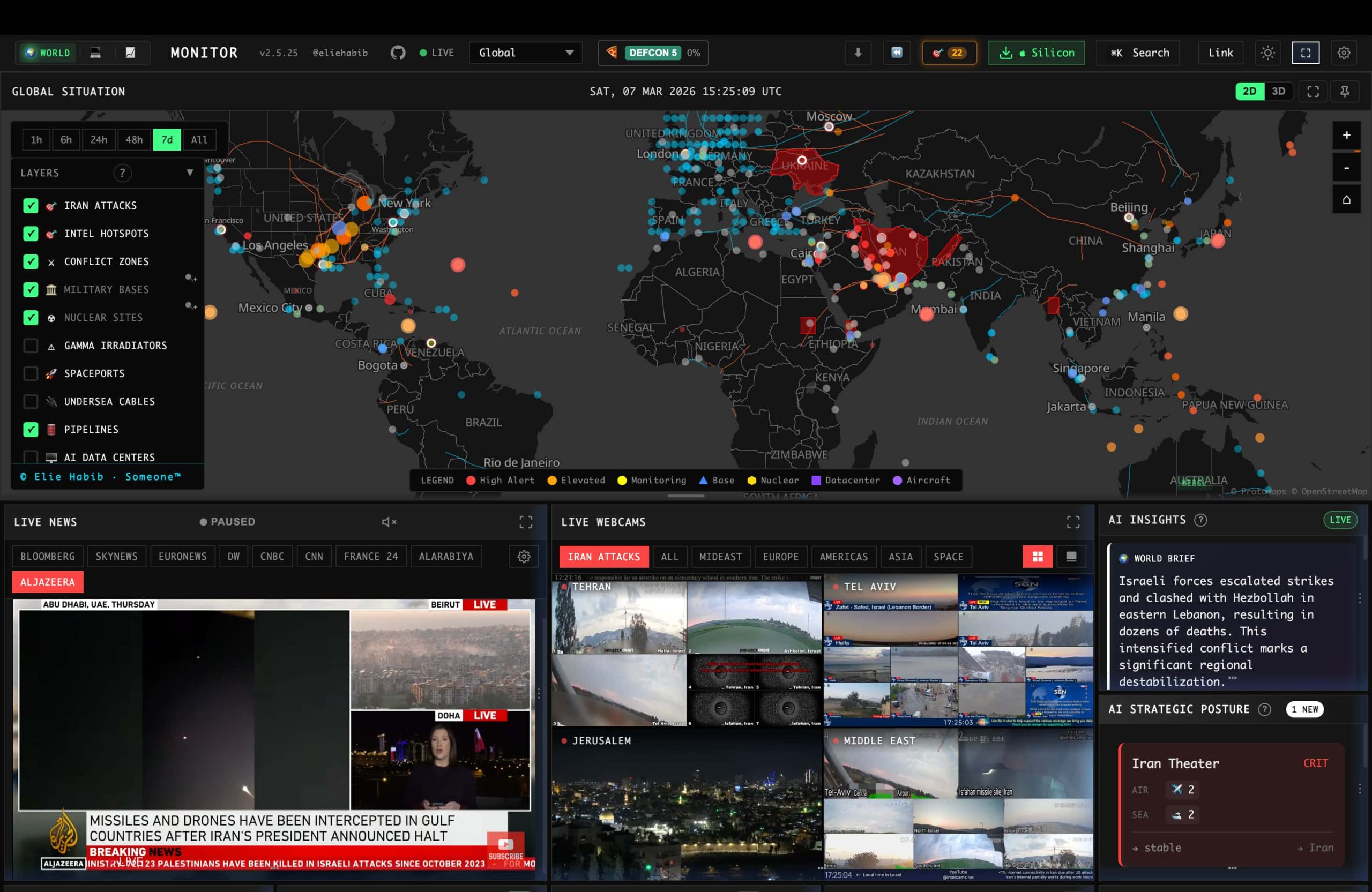
    World Monitor 主仪表盘:3D 地球 + 多面板全球态势感知界面

    项目简介

    World Monitor 是一个开源的「实时全球情报仪表盘」——它把 500+ 精选新闻源、地缘政治事件、金融市场、大宗商品、航班、网络安全等 65+ 数据提供方聚合到一个统一的态势感知界面中,并用 AI 自动合成简报,支持完全本地化运行(Ollama,无需任何 API Key)。项目由开发者 Elie Habib 打造,目前在 GitHub 上已收获 73,000+ Stars,近日单日暴涨 3,000+ 星登顶 Trending 榜首,采用 AGPL-3.0 许可。

    安装要求和过程

    环境要求

    • Node.js 18+ 与 npm(Web 开发模式)
    • 可选:Ollama(本地 AI 摘要,无需云端 API Key)
    • 桌面版:直接下载 Windows (.exe) / macOS (Apple Silicon & Intel) / Linux (.AppImage) 安装包,零依赖

    快速安装(三分钟跑起来)

    # 1. 克隆仓库
    git clone https://github.com/koala73/worldmonitor.git
    cd worldmonitor
    
    # 2. 安装依赖并启动
    npm install
    npm run dev
    # 打开 http://localhost:3000,无需配置任何环境变量即可运行
    
    # 3. 想跑其他变体站点?
    npm run dev:tech       # 科技版
    npm run dev:finance    # 金融版
    npm run dev:commodity  # 大宗商品版
    npm run dev:energy     # 能源版

    命令行与 SDK 用户还可以直接:

    npx worldmonitor tools          # 免安装列出全部 MCP 工具
    npm install -g worldmonitor     # 安装 worldmonitor / wm 命令
    pip install worldmonitor-sdk    # Python SDK
    gem install worldmonitor        # Ruby SDK

    部署方面官方提供 Vercel、Docker、纯静态三种自托管方案,详见自托管指南

    核心功能

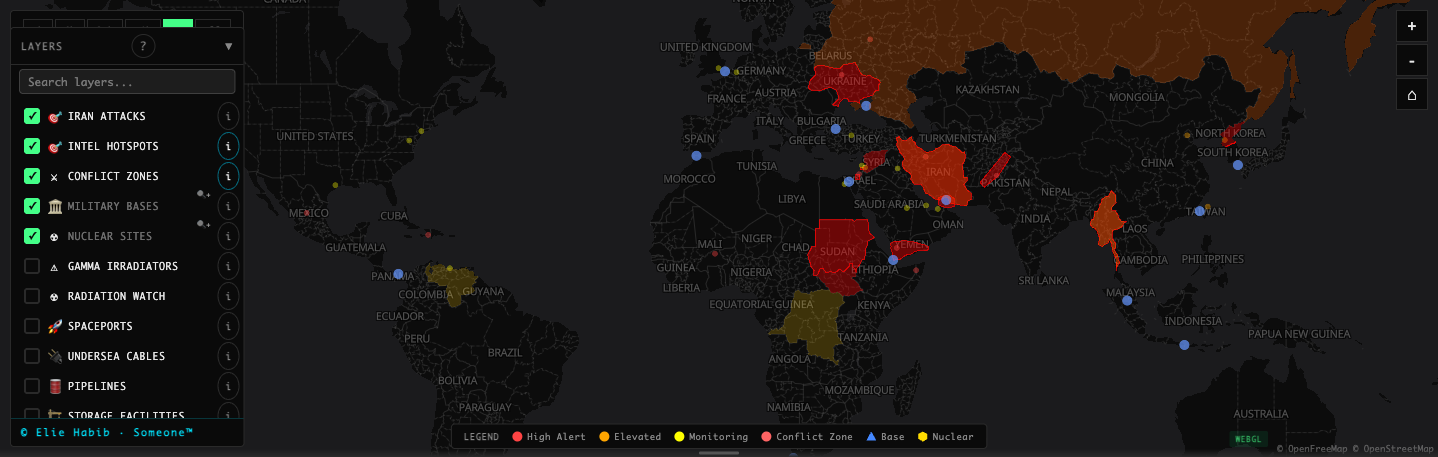
    World Monitor WebGL 平面地图(deck.gl),56 种地图图层

    • 500+ 新闻源 AI 简报:横跨 15 个类别的精选信息流,由 AI 自动去重、聚类并合成态势简报,支持 25 种语言(含 RTL 排版)与本地语种信息源。
    • 双地图引擎 + 56 种图层:globe.gl 3D 地球与 deck.gl WebGL 平面地图随意切换,叠加军事、灾害、航班(ADS-B)、基础设施、网络攻击等 56 类图层。
    • 跨信号关联与国家不稳定指数(CII v8):军事、经济、灾害、升级信号交叉关联,对 31 个一级国家做服务端权威压力评分,把「新闻」变成「预警」。
    • 金融雷达:覆盖 29 家证券交易所、大宗商品与加密货币,内置 7 信号市场综合指标,金融版变体开箱即用。
    • 本地 AI + Agent 友好:全部 AI 功能可用 Ollama 本地跑;同时提供 MCP Server、REST API(OpenAPI 规范)、CLI 和 Python/Ruby/Go 三语言官方 SDK,一套代码还能构建 6 个变体站点和 Tauri 2 原生桌面应用。

    典型使用场景

    1. 个人「全球情报中心」:替代十几个新闻 App 和推特列表,一屏看完地缘政治、突发灾害、市场异动,AI 简报直接给结论,配合桌面版常驻第二屏幕。
    2. 投研/宏观分析辅助:金融版聚合全球股指、商品、加密行情与新闻信号关联,CII 国家风险评分可作为宏观风险监控的免费开源替代。
    3. AI Agent 的实时世界数据源:通过 MCP Server(worldmonitor.app/mcp)或 SDK,让 Claude、自建 Agent 直接调用「某国当前风险评分」「最新升级信号」等工具,为智能体注入实时地缘与市场感知能力。

    推荐理由

    我把 World Monitor 挂在副屏跑了一天,感受是:这大概是开源界最接近「彭博终端 + 战情室」体验的项目。最打动我的有三点:一是信息密度与工程质量惊人——281 个 Protobuf 契约、60+ Vercel Edge Functions、三级缓存,纯 TypeScript 写出来的性能相当扎实;二是本地优先的 AI 设计,接上 Ollama 就能全功能离线跑,不用交出任何 API Key;三是对 Agent 生态的拥抱,MCP + OpenAPI + 三语言 SDK + llms.txt 一应俱全,拿它当智能体的「世界感知层」非常顺手。需要注意的是 AGPL-3.0 许可,商用集成到闭源产品前要评估合规或购买商业授权。如果你关注全球局势、做宏观投研,或者想给自己的 AI Agent 加上实时世界数据,这个项目值得一颗星。

    下载地址

  • Cua:开源 Computer-Use 2.0 框架,让 AI 智能体像人一样操作电脑

    Cua:开源 Computer-Use 2.0 框架,让 AI 智能体像人一样操作电脑

    Cua 开源 Computer-Use 2.0 框架

    项目简介

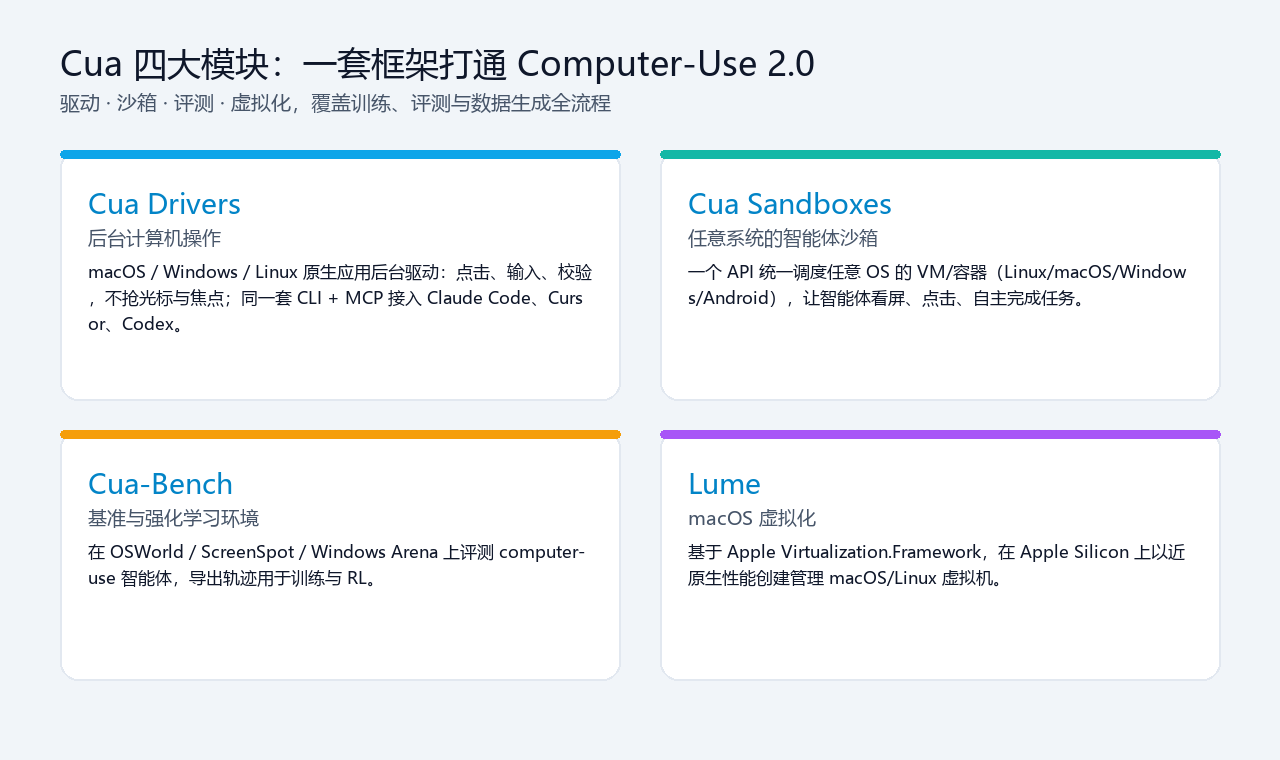
    Cua 是 trycua 出品的一套开源「Computer-Use 2.0」基础设施,围绕「让 AI 智能体像人一样看屏幕、点按钮、敲键盘完成任务」这一目标,提供了四大模块——后台驱动(Cua Drivers)、智能体沙箱(Cua Sandboxes)、评测基准(Cua-Bench)与 macOS 虚拟化(Lume),覆盖从训练、评测到数据生成的全流程。它把「驱动—沙箱—评测—虚拟化」四件事拆成可独立使用又互相咬合的开源组件,MIT 协议、跨平台,并支持通过 MCP 接入 Claude Code、Cursor、Codex 等主流编码智能体。

    安装要求和过程

    环境要求:

    • Cua Drivers(后台驱动):macOS 12+ / Windows 10+ / Linux(X11 或 Wayland);需搭配 Claude Code、Cursor、Codex 等编码智能体。
    • Cua Sandboxes(沙箱):Python 3.11+,pip install cua
    • Cua-Bench(评测):需 uv;Linux / macOS。
    • Lume(虚拟化):Apple Silicon(M1+)macOS,依赖 Apple Virtualization.Framework。

    快速安装:

    # 1) Cua Drivers — 后台驱动原生桌面应用(macOS / Linux)
    /bin/bash -c "$(curl -fsSL https://cua.ai/driver/install.sh)"
    #  Windows (PowerShell)
    irm https://cua.ai/driver/install.ps1 | iex
    
    # 2) Cua Sandboxes — 任意系统的智能体沙箱
    pip install cua
    
    # 3) Lume — macOS 虚拟化
    /bin/bash -c "$(curl -fsSL https://cua.ai/lume/install.sh)"
    
    # 4) Cua-Bench — 评测与 RL 环境
    git clone https://github.com/trycua/cua && cd cua/cua-bench
    uv tool install -e . && cb image create linux-docker

    核心功能

    Cua 四大模块生态图

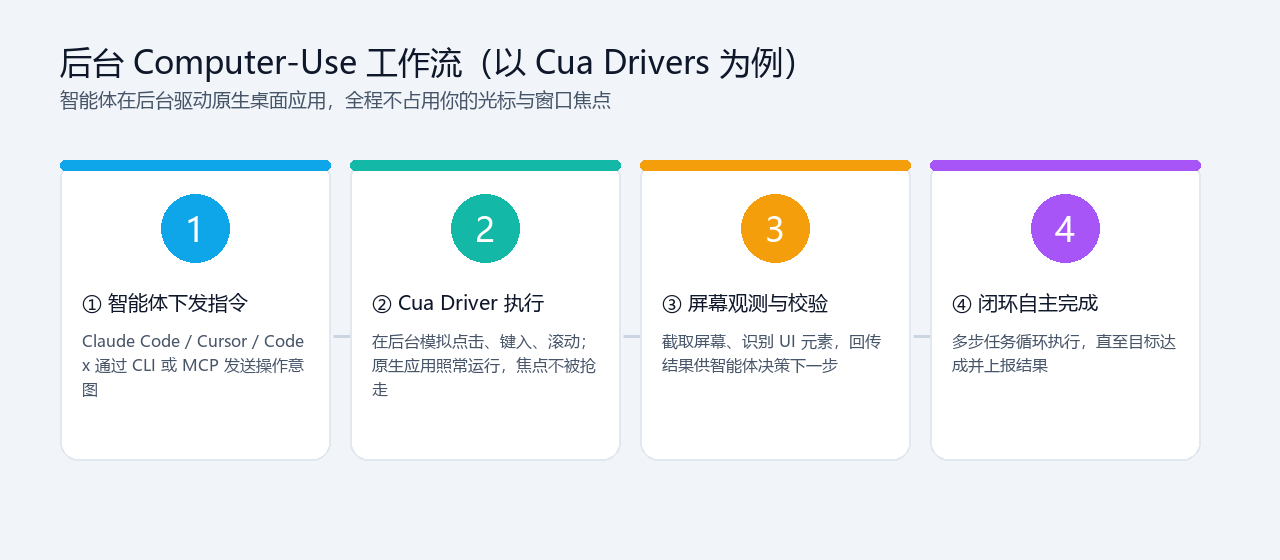
    1. 后台 Computer-Use 驱动:在 macOS / Windows / Linux 上后台驱动原生应用,智能体点击、键入、校验,全程不抢走你的光标与窗口焦点;同一套 CLI + MCP 服务器可接入 Claude Code、Cursor、Codex、OpenClaw 等。
    2. 跨 OS 智能体沙箱:一个统一 API 调度任意系统的 VM/容器(Linux / macOS / Windows / Android 及 BYOI),看屏、点击、执行代码,云端或本地(QEMU)皆可。
    3. 评测与 RL 基准(Cua-Bench):在 OSWorld、ScreenSpot、Windows Arena 上评测 computer-use 智能体,并导出轨迹用于训练与强化学习。
    4. macOS 原生虚拟化(Lume):基于 Apple Virtualization.Framework,在 Apple Silicon 上以近原生性能创建、管理 macOS / Linux 虚拟机,支持 unattended 无人值守安装。
    5. 开放可组合生态:cua-driver / cua-agent / cua-sandbox / cua-computer-server / cua-bench / lume / lumier 七大包,lumier 还提供 Docker 兼容接口,便于把 Lume 虚拟机接入现有编排。

    典型使用场景

    Cua 后台 Computer-Use 工作流

    • 给编码智能体一台「电脑」:把 Cua Sandbox 接进 Claude Code,让它在隔离的 macOS / Windows 虚拟机里自行打开浏览器、跑脚本、截图验证,完成端到端任务而不污染本机。
    • 后台自动化办公流:用 Cua Drivers 在后台驱动 Slack、Excel、浏览器等原生应用,自动填表、导出报表、跨软件搬运数据,你依旧能正常用电脑。
    • 评测与训练自己的 CUA 模型:用 Cua-Bench 在标准化环境里跑基准、收集轨迹,进而做监督微调或 RL,持续改进自家 computer-use 模型。

    推荐理由

    一句话:如果你在折腾「让 AI 操作电脑」,Cua 是目前最完整、最务实的开源底座。它把「驱动—沙箱—评测—虚拟化」四件事拆成了可独立使用又互相咬合的模块——想给 Agent 加双手,用 Drivers;想搞评测训练,用 Bench;想在 Mac 上批量起虚拟机,用 Lume。MIT 协议、跨平台、支持 MCP 接入主流编码助手,落地门槛低。相比闭源的 Operator / Manus 类服务,Cua 把控制权和数据都留在你手里——这正是本地优先时代最该有的样子。

    下载地址

  • Voicebox:本地优先的开源 AI 语音工作室,克隆声音 + 让智能体开口说话

    Voicebox:本地优先的开源 AI 语音工作室,克隆声音 + 让智能体开口说话

    Voicebox 开源 AI 语音工作室

    Voicebox —— 本地优先的开源 AI 语音工作室

    📌 项目简介

    Voicebox 是由 Jamie Pine 打造的开源 AI 语音工作室,一句话概括:克隆任意声音、生成语音、随时听写、还能让你的 AI 智能体用你拥有的声音开口说话。它是 ElevenLabs(语音输出)与 WisprFlow(语音输入)的本地优先、免费开源二合一替代品,整套语音 I/O 栈都跑在你自己的机器上。

    ⭐ GitHub 43,196 stars | 🍴 5,280 forks | 📅 创建于 2026-01-25,更新于 2026-07-19(当日 GitHub Trending 热门)| 📜 MIT 许可 | 💻 TypeScript / Tauri(Rust) / FastAPI(Python)

    🛠 安装要求和过程

    环境要求

    • 普通用户:直接下载桌面应用,无需配置开发环境;支持 macOS(Apple Silicon / Intel)、Windows、Linux(需源码构建)、Docker。
    • GPU 加速:macOS 走 MLX/Metal(神经引擎快 4-5×),Windows/Linux NVIDIA 走 CUDA,AMD 走 ROCm,Intel Arc 走 IPEX/XPU,Windows 任意显卡走 DirectML,无显卡则回退 CPU。
    • 开发者构建:需 BunRustPython 3.11+Tauri 前置依赖(macOS 还需 Xcode)。

    快速安装(三种方式)

    方式一 · 下载安装包(推荐)

    方式二 · 开发者一键启动

    git clone https://github.com/jamiepine/voicebox.git
    cd voicebox
    just setup    # 创建 Python venv 并安装全部依赖
    just dev      # 启动后端 + 桌面应用

    (先安装 just 命令运行器:brew install justcargo install just

    方式三 · 接入 AI 智能体(MCP)

    claude mcp add voicebox \
      --transport http \
      --url http://127.0.0.1:17493/mcp \
      --header "X-Voicebox-Client-Id: claude-code"

    ✨ 核心功能

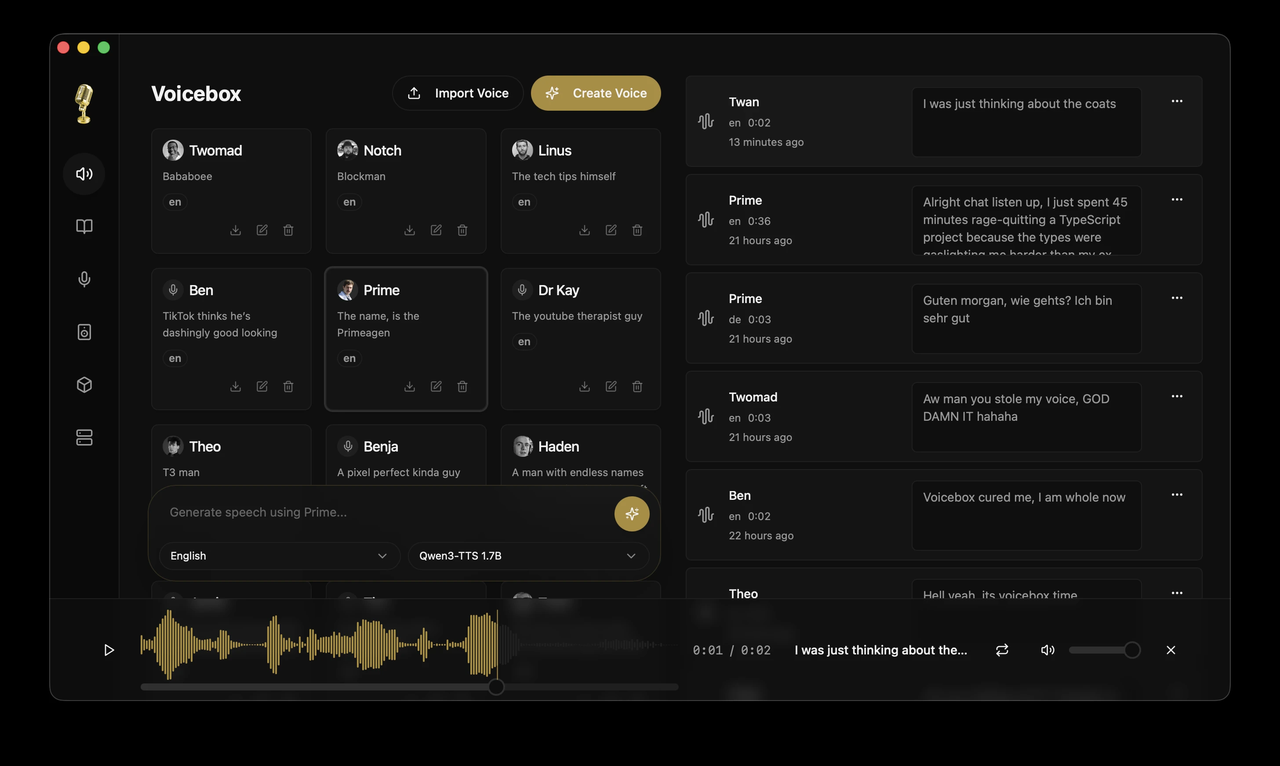
    Voicebox 界面

    1. 7 大 TTS 引擎,自由切换:Qwen3-TTS、Qwen CustomVoice、LuxTTS、Chatterbox Multilingual、Chatterbox Turbo、HumeAI TADA、Kokoro,覆盖 23 种语言(英/阿/日/印地/斯瓦希里等),并支持零样本声音克隆与 50+ 预设音色。
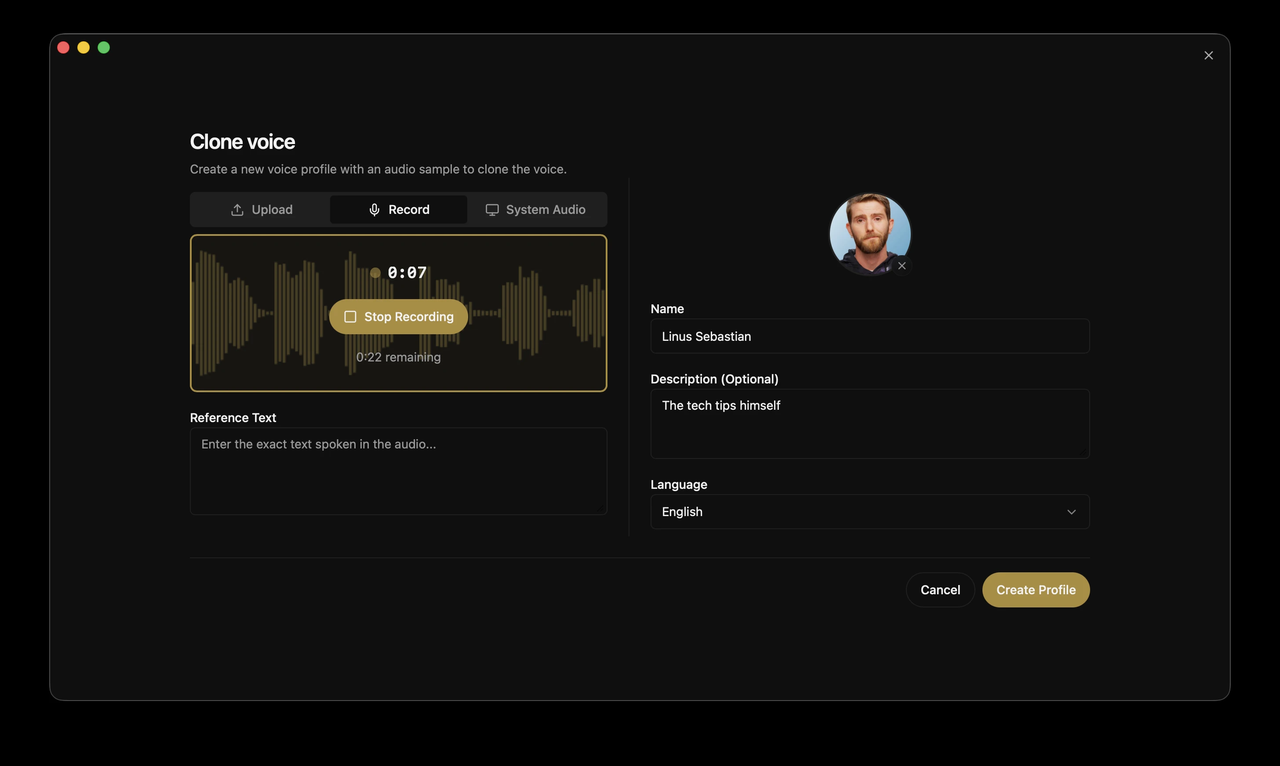
    2. 声音克隆 + 语音性格:几秒参考音频即可克隆任意声音;可为每个声纹绑定自由格式的”性格”,通过本地 Qwen3 LLM 实现 Compose(即兴台词)与 Speak-in-character(拟人改写)。
    3. 全局听写 / 语音输入:系统级热键按住说话、松手即停(push-to-talk),macOS 下自动粘贴到当前输入框;底层基于 OpenAI Whisper 的 STT,支持 Base/Small/Medium/Large/Turbo。
    4. 后期音效处理:基于 Spotify pedalboard 的 8 种效果——变调、混响、延迟、合唱、压缩、增益、高/低通滤波,可实时预览并存为预设。
    5. Agent 语音输出(MCP):一句 voicebox.speak() 调用,任何支持 MCP 的智能体(Claude Code / Cursor / Cline / Windsurf)都能用你克隆的声音向你播报任务进展。

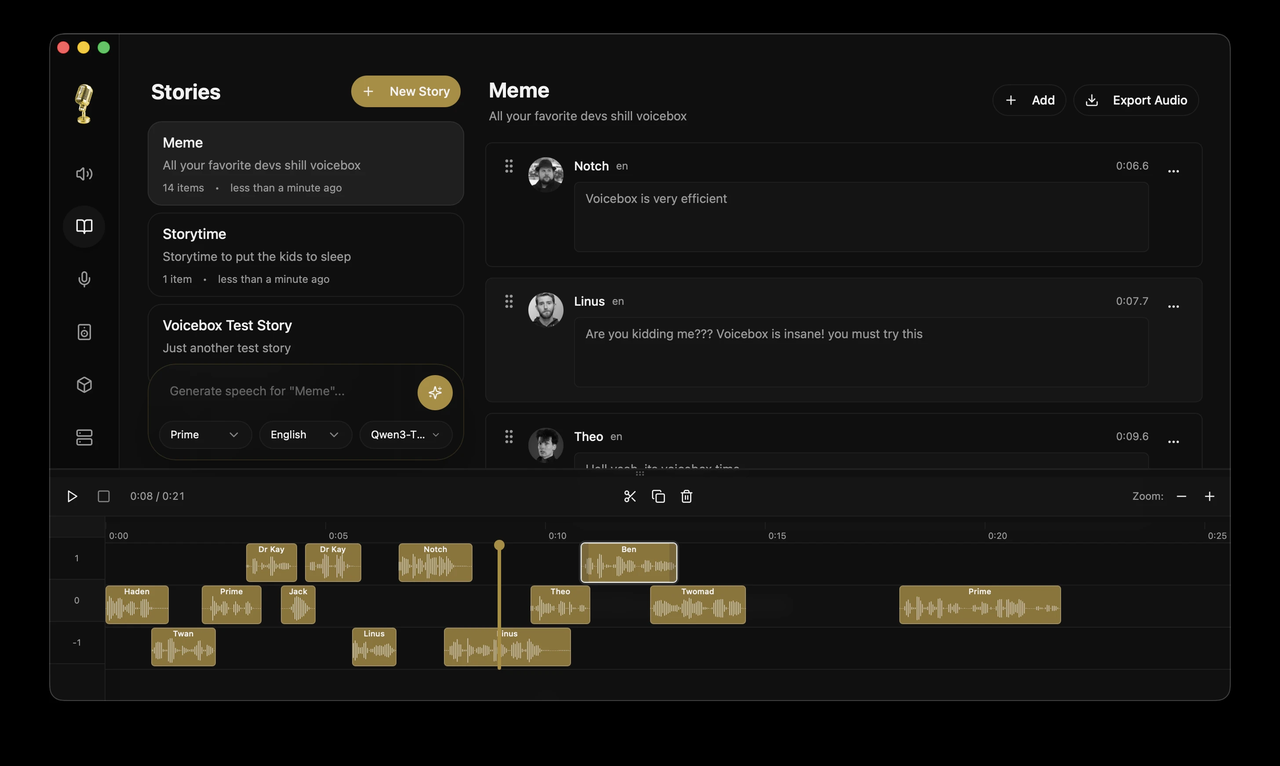
    Voicebox Stories 编辑器

    🎯 典型使用场景

    • 播客 / 有声内容创作:用内置 Stories 多轨时间线编辑器,零样本克隆嘉宾声音,一键生成多角色对话、播客与叙事音频,长文本自动分块 + 交叉淡入淡出。
    • AI 编码智能体开发循环:把 Claude Code 绑定到某个克隆声纹,构建完成、测试通过时它能”开口”告诉你——用耳朵接收进度,而不是一直盯着终端。
    • 无障碍与语音辅助:为无法用原声说话的人提供克隆声音;全局热键听写 + macOS 自动粘贴,大幅提升文字录入效率。
    • 游戏 / 叙事交互:为游戏角色或互动叙事工具接入带”性格”的语音,实现有情绪、带语气词的拟人对话。

    💡 推荐理由

    我用过多家云端语音服务,Voicebox 最打动我的是三点:

    • 真正的本地优先 + 隐私优先。模型、声音数据、录音全部留在本机,不上传任何云,对注重数据主权的用户极其友好。
    • 输入 + 输出一站式。ElevenLabs 只管”说”,WisprFlow 只管”听”,Voicebox 把两者打通,还用一个本地 LLM 串联性格改写,一 GPU 显存占用搞定全套。
    • 给 AI Agent 配声音这个设计非常新颖。当你的编码助手能用你熟悉的声音播报”部署完成”,人机交互的体验立刻不一样,这也是它和同类工具最大的差异化。

    ⚠️ 一点不足:Linux 目前没有预编译二进制,需要源码构建;同时 7 个引擎质量参差,部分小模型音色一般,建议按场景挑选。但瑕不掩瑜,作为开源语音 I/O 基础设施,它已经非常能打。

    📥 下载地址

    本文由自动化脚本基于 GitHub 公开仓库信息整理,项目数据截至 2026-07-19。