标签: 生产力工具

  • HTML Anything:让本地 AI 智能体一键生成可发布的 HTML(8K+ Stars)

    HTML Anything:让本地 AI 智能体一键生成可发布的 HTML(8K+ Stars)

    HTML Anythingnexu-io 开源的本地优先(local-first)AI HTML 编辑器:你只需提供 Markdown、CSV、Excel、JSON 或零散笔记,按下 ⌘+Enter,本地已登录的编码智能体就会把内容渲染成可直接发布的单文件 HTML。

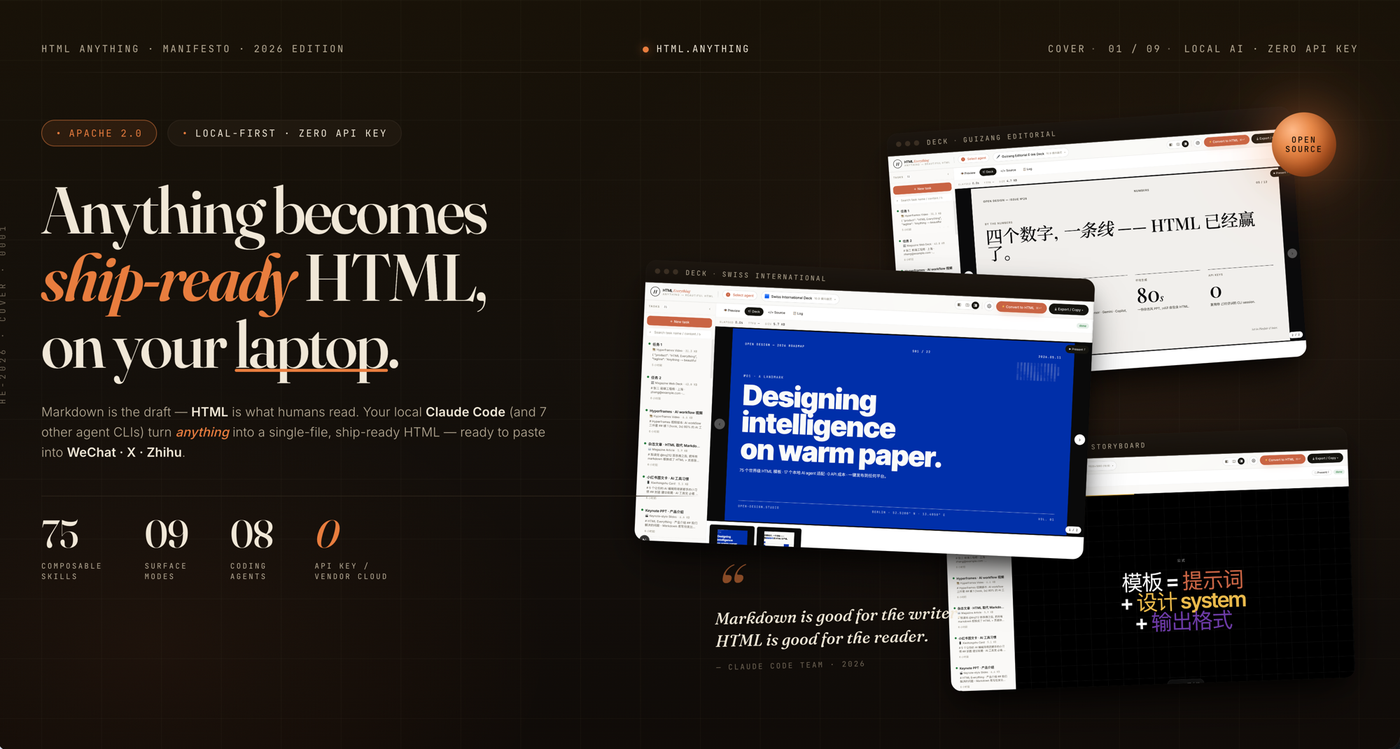
    HTML Anything — 智能体时代的 HTML 编辑器
    HTML Anything — 智能体时代的 HTML 编辑器

    项目简介

    它不做模型、不卖 API,而是把你已经装好的 Claude Code、Cursor Agent、Codex、Gemini CLI、GitHub Copilot CLI、OpenCode、Qwen Coder、Aider、IBM Bob 等 9 款编码智能体 CLI 当作后端,通过 75 个可组合技能模板,输出 9 种常见“交付形态”:杂志文章、演示文稿、简历、海报、小红书卡片、推文卡片、网页原型、数据报告、Hyperframes 视频帧。生成结果支持一键粘贴到微信公众号、知乎、X / 微博 / 小红书,或下载 .html / .png。

    核心亮点速览:9 CLI / 75 技能 / 9 交付形态 / 零 API Key / 一键导出
    核心亮点速览:9 CLI / 75 技能 / 9 交付形态 / 零 API Key / 一键导出

    安装要求与快速开始

    环境要求

    • Node.js ≥ 18,推荐安装 pnpm
    • 任意一款已登录的编码智能体 CLI(如 claude / cursor-agent / codex / gemini / copilot 等)
    • 不需要额外 API Key,复用你已登录的会话

    快速安装

    git clone https://github.com/nexu-io/html-anything
    cd html-anything
    pnpm install
    pnpm -F @html-anything/next dev
    # → http://localhost:3000
    

    启动后浏览器会自动扫描 PATH(包括 ~/.local/bin/opt/homebrew/bin 等 GUI 应用常忽略的目录),并在顶部工具栏列出可识别的 CLI。选一个模板、贴入内容、⌘+Enter 即可。

    主界面:左侧编辑器 / 中间模板选择器 / 右侧实时 iframe 预览
    主界面:左侧编辑器 / 中间模板选择器 / 右侧实时 iframe 预览

    核心功能

    • 零 API Key:复用本地已登录的编码智能体会话,边际成本为 0。
    • 9 大智能体自动检测:Claude Code、Cursor、Codex、Gemini、Copilot、OpenCode、Qwen、Aider、IBM Bob,顶部一键切换。
    • 75 个技能模板:覆盖 prototype / deck / frame / social / office / doc / mockup / vfx 等模式,从 SaaS 落地页到财务报告、从瑞士国际主义幻灯片到 Hyperframes 视频帧都有现成模板。
    • 9 种交付形态:杂志文章、演示文稿、简历、海报、小红书卡片、推文卡片、网页原型、数据报告、Hyperframes 视频帧。
    • 实时 SSE 流式渲染:智能体输出 JSON-line,服务端转成 Server-Sent Events,浏览器实时追加到 iframe srcdoc,像看 AI 打字一样看网页生成。
    • 沙箱预览:用户 HTML 运行在 <iframe sandbox> 中,脚本仍可执行,但 cookies/localStorage 与宿主隔离。
    • 一键导出:juice 内联 CSS → 微信公众号 / 知乎;modern-screenshot 2× PNG → X / 微博 / 小红书;另可下载单文件 .html 或 .png。
    一键导出:微信公众号 · X/微博 · 知乎 · 小红书 · HTML · PNG
    一键导出:微信公众号 · X/微博 · 知乎 · 小红书 · HTML · PNG

    典型使用场景

    场景 1:公众号长文排版

    写好 Markdown 初稿,选择 article-magazinedoc-kami-parchment 技能,智能体会自动套用 CJK 优先字体栈、8px 基线网格、对比度 ≥4.5 的配色,生成可直接粘贴到公众号编辑器的 HTML,无需二次调样式。

    场景 2:小红书 / X 卡片

    把一段金句或数据结论贴进去,选择 card-xiaohongshusocial-x-post-card 模板,即可生成 1080×1080 或 1600×900 的高清 PNG,复制后直接进入小红书 / X 发布界面,避免手动修图。

    场景 3:投资人路演 PPT

    输入产品要点,选择 deck-pitchdeck-swiss-internationaldeck-open-slide-canvas,自动产出 1920×1080 的横向幻灯片,支持键盘左右翻页、演讲者备注和 PDF 导出。

    幻灯片模式:内置 20 套主题,可直接导出或路演
    幻灯片模式:内置 20 套主题,可直接导出或路演

    推荐理由

    它是目前把“本地 AI 智能体”和“中文内容创作”结合得最顺手的开源工具之一:不绑 API、不抢隐私,复用你已经付费订阅的 Claude / Cursor / Copilot;针对微信公众号、知乎、小红书等中文平台做了专门适配,解决了 Markdown 转公众号格式崩坏、转小红书要手动修图的老大难问题;技能模板基于 SKILL.md 协议,新增模板只需复制一个文件夹、改一段 frontmatter,社区扩展门槛低。如果你平时需要大量产出图文、PPT、产品原型,把它接进工作流能省不少时间。

    下载与资源

  • OpenWork:开源版 Claude Cowork,让 AI 工作流一次创建、处处复用

    OpenWork:开源版 Claude Cowork,让 AI 工作流一次创建、处处复用

    OpenWork 开源 AI 工作流平台

    OpenWork 是 different-ai 开源的一款免费桌面应用,定位为 Claude Cowork / Codex 的开源替代。它提供跨 macOS、Windows、Linux 的统一 AI 工作区,把技能(Skills)、MCP 连接、插件和常用 SaaS 服务打包成可复用的「能力」,通过同一个远程 MCP 服务器接入 Claude Code、Cursor、Codex、OpenCode 等主流 Agent,实现「一次创建、处处复用」。

    安装要求和过程

    环境要求

    • 桌面端:macOS、Windows 或 Linux,支持 Apple Silicon 与 x86_64。
    • 开发环境:Node.js 24(仓库使用 .nvmrc 锁定),包管理器 pnpm 11.4.0,monorepo 使用 Turborepo。
    • 服务器 / 团队版:Docker + Kubernetes 可部署 OpenWork Den 控制平面(文档提供 AWS EKS、Azure AKS、GCP GKE 示例)。

    快速安装

    • 用户安装(推荐):下载安装脚本并执行 openwork-bootstrap CLI。
    curl -fsSLo /tmp/openwork-install.sh https://openworklabs.com/install.sh
    less /tmp/openwork-install.sh
    sh /tmp/openwork-install.sh
    • 安装桌面端
    openwork-bootstrap install app --manifest https://openworklabs.com/install-manifest.json --json
    openwork-bootstrap doctor --app --json
    • 从源码开发
    git clone https://github.com/different-ai/openwork.git
    cd openwork
    pnpm install
    pnpm dev  # 启动 Electron 桌面端

    或者直接访问官网 Download OpenWork 下载对应系统安装包。

    核心功能

    OpenWork 能力架构
    1. 统一能力市场
      把常用的工具、API、提示词和 MCP 封装为「技能」与「插件」,个人或团队发布到市场后即可在任意接入的 Agent 中复用。
    2. OpenWork MCP 远程接入
      只需一行命令即可把 OpenWork 接入 Claude Code、Cursor、Codex、OpenCode 等支持 MCP 的客户端,暴露 search_capabilitiesexecute_capability 两个工具。
    3. 跨端 Electron 桌面应用
      提供本地专属工作区,离线/在线混合运行,内置 opencode 智能体运行时,支持技能编排与记忆管理。
    4. OpenWork Den 组织控制平面
      管理模型供应商配额、团队权限、桌面策略、应用版本限制,并支持 Google Workspace、Microsoft 365 等 SaaS 集成。
    5. Agent-first 安装流程
      用户可以直接让现有 AI 助手执行安装、创建工作区、打开桌面端,甚至连接 OpenWork MCP,无需手动翻阅文档。

    典型使用场景

    1. 多 Agent 共享同一套工具链

    个人开发者把常用的 Supabase、Vercel、GitHub、Slack MCP 封装进 OpenWork,配置一次后,Claude Code 写后端、Cursor 改前端、Codex 跑脚本时都能调用同一组连接和凭证,避免每个客户端重复配置。

    OpenWork 桌面应用

    2. 团队统一 AI 工作区

    技术负责人通过 OpenWork Den 发布内部技能(如「生成发布说明」「数据库迁移脚本」),分配给特定团队;同时限制可用模型、控制 token 预算、审计执行记录,实现 AI 工具在组织层面的治理。

    OpenWork Den 组织控制平面

    3. 开源替代方案落地

    对数据主权敏感或预算受限的团队,可用 OpenWork 替代 Claude Cowork / Codex:Electron 桌面端本地化运行,代码可审计,团队版可自托管,避免把核心工作流绑定到单一闭源平台。

    推荐理由

    OpenWork 的最大价值在于把「AI 工作流」从工具孤岛中解放出来。它不像传统 IDE 插件那样只服务单个编辑器,而是通过标准化 MCP 让能力在多个 Agent 之间流动。对于已经混用 Claude Code、Cursor、Codex 的开发者来说,这种「一次配置、多端复用」的体验非常解渴。

    项目本身工程化程度很高:pnpm + Turborepo 管理多包,Electron 桌面端与远程 MCP 服务器分离,Den 控制平面提供企业级治理接口,文档覆盖 K8s 部署、Google Workspace OAuth、Microsoft Entra SSO 等。GitHub 18K+ Stars 且保持高频迭代(v0.18.12 于 2026-07-30 发布),说明社区认可度不错。

    需要注意:仓库 /ee 目录为 Fair Source License,其他主体代码自定义商业许可,商用前建议阅读 LICENSE。

    下载地址