标签: 终端

  • llmfit:一条命令,算出哪些大模型能在你的电脑上跑起来

    llmfit:一条命令,算出哪些大模型能在你的电脑上跑起来

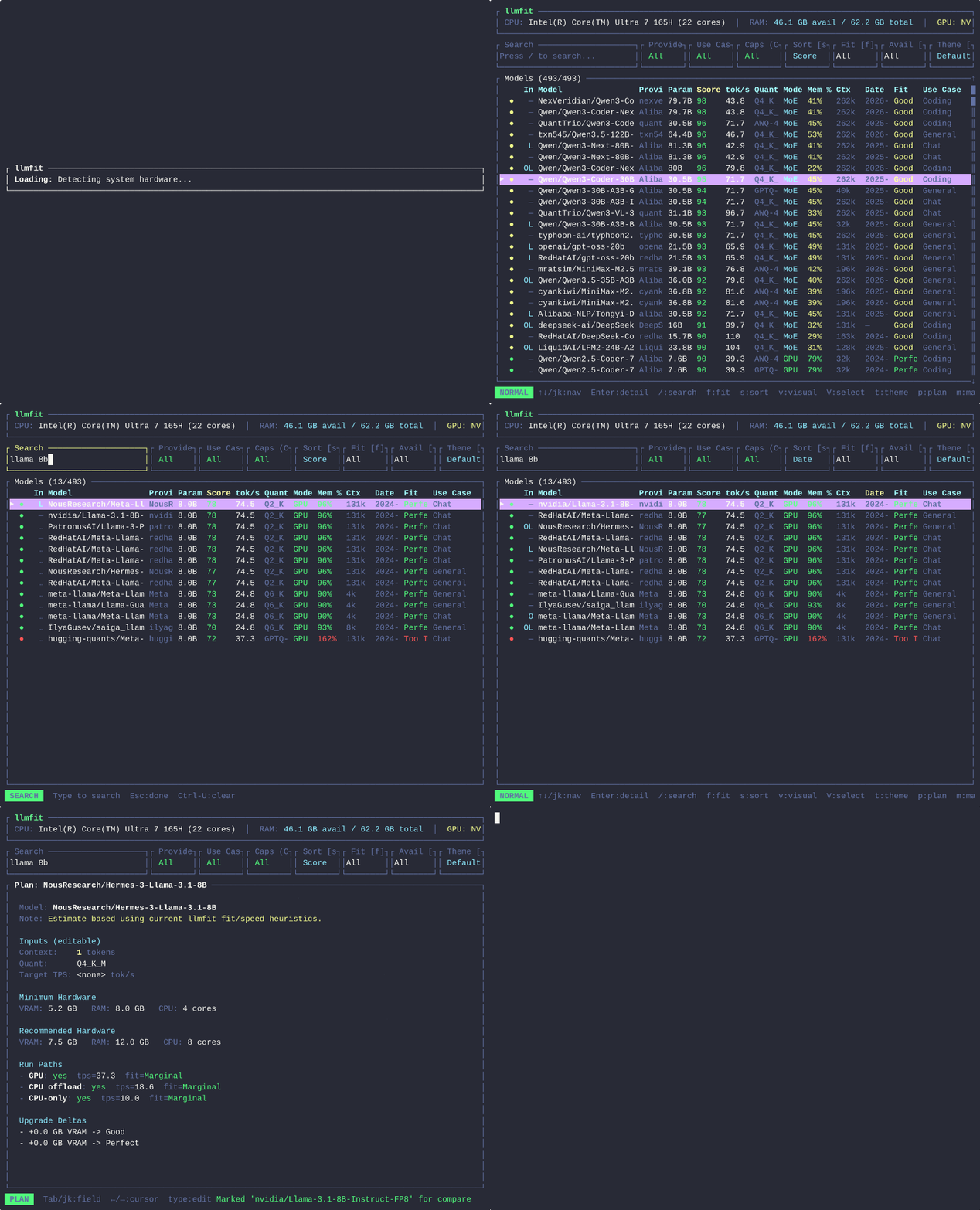
    llmfit TUI 演示

    想在本地跑大模型,却总被「这张显卡能不能带得动?」「选哪个量化档位?」劝退?llmfit 把这道难题变成了一条命令:它自动检测你的内存、CPU、GPU,再为目录里数百个模型和提供商打分,直接告诉你哪些模型能在你的机器上流畅跑起来。下方动图就是它的交互式 TUI——硬件规格在顶部,下面是所有模型按「适配度」实时排名。

    📌 项目简介

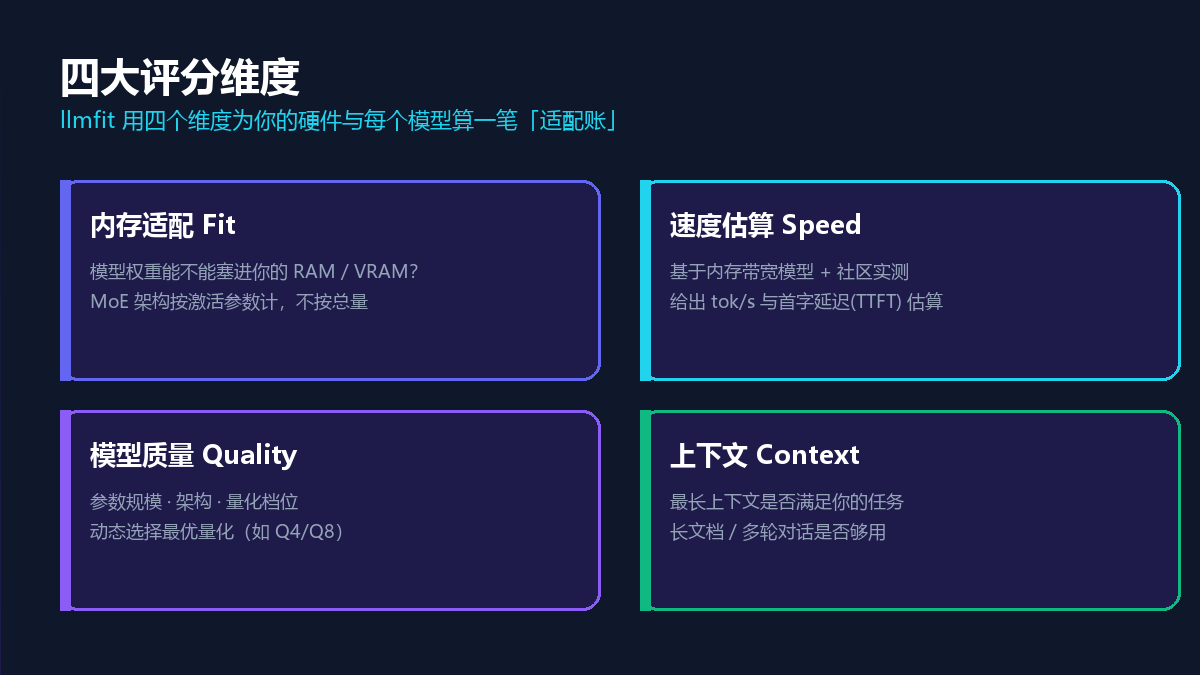
    llmfit 是一款用 Rust 编写的终端工具,能根据系统的 RAM、CPU 与 GPU 自动「量体裁衣」地为 LLM 模型选型;它会检测硬件、对每一个模型从内存适配、速度估算、模型质量、上下文长度四个维度打分,并输出真正能在你机器上跑得动的推荐清单。默认提供交互式 TUI,也支持经典 CLI 模式,兼容多 GPU、MoE 架构、动态量化,以及 Ollama / llama.cpp / MLX / Docker Model Runner / LM Studio 等本地运行时。

    🛠 安装要求和过程

    环境要求:

    • 预编译二进制,无需安装 Node.js / Python 运行时,开箱即用;
    • 支持 Windows / macOS / Linux,跨平台一致;
    • 可选:本地运行时(Ollama、llama.cpp、MLX、Docker Model Runner、LM Studio)用于实测与部署;
    • 从源码构建需要 Rust 工具链(cargo)。

    快速安装(任选其一):

    # macOS / Linux(Homebrew 预编译二进制,推荐)
    brew install AlexsJones/llmfit/llmfit
    
    # Windows(Scoop)
    scoop install llmfit
    
    # 一行脚本安装(无 sudo 时落到 ~/.local/bin)
    curl -fsSL https://llmfit.axjns.dev/install.sh | sh
    
    # Python 生态(uv / pip)
    uv tool install -U llmfit      # 或 pip install llmfit
    
    # Docker / Podman(直接出 JSON 推荐)
    docker run ghcr.io/alexsjones/llmfit
    
    # 从源码构建
    git clone https://github.com/AlexsJones/llmfit.git && cd llmfit && cargo build --release
    

    跑起来:

    llmfit            # 进入交互式 TUI,看硬件 + 全模型排名
    llmfit fit        # 命令行表格:所有模型按适配度排名
    llmfit recommend --json   # 以 JSON 输出 Top 推荐(供脚本 / Agent 消费)
    llmfit info "qwen2.5:7b"  # 单个模型的适配分析与估算依据
    llmfit bench      # 对你的运行时实测 tok/s 与首字延迟
    llmfit doctor     # 输出硬件检测报告(用于反馈问题)
    

    ✨ 核心功能
    llmfit 工作流程

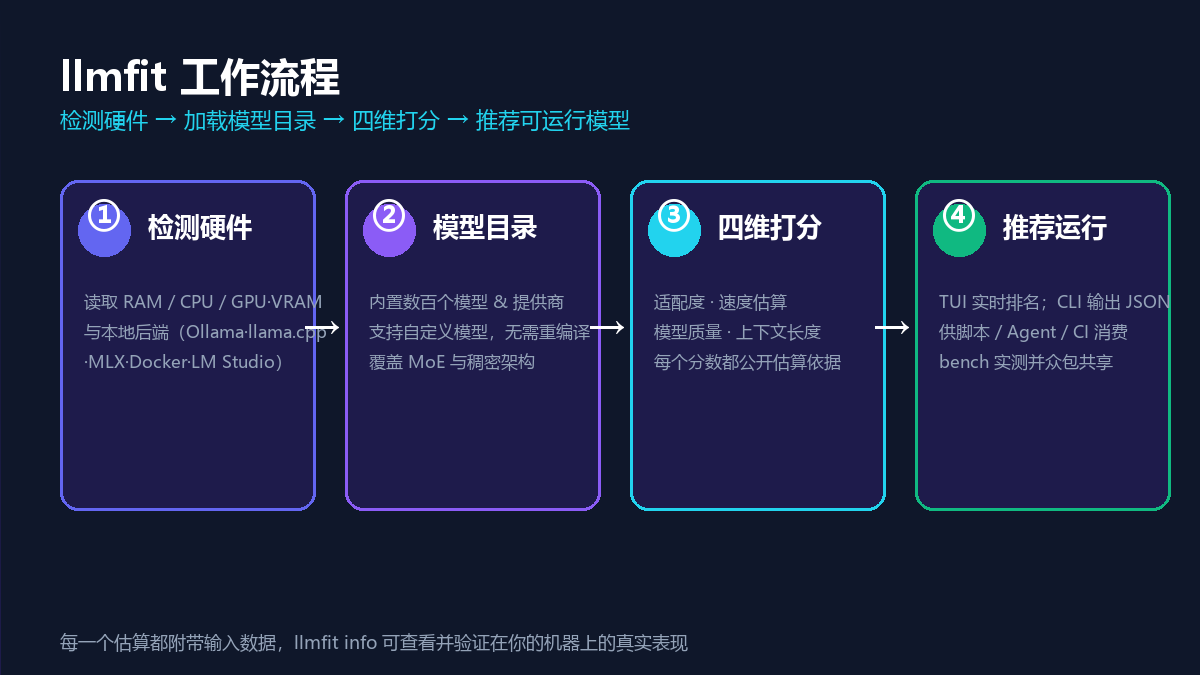
    1. 硬件自动检测 + 四维评分:读取 RAM / CPU / GPU·VRAM 与本地后端,对目录里数百个模型按「内存适配、速度估算、模型质量、上下文长度」四维打分,并公开每个分数的输入依据,llmfit info 可逐项核查。
    2. TUI 交互 + CLI 脚本化:默认 TUI 实时排名、规划、模拟下载并接入社区榜单;同时提供 fit / recommend --json / info 等子命令,方便被脚本、CI 与 AI Agent 调用。
    3. 多 GPU、MoE 与动态量化:支持多卡配置与 MoE 架构(按激活参数而非总量估算显存),并会根据你的硬件动态选择最优量化档位(如 Q4 / Q8)。
    4. 本地运行时全覆盖:原生对接 Ollama、llama.cpp、MLX、Docker Model Runner、LM Studio,推荐结果可直接落地运行。
    5. 实测众包(benchmark & share):在你机器上实测 tok/s,结果先存本地、再一键以 PR 贡献回社区,让同型号硬件的人拿到「已验证 ✓」的真实数字。

    🎯 典型使用场景
    llmfit 四大评分维度

    • 本地部署前选型:拿到一台新笔记本 / 显卡,先跑 llmfit 看 7B / 14B / 32B 甚至 70B 谁能在你的显存和内存里跑、大概多快,避免「下了 3 小时发现跑不起来」的尴尬。
    • 自动化流水线 / AI Agent:在部署脚本或 Coding Agent 里调用 llmfit recommend --json --use-case coding,根据当前主机规格自动挑选可运行的编码模型,做到「按机器适配」而非写死模型名。
    • 硬件升级决策:想加内存还是换显卡?用 llmfit info 对比不同配置下目标模型的适配与速度估算,量化升级带来的收益再下单。

    💡 推荐理由

    本地跑大模型最让人头大的就是「选型玄学」——参数规模、量化、上下文、显存、内存交织在一起,靠经验猜十次翻车八次。llmfit 把这件事变成了可解释、可验证的工程问题:它不只给结论,还把每个估算的输入摊开给你看,并鼓励你用真实 benchmark 反哺社区。Rust 编写的单文件二进制启动极快、零运行时依赖,TUI 好看、CLI 好接,是个人本地 AI 实验室和企业内网「该跑哪个模型」决策的贴心小助手。30K+ Star、MIT 协议、隐私默认(不联网不上传),值得收藏。

    🔗 下载地址

  • Cline:跑在 VS Code、JetBrains 和终端里的开源 AI 编程 Agent(6.3万+ Star)

    Cline:跑在 VS Code、JetBrains 和终端里的开源 AI 编程 Agent(6.3万+ Star)

    Cline

    项目简介

    Cline 是完全开源、支持自带模型的 AI 编程智能体:它能在 VS Code、JetBrains 乃至命令行里帮你读写代码、运行终端、连接 MCP,并且每一步改动都以可审阅的 diff 呈现,让你随时把关。截至 2026 年中,项目已突破 6.3 万 Star、VS Code 安装量超 150 万,是开源 AI 编程赛道增长最快的扩展之一。

    安装要求和过程

    环境要求

    • Node.js 18+(CLI / SDK 形态需要)
    • VS Code 1.84+ 或任意 JetBrains IDE(2023.3+)
    • 一个 LLM API Key(Anthropic / OpenAI / Gemini / Bedrock / Groq / Ollama 本地模型等任意 OpenAI 兼容端点)
    • 可选:Docker(用于浏览器自动化沙箱)

    快速安装

    # 方式一:VS Code 扩展市场搜索 "Cline"(扩展 ID:saoudrizwan.claude-dev)一键安装
    # 方式二:JetBrains 插件市场安装 Cline 插件(IntelliJ / PyCharm / WebStorm / GoLand ...)
    
    # 方式三:命令行(交互式或 CI 无头模式)
    npm i -g cline
    
    # 方式四:嵌入自己的程序 / 集成
    npm install @cline/sdk

    所有形态都跑在同一个 Agent 内核(@cline/sdk)之上,在编辑器里搭好的工作流可无缝迁移到 CLI 与 SDK。

    核心功能

    1. Plan / Act 双模式:先用 Plan 模式探索代码库、提出方案并经你确认,再切到 Act 执行。这是 Cline 对”自动 Agent 自信地做错二十个文件”这一经典失败模式的答案——先规划、再行动,给你一个可在破坏发生前喊停的检查点。
    2. 全程可审阅的 Diff 与检查点:每一次文件改动都落成可审查的 diff;每个步骤都有检查点,可一键回滚到任意历史节点,远比”只能靠 git 历史兜底”的终端工具更可靠。
    3. 自带模型、零加价:填入自己的 API Key(Anthropic / OpenAI / Gemini / Bedrock / Groq / Ollama / LM Studio 或任意 OpenAI 兼容端点),直接付费给模型方,无中间商加价,模型随意切换。
    4. 浏览器自动化 + 终端执行:能导航 URL、截图、验证 UI 改动;在终端运行命令并实时响应输出,边干边盯 linter 与编译器报错。
    5. 完整 MCP 支持与 .clinerules:可接入数据库、API、设计工具等 100+ 现成 MCP server 扩展能力;并通过 .clinerules 文件让 Agent 遵守你的项目约定,而不是自创规范。

    典型使用场景

    • 想用 Cursor 级 Agent 能力却不想被订阅锁死:Cline 扩展本身免费,只为 LLM token 付费,模型可在 Anthropic / OpenAI / 本地 Ollama 之间自由切换。
    • 隐私要求严格的团队:直接接入本地 Ollama 模型,代码与上下文不出内网,满足合规需求。
    • 全栈开发验证 UI 改动:让 Cline 改完前端代码后自动开浏览器、截图、核对界面效果,把”改完—运行—看结果”的循环自动化。

    推荐理由

    我把 Cline 当作“带审批闸门的结对工程师”来用。和纯自动 Agent 相比,它每一步都先让你看 diff、看终端命令,再决定是否放行——这种”人在回路(human-in-the-loop)”的设计,把 AI 幻觉的破坏面压到了最低。再叠加自带模型、成本完全透明,以及 MCP 生态带来的近乎无限的扩展能力,Cline 几乎是 VS Code 生态里最值得长期持有的开源编程 Agent。如果你想在零订阅成本下获得接近 Cursor 的 Agentic 体验,它是不二之选。

    下载地址

  • Archon:把 AI 编码变成确定性工作流的开源 harness 构建器

    Archon:把 AI 编码变成确定性工作流的开源 harness 构建器

    Archon 封面

    Archon logo

    项目简介

    Archon 是首个开源的 AI 编码 harness(流程编排)构建器——用 YAML 把“规划→实现→校验→审查→提 PR”等开发流程固化下来,让 AI 编码智能体每次都按同一套确定性步骤执行,把“看模型心情”变成“可重复、可提交”的工程实践。

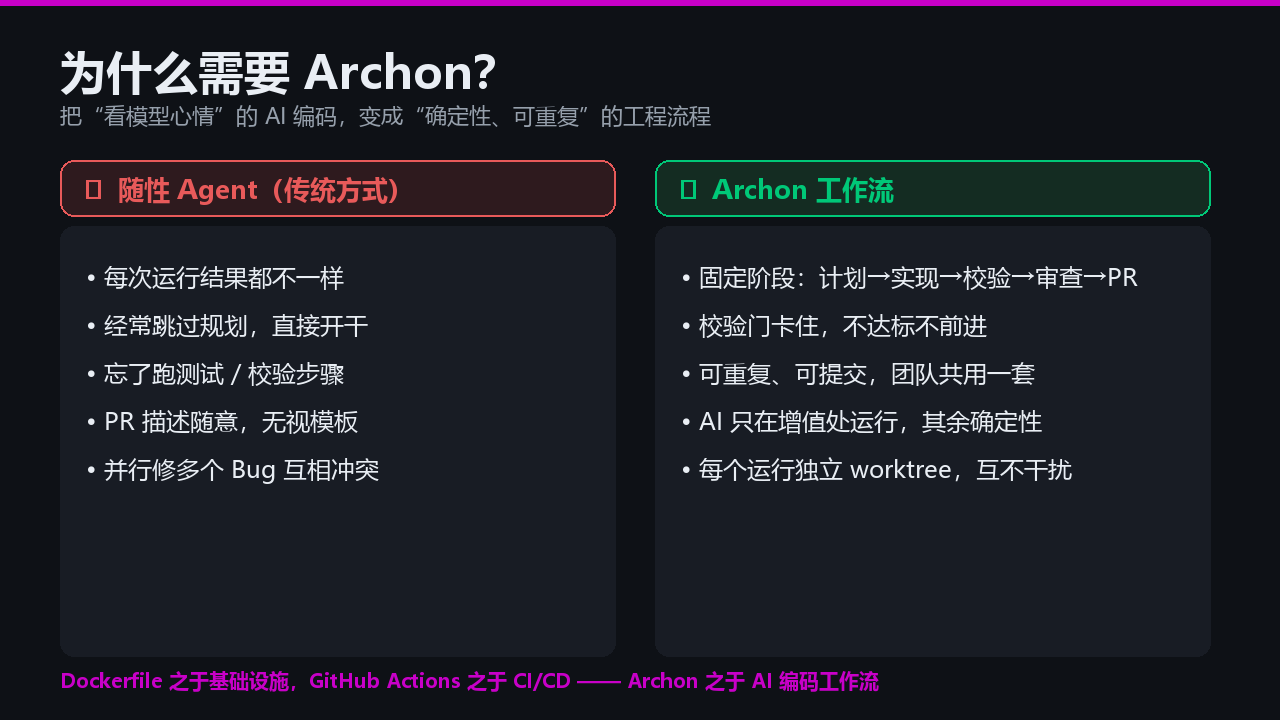
    如果说 Dockerfile 之于基础设施、GitHub Actions 之于 CI/CD,那么 Archon 之于 AI 编码工作流。可以把它理解为“面向软件开发的 n8n”。

    安装要求和过程

    环境要求

    • 运行时Bun(macOS/Linux/Windows 均支持)
    • AI 编码助手:Claude Code(默认),或 Codex、Pi
    • GitHub CLIgh):用于自动建分支、提 PR
    • 系统:macOS / Linux / WSL / Windows(PowerShell);数据库默认 SQLite,可切 PostgreSQL

    快速安装(30 秒,已有 Claude Code)

    # macOS / Linux
    curl -fsSL https://archon.diy/install | bash
    
    # Windows (PowerShell)
    irm https://archon.diy/install.ps1 | iex
    
    # 或 Homebrew
    brew install coleam00/archon/archon

    ⚠️ 编译版二进制不含 Claude Code,需单独安装并指定 CLAUDE_BIN_PATH;Docker 镜像则已自带。

    完整初始化(5 分钟,推荐)

    git clone https://github.com/coleam00/Archon
    cd Archon
    bun install
    claude          # 在 Claude Code 里说:“Set up Archon”

    引导向导会配置凭证、选择接入平台,并把 Archon skill 复制到你的目标仓库。之后在你的项目里直接对编码智能体说 “Use archon to fix issue #42” 即可。

    核心功能

    • 确定性、可重复:开发流程写成 YAML 工作流,固定阶段与校验门(validation gate),每次运行同一套顺序——计划、实现、校验、审查、PR,结果一致。
    • 隔离并行:每个工作流运行都在独立的 git worktree 中,可同时修 5 个 Bug 而互不冲突。
    • 发射后不管(Fire & forget):启动一个工作流就去忙别的,回来已经是一个带审查意见的成品 PR。
    • 确定性节点 + AI 节点可组合:bash 脚本、测试、git 操作等确定性步骤由机器精确执行;规划、代码生成、审查等只在 AI 真正增值的地方运行。
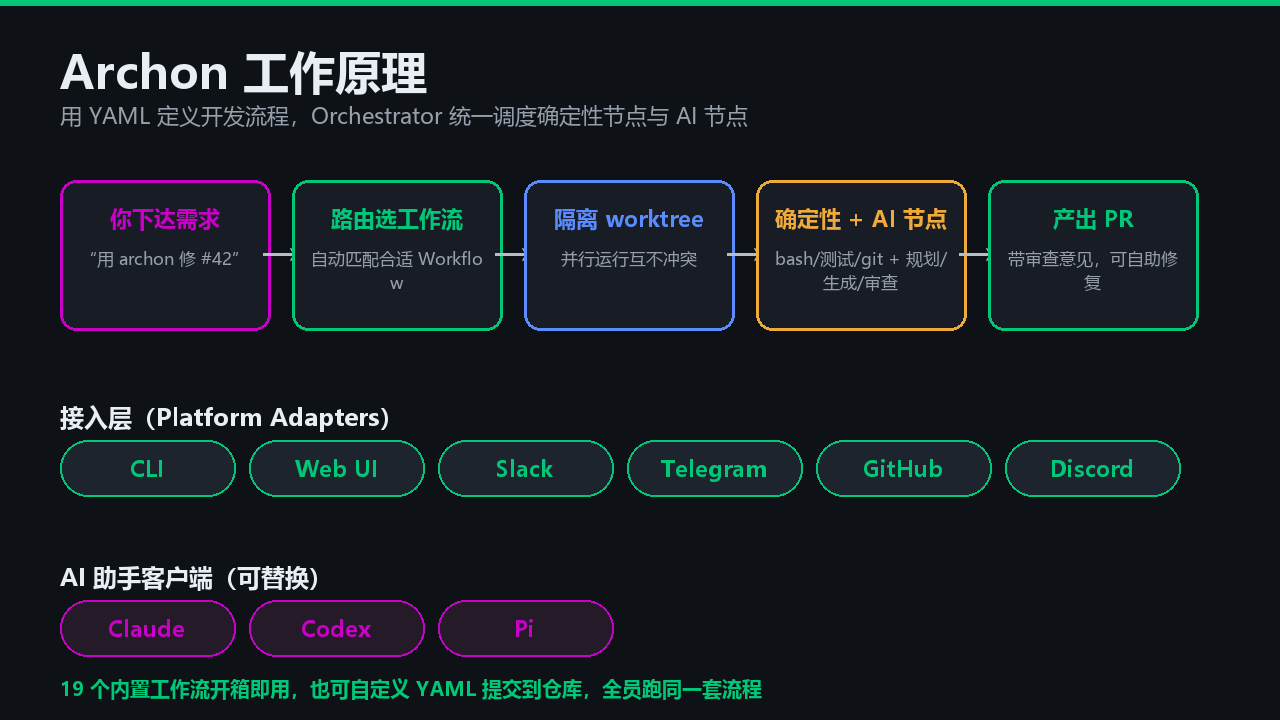
    • 随处可跑、全员共用:工作流定义在 .archon/workflows/,提交进仓库后,从 CLI、Web UI、Slack、Telegram 到 GitHub 表现完全一致;内置 19 个常用工作流,也可自定义。

    为什么需要 Archon

    典型使用场景

    场景一:自动修 GitHub Issue

    对智能体说 “Use archon to fix issue #42”,自动触发 archon-fix-github-issue 工作流:分类 → 调研/规划 → 实现 → 校验 → 提 PR → 智能审查 → 自我修复,全程无需你盯着。

    场景二:从想法到 PR(Idea-to-PR)

    archon-idea-to-pr 把“给设置页加暗黑模式”这类想法,自动走规划 → 循环实现(直到测试通过)→ 审查 → 提 PR → 5 个并行 reviewer → 自我修复,产出完整 Pull Request。

    场景三:团队远程异步协作

    接入 Slack / Telegram / GitHub / Discord 后,在群聊里丢一句话就能触发工作流;所有平台的活动汇聚到同一个 Web 仪表盘(Mission Control),实时查看进度与历史。

    Archon 工作原理

    推荐理由

    我自己最吃这一套的点在于“把流程的所有权拿回自己手里”。平时让 AI 智能体修 Bug,跑十次九个样:有时忘了跑测试、有时 PR 描述敷衍、并行修多个问题时还互相踩。Archon 用一份 YAML 把团队认可的工程纪律写死,AI 只在需要创造力的节点上发挥作用,其余交给确定性执行——稳定、可审计、可复现。它不绑定某家模型,Claude / Codex / Pi 随便换;Web 仪表盘 + 多平台接入也让“远程派活、回来收 PR”变得很顺。对想把 AI 编码真正纳入研发流程的团队,这是目前最像样的开源方案之一。

    下载地址

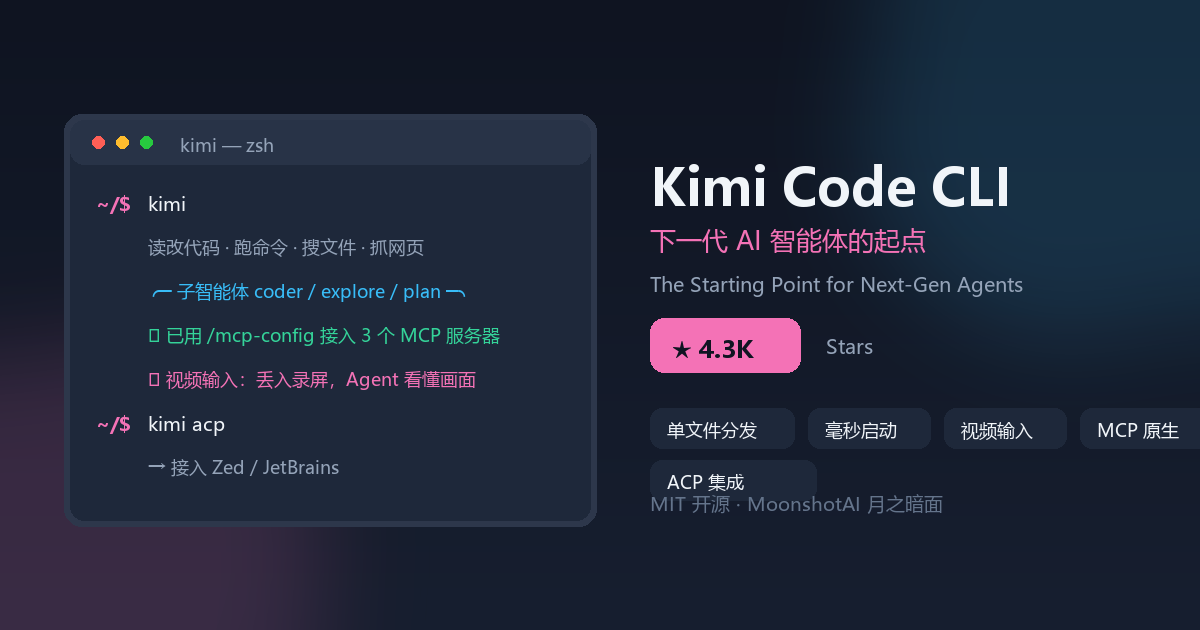
  • Kimi Code CLI:终端里的下一代 AI 编程智能体(4.3K★,月之暗面开源)

    Kimi Code CLI:终端里的下一代 AI 编程智能体(4.3K★,月之暗面开源)

    Kimi Code CLI 封面

    Kimi Code CLI 是月之暗面(MoonshotAI)开源的终端 AI 编程智能体——它能在命令行里读改代码、执行 shell 命令、搜索文件、抓取网页,并依据反馈自主决定下一步;开箱即用 Kimi 大模型,也可配置接入其它兼容模型。

    一、项目简介

    一个跑在终端里的”AI 同事”。Kimi Code CLI 把代码读写、命令执行、文件检索、网页抓取与多步自主规划统一进一个轻量 TUI,口号是 “The Starting Point for Next-Gen Agents”(下一代智能体的起点)。它脱胎于此前广受关注的 Kimi CLI,把运行时收敛为单文件二进制,启动几乎无感,对 Kimi 大模型用户尤其友好。

    二、安装要求和过程

    环境要求

    • 普通用户无需 Node.js:官方脚本一条命令装好单文件二进制,无 PATH 烦恼、无全局模块冲突;
    • Windows 需先装 Git for Windows:Kimi Code CLI 用内置 Git Bash 作为 shell 环境;若 Git 装在自定义路径,设置环境变量 KIMI_SHELL_PATH 指向 bash.exe 绝对路径;
    • 账号:首次使用需 Kimi 账号(OAuth)或 Moonshot AI 开放平台 API Key;
    • 从源码开发需 Node.js ≥ 24.15.0 + pnpm 10.33.0。

    快速安装

    macOS / Linux:

    curl -fsSL https://code.kimi.com/kimi-code/install.sh | bash

    Windows(PowerShell):

    irm https://code.kimi.com/kimi-code/install.ps1 | iex

    快速开始

    cd your-project
    kimi            # 启动交互式 TUI
    kimi --version  # 验证安装

    首次在会话里执行 /login,选择 Kimi Code OAuth 或 API Key 登录,然后试着让它”看看这个项目,解释下主要目录“。

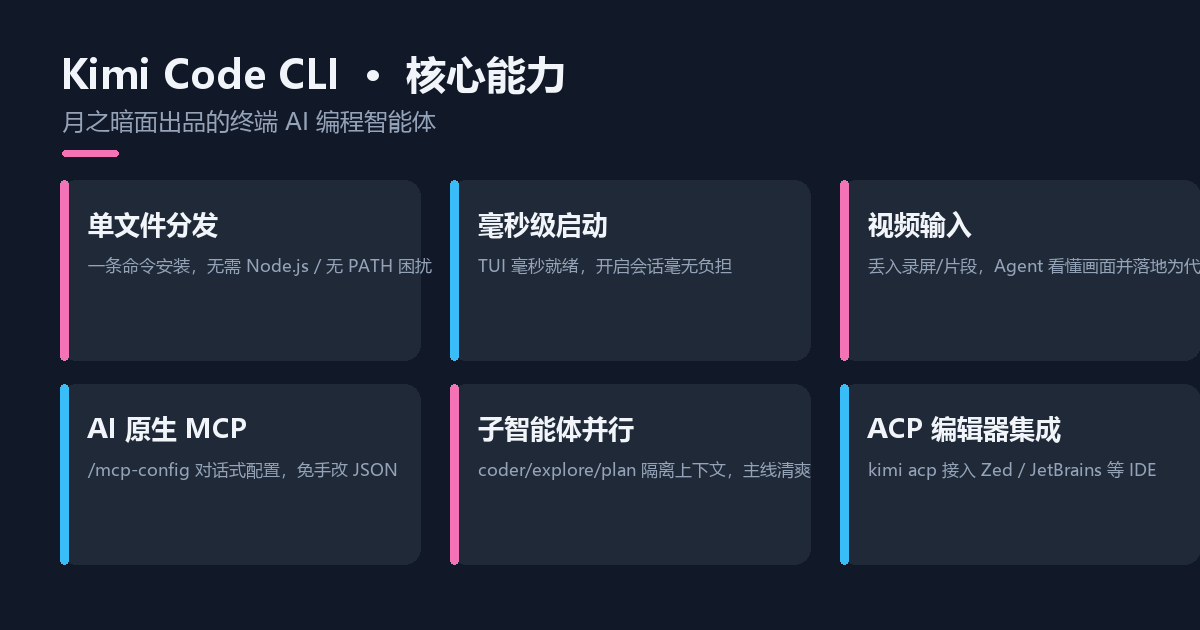
    三、核心功能

    Kimi Code CLI 核心能力

    1. 单文件分发:一条命令安装,无 Node.js、无 PATH 困扰、无全局模块冲突。
    2. 毫秒级启动:TUI 毫秒就绪,开启会话毫无负担,长时间 Agent 会话也不卡。
    3. 视频输入:把录屏 / 演示片段直接丢进聊天,Agent 逐帧”看懂”画面——把参考片转成 LUT、长视频剪成短片、屏幕录屏变成可运行代码。
    4. AI 原生 MCP:用 /mcp-config 对话式增删与鉴权 Model Context Protocol 服务器,免手改 JSON。
    5. 子智能体并行:内置 coder / explore / plan 子智能体在隔离上下文并行干活,主线对话保持清爽。
    6. ACP 编辑器集成kimi acp 接入 Zed、JetBrains 等任意 Agent Client Protocol 客户端,IDE 里直接驱动。

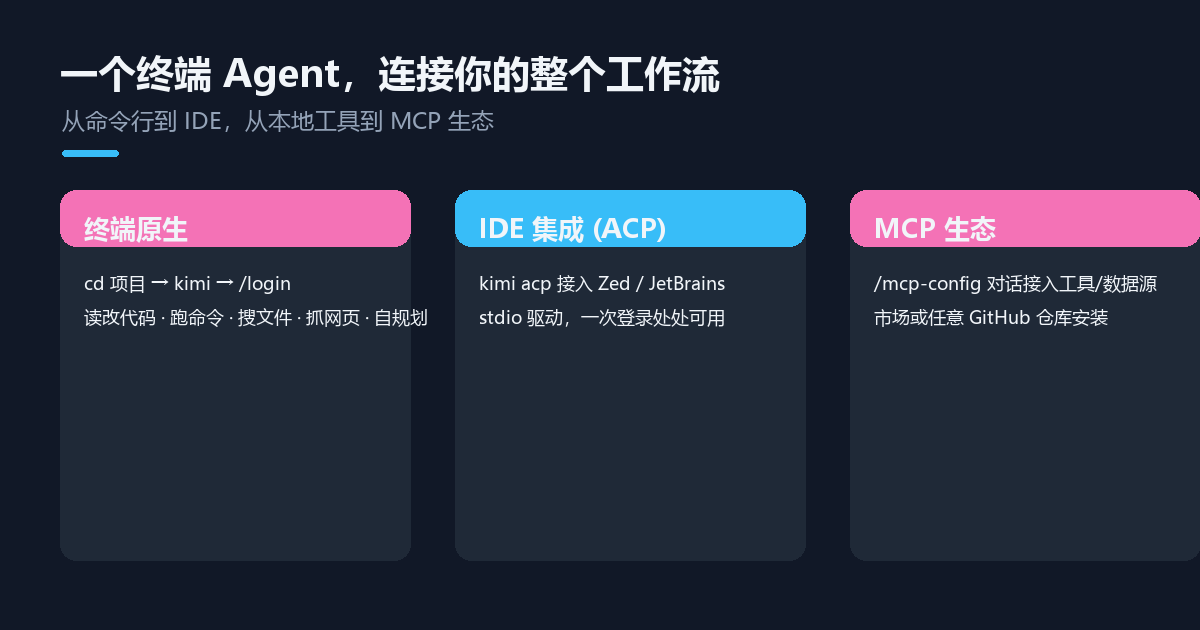
    四、典型使用场景

    Kimi Code CLI 工作流

    • 日常终端编程搭子:在任意项目目录敲 kimi,让它读代码、跑命令、搜文件、抓网页并自规划下一步,省去来回切窗口。
    • IDE 里的 Agent:在 Zed / JetBrains 配置 kimi acp,用熟悉的编辑器驱动 Agent,一次登录处处可用,开发流不断档。
    • 视频驱动开发:把产品录屏或参考片段丢给 Agent,让它”看懂”后落地为可运行代码或素材(例如把一段参考片转成调色 LUT)。

    五、推荐理由

    Kimi Code CLI 给我最大的惊喜是”“。作为 Kimi CLI 的演进版,它把运行时收敛成单文件二进制,启动几乎无感,TUI 也比不少同类更耐看;视频输入/mcp-config 对话式配置是真正能提升日常效率的巧思,而不是噱头。如果你已经在用 Kimi 大模型、又想要一个不折腾环境、能直接塞进终端和 IDE 的编码 Agent,它非常值得一试。MIT 协议、社区活跃(4.3K+ Stars、当日仍在高频更新),长期主义玩家可以放心上车。

    六、下载地址

  • Kimi CLI:月之暗面开源的终端 AI 编程智能体(10K+ Stars)

    Kimi CLI:月之暗面开源的终端 AI 编程智能体(10K+ Stars)

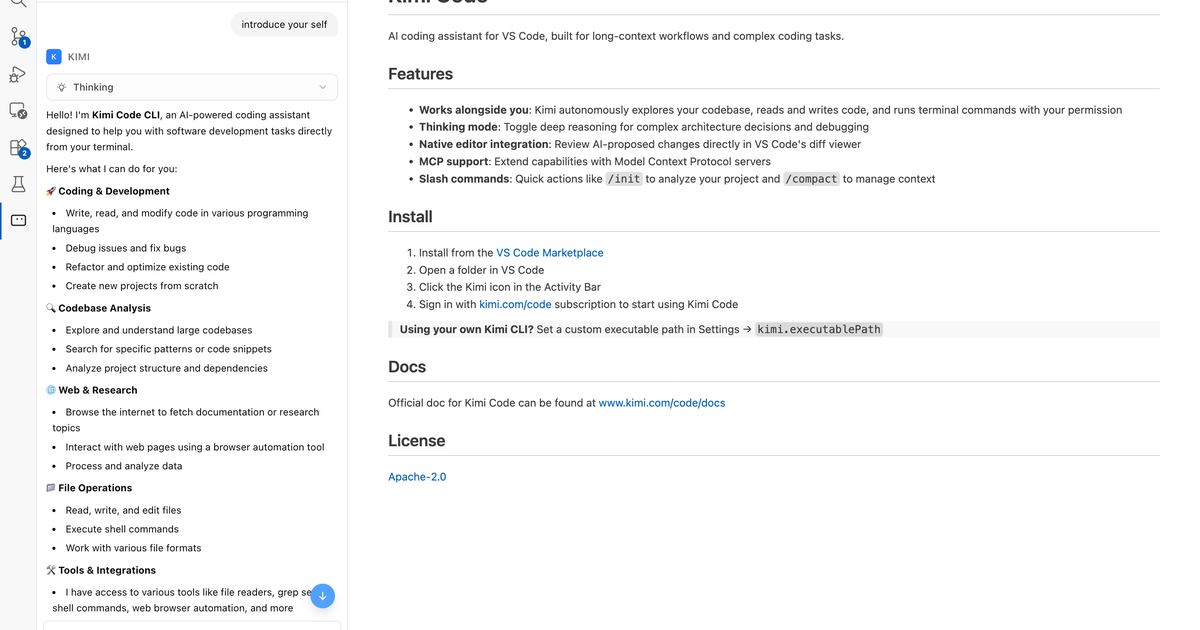
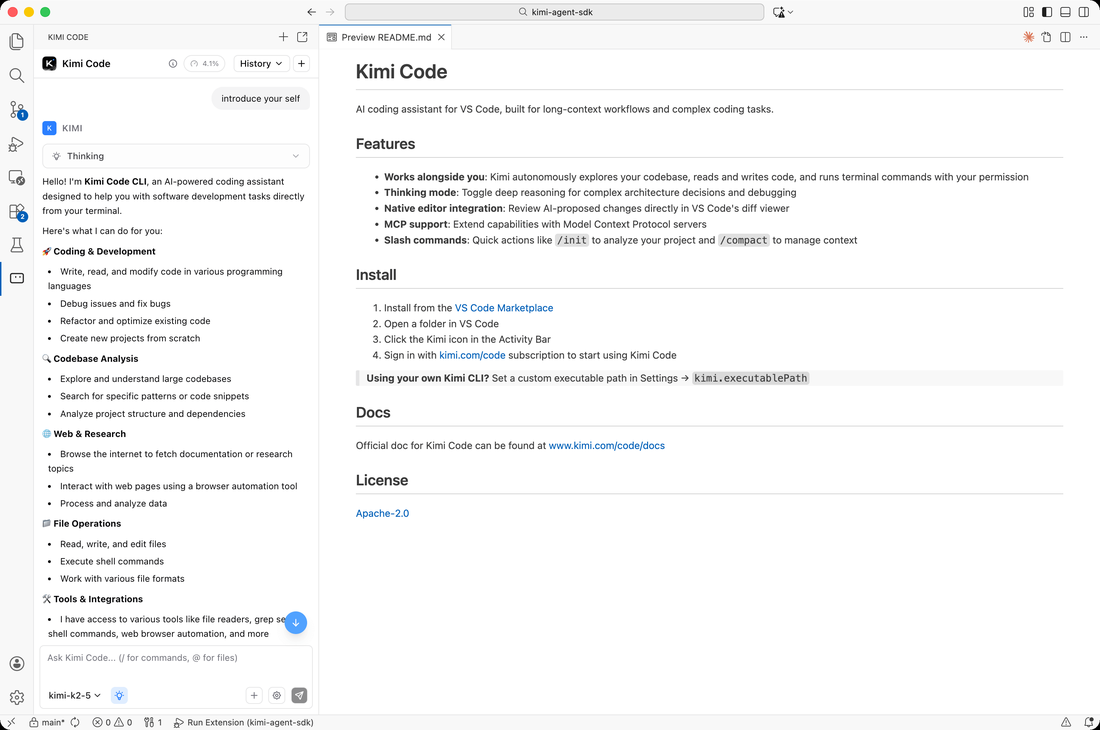
    Kimi CLI 在 VS Code 中的集成效果

    Kimi CLI 是月之暗面(MoonshotAI)开源的终端 AI 编程智能体——直接在命令行里读改代码、执行命令、联网检索,并自主规划与调整动作,把 Kimi 大模型搬进了你的 shell 与编辑器。

    一、项目简介

    Kimi CLI 是一个运行在终端里的 AI Agent,主打软件工程与命令行操作两大类任务。它不只是聊天机器人,而是能真正读取/编辑代码、执行 shell 命令、检索与抓取网页,并在执行过程中自主规划、动态修正路线。项目由 MoonshotAI 维护,采用 Apache-2.0 协议,当前已在 GitHub 收获 10K+ Stars。值得留意的是,官方已宣布 Kimi CLI 正演进为下一代 Kimi Code CLI,安装新版本会自动迁移配置与会话,但现有文档与安装方式依旧可用。

    二、安装要求与过程

    环境要求:

    • Python ≥ 3.12(PyPI 包已发布,最新版 1.49.0)
    • 一个 Kimi 账号(登录后使用)或有效的 API Key
    • 可选:Node.js(用于运行 npx 类 MCP 服务,如 chrome-devtools-mcp);Zsh(如需 shell 插件)

    快速安装:

    # 方式一:pip 安装(推荐)
    pip install kimi-cli
    
    # 方式二:pipx 隔离安装
    pipx install kimi-cli
    
    # 启动并登录
    kimi          # 进入交互界面后输入 /login 完成登录
    

    登录后即可在终端直接与 Kimi 对话、让它改代码、跑命令;配置与历史会话会保存在本地,跨项目复用。

    三、核心功能

    • 终端即 Shell(Ctrl-X 切换):Kimi CLI 本身就是一个 shell,按 Ctrl-X 即可在不退出智能体的情况下直接运行 shell 命令,把对话与执行无缝融合。
    • VS Code 扩展:通过官方 Kimi Code 扩展 在编辑器侧边栏开启 Agent 面板,直接基于当前工程上下文协作(见上方截图)。
    • ACP 协议接入主流 IDE:原生支持 Agent Client Protocol,可作为 ACP Agent Server 接入 Zed、JetBrains 等任意兼容编辑器,命令为 kimi acp
    • 原生 MCP 支持:内置 kimi mcp 子命令组,支持 HTTP / stdio / OAuth 多种传输方式,一行即可增删与授权 MCP Server(如 Context7、Linear、chrome-devtools)。
    • Zsh 深度集成:配合 zsh-kimi-cli 插件,把 AI Agent 能力直接带进你的 shell,Ctrl-X 一键切到智能体模式。

    四、典型使用场景

    • 终端里的全栈开发:在服务器或本地终端直接让 Kimi 读懂整个代码库、定位 Bug、生成补丁并执行测试,无需切换到图形界面 IDE。
    • IDE 内结对编程:在 VS Code / Zed / JetBrains 中以 Agent 面板形式调用 Kimi,基于当前文件与工程上下文做重构、加功能、写测试,改动实时落盘。
    • 可扩展的自动化工作流:通过 MCP 接入 Linear、Context7、Chrome DevTools 等工具,让 Kimi CLI 自动查需求、查文档、跑端到端浏览器验证,组成稳定的开发自动化流水线。

    五、推荐理由

    作为一款国产大模型厂商出品的命令行智能体,Kimi CLI 最大的亮点是「终端原生」——它不强迫你离开 shell,Ctrl-X 即可在「智能体」与「命令模式」间无缝切换,对远程服务器、无界面环境极其友好。同时它对 ACP / MCP 双协议的原生支持,意味着你既能把它嵌入 VS Code、Zed、JetBrains,也能通过 MCP 无限扩展工具边界,灵活度很高。Apache-2.0 协议可商用、配置本地化,隐私与可玩性兼顾。虽项目正平滑演进为 Kimi Code CLI,但当前版本已足够稳定,是体验「Kimi 版 Claude Code」最轻量直接的入口。

    六、下载地址

    (注:Kimi CLI 正演进为 Kimi Code CLI,新版本会自动迁移配置与会话,建议关注官方仓库获取最新动态。)

  • code-review-graph:让 AI 编码助手只读「该读的代码」,省下 82 倍 Token

    code-review-graph:让 AI 编码助手只读「该读的代码」,省下 82 倍 Token

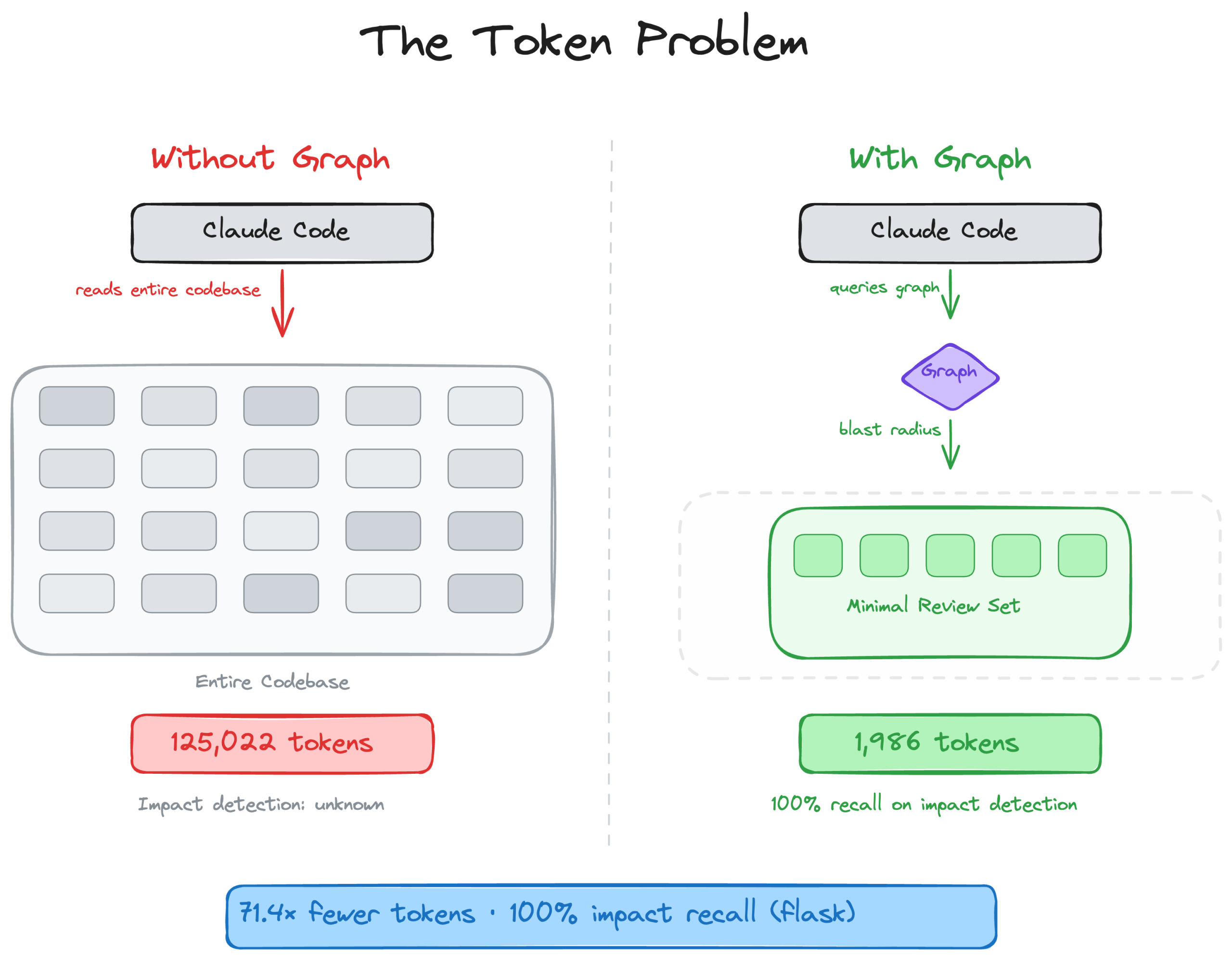
    code-review-graph:Token 缩减对比

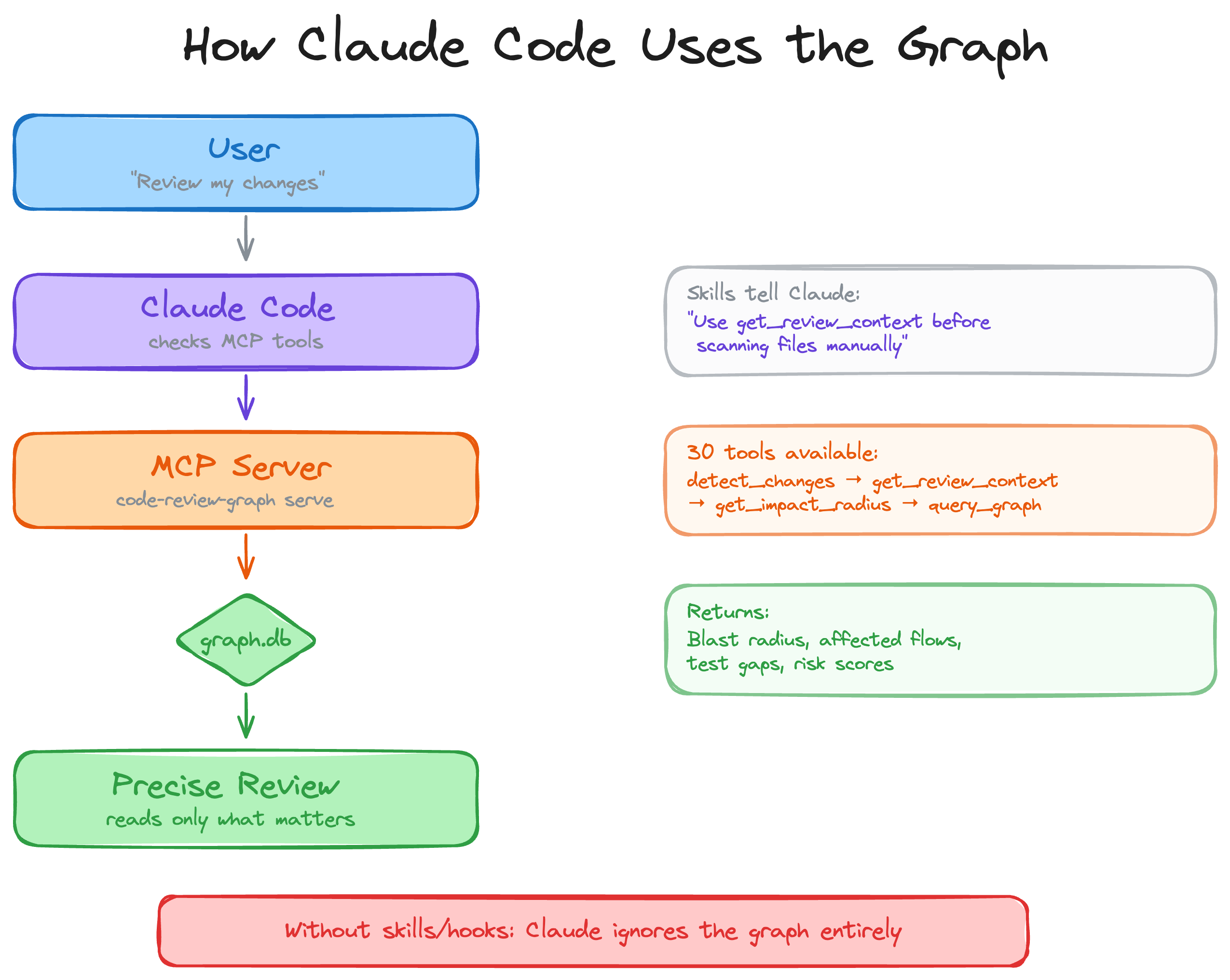
    code-review-graph(简称 CRG)是一款本地优先(local-first)的代码智能图谱工具:它用 Tree-sitter 把整个代码库解析成结构化的函数 / 类 / 调用关系图谱,再通过 MCP 协议喂给 Claude Code、Cursor、Codex 等 AI 编码助手——让它们在做代码评审、改 Bug、理解大型仓库时,只读取真正相关的文件,而不是把整个仓库灌进上下文里烧 Token。

    一、安装要求和过程

    环境要求:

    • Python 3.10+
    • 推荐安装 uv(可选,MCP 配置会自动优先用 uvx 调用);
    • 支持 Git / SVN 仓库;Windows / macOS / Linux 全平台可用。

    三步极速安装:

    pip install code-review-graph          # 或:pipx install code-review-graph
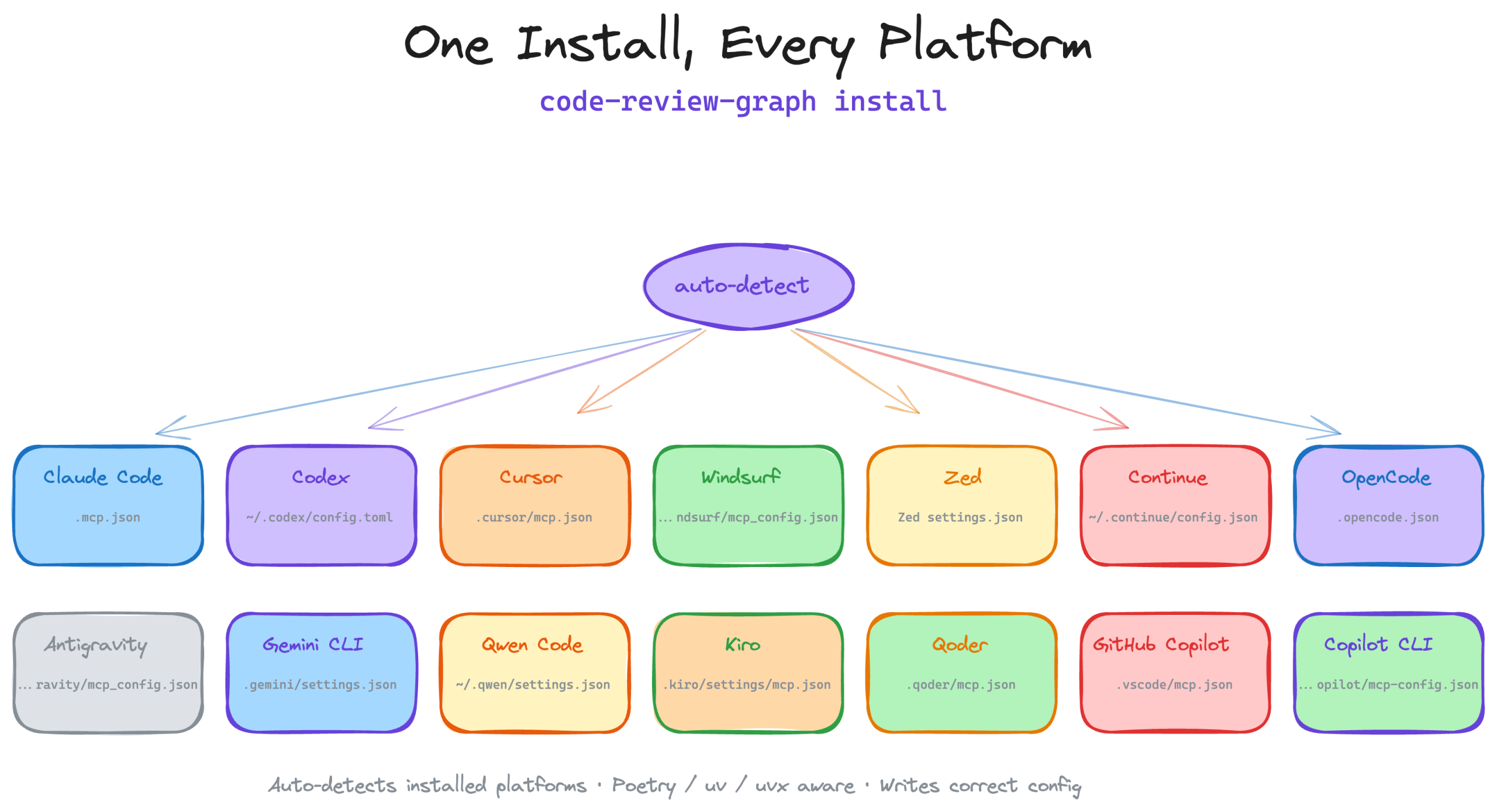
    code-review-graph install             # 自动检测并配置所有已安装的 AI 编码平台
    code-review-graph build               # 解析代码库,构建结构图谱

    一行命令搞定:install 会自动识别你装了哪些 AI 编码工具(Codex、Claude Code、Cursor、Windsurf、Zed、Continue、CodeBuddy Code、Gemini CLI、Qwen、Kiro、GitHub Copilot 等 14+ 平台),为它们写入正确的 MCP 配置,并注入”图谱感知”的指令。重启编辑器即可生效。也可以只针对单个平台:code-review-graph install --platform cursor

    一次安装,适配所有平台

    二、核心功能

    1. 增量更新 < 2 秒
    文件保存或提交时通过 hook / watch 模式触发增量解析,2900 文件的项目重新索引不到 2 秒,几乎无感。

    从仓库到最小评审集的处理管线

    2. 爆炸半径(Blast-radius)分析
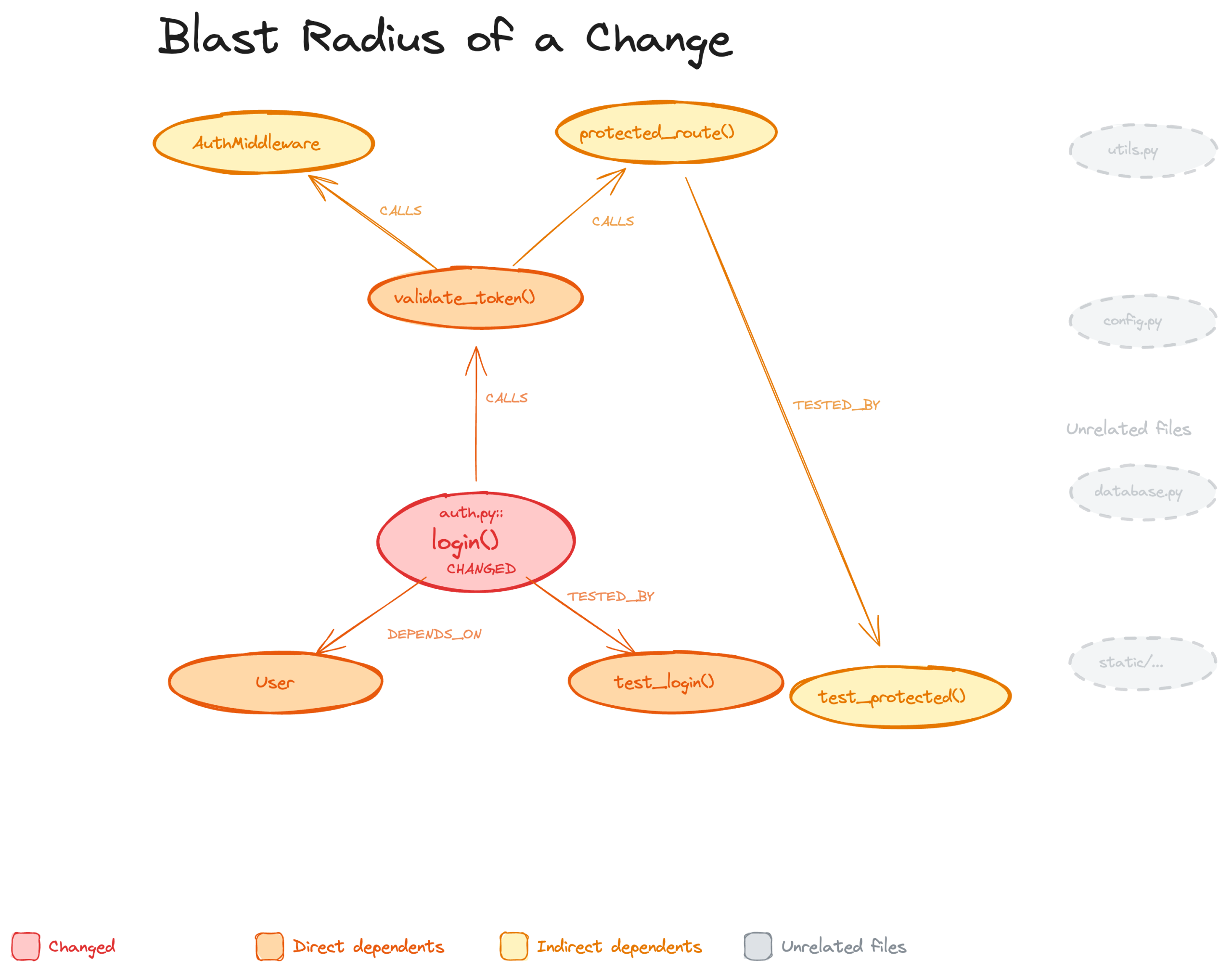
    当某个文件被改动,图谱会追踪所有”调用方、依赖方、相关测试”,算出这次改动的影响半径。AI 只读这些”受影响”的文件,而不是全仓扫描。

    改动 login() 后影响半径的传递过程

    3. 本地优先 + 零遥测
    图谱以 SQLite 存在本地 .code-review-graph/ 目录,核心存储不依赖任何外部数据库或云服务;可选的向量嵌入(sentence-transformers / Gemini / OpenAI 兼容端点)也完全本地可控,默认不开云。

    AI 助手如何通过 MCP 使用图谱

    4. 30 个 MCP 工具 + 5 套工作流模板
    涵盖最小上下文、影响半径、架构总览、知识缺口、重构建议等,图谱构建完成后 AI 助手自动调用;内置 review_changes / architecture_map / debug_issue / onboard_developer / pre_merge_check 五套提示词模板。

    5. CI 风险评分 PR 审查
    可作为 GitHub Action 在每次 PR 贴出带风险评分的审查评论(原地更新),并支持 fail-on-risk 合并门禁,全程在 CI runner 本地完成,源码不出域。

    三、典型使用场景

    ① 日常代码评审
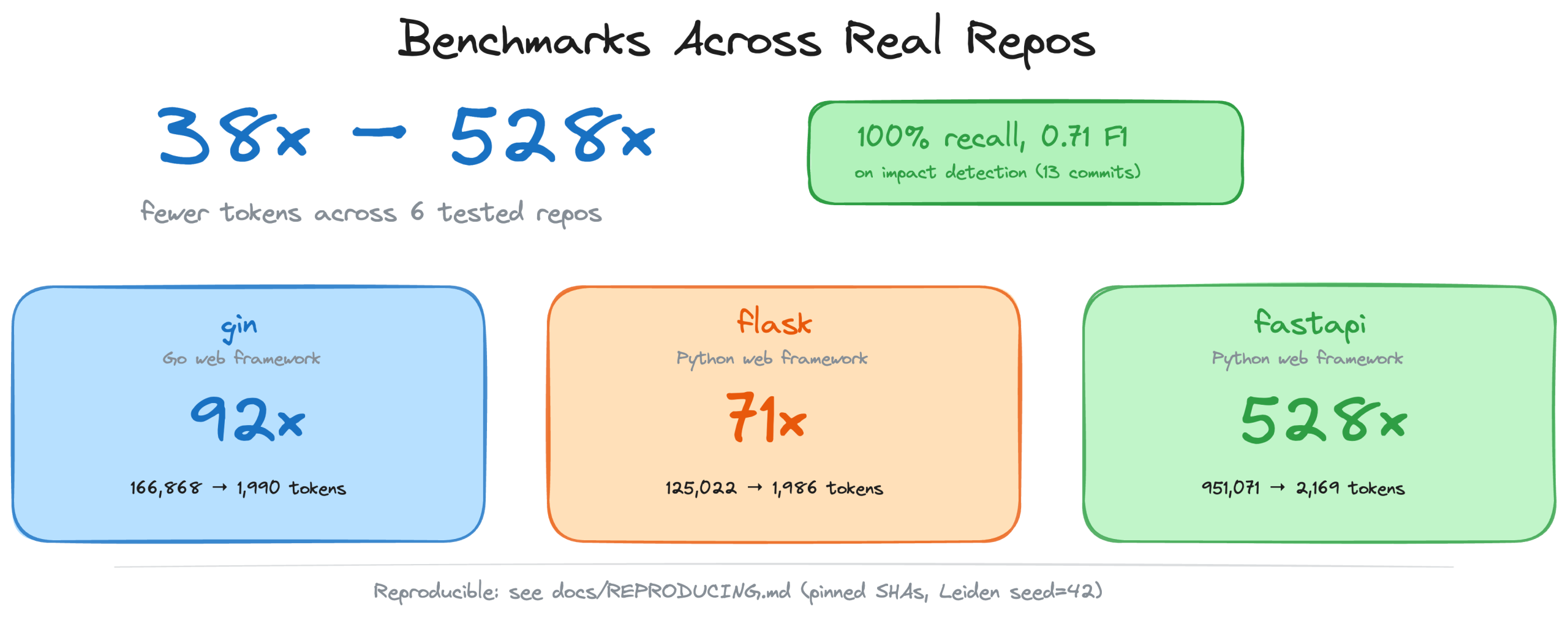
    在 Claude Code / Cursor 里问”评审这次改动”,AI 先查图谱拿到最小必要文件集合。实测 fastapi 仓库从 95 万 token 降到 2169 token(约 528 倍),评审又快又准。

    6 个真实仓库的基准测试

    ② 啃大型单体仓库(monorepo)
    CRG 自身仓库 20 万+ 源码 token 经图谱漏斗后只回传约 2495 token(约 93 倍),在巨型仓库里把噪音一刀切断——这正是 Token 浪费最痛的地方。

    ③ PR 自动化审查 + 新人 onboarding
    GitHub Action 在每次 push 原地更新带风险评分的 sticky 评论;onboard_developer MCP 工作流利用社区结构帮新人快速摸清架构边界与热点模块。

    四、推荐理由

    我(以及不少 AI 编码重度用户)最大的痛点就是:让 Agent 去”看一眼这个改动影响哪些地方”,它往往会把大半个仓库重新读一遍——Token 烧得飞起,还容易跑偏。CRG 的思路很妙:它不跟 LSP / RAG 抢饭碗,而是补上”结构化的多跳关系”这一层——调用方、依赖方、测试、影响半径,全用 AST 静态分析算出来,确定性、可复现、零云端依赖。

    官方在 6 个真实仓库上的基准测试显示,每问一次的中位数约 82 倍 token 缩减(最大 528 倍),增量更新几乎无感。对于一个”想让 AI 编码助手更省、更准、更本地”的团队来说,这是目前最省心的一站式接入方案——pip install + install 两条命令,所有平台一次配齐。

    五、下载地址

  • Hermes Agent:会自己进化的 AI 智能体,越用越懂你(216K★ · Nous Research 开源)

    Hermes Agent:会自己进化的 AI 智能体,越用越懂你(216K★ · Nous Research 开源)

    Hermes Agent

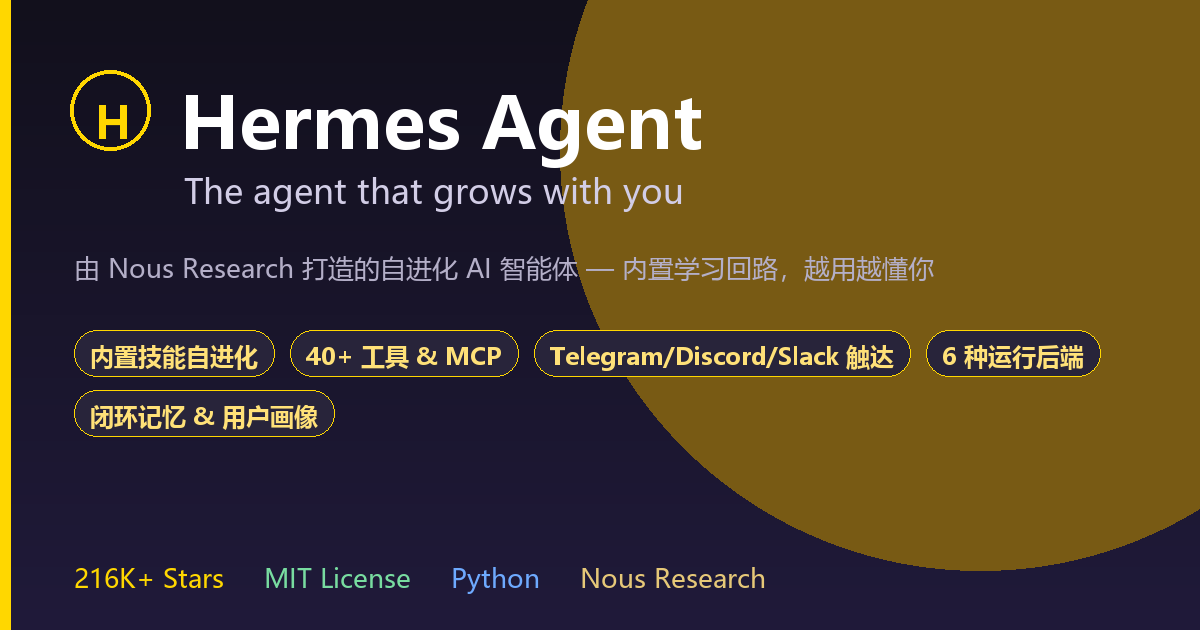
    Hermes AgentNous Research 开源的「自进化 AI 智能体」——它内置学习回路,能从经验中沉淀技能、在对话中持续自我改进,并跨会话建立对你的深度认知。它可以跑在 5 美元的 VPS、GPU 集群,或是近乎零成本的 Serverless 上,彻底不依赖你的笔记本电脑:你甚至能在手机 Telegram 上给它派活,它却在云端 VM 里默默干活。

    📦 安装要求和过程

    环境要求

    • 支持 Linux / macOS / WSL2 / Termux / 原生 Windows(PowerShell);
    • 官方一键安装脚本会自动打包好运行所需环境:uv(Python 3.11)、Node.js、ripgrep、ffmpeg,以及隔离的 MinGit(Windows 原生无需管理员权限);
    • 至少准备一个 LLM Provider 的 API Key,或直接使用 Nous Portal 一站式订阅(300+ 模型 + 工具网关)。

    快速安装

    Linux / macOS / WSL2:

    curl -fsSL https://hermes-agent.nousresearch.com/install.sh | bash
    source ~/.bashrc      # 重载 shell
    hermes               # 开始对话

    Windows(原生 PowerShell):

    iex (irm https://hermes-agent.nousresearch.com/install.ps1)

    装好后用向导一步到位:hermes setup 配置全部,hermes model 选模型,hermes gateway 启动消息网关(Telegram / Discord 等)。

    ✨ 核心功能

    1. 闭环学习回路(Closed Learning Loop)
    Agent 自主策展记忆并周期性自我提醒;完成复杂任务后自动创建技能,并在后续使用中不断自我改进。配合 FTS5 会话检索 + LLM 摘要实现跨会话回忆,兼容 agentskills.io 开放标准,并引入 Honcho 辩证式用户建模——它会越来越懂你。

    2. 真实终端体验 & 随处可达
    完整 TUI:多行编辑、斜杠命令自动补全、流式工具输出、可随时打断重定向。单个网关进程同时接入 Telegram / Discord / Slack / WhatsApp / Signal / 邮件,支持语音转写与跨平台对话连续。

    3. 40+ 工具 & MCP & 子智能体并行
    内置终端、文件、Web 搜索、图像生成等 40+ 工具,提供 6 种终端后端(local / Docker / SSH / Singularity / Modal / Daytona);可派生隔离子智能体并行工作流,并通过 RPC 把多步流水线压成「零上下文成本」的回合。

    4. 定时自动化 & 模型自由
    内置 cron 调度器,用自然语言描述即可跑日报、夜备、周审并投递到任意平台;hermes model 一行切换 Nous Portal / OpenRouter / OpenAI / 自有端点等 300+ 模型,零锁定

    5. 安全 & 自托管
    命令审批、DM 配对、容器隔离一应俱全;可部署在 5 美元 VPS 或 GPU 集群,Daytona / Modal 提供 Serverless 持久化——空闲时近乎零成本。

    🎯 典型使用场景

    场景一:个人随身助理
    在手机 Telegram 给云端 VM 里的 Hermes 派活,它后台跑长任务,完工把日报推回 Telegram——你的笔记本全程不用开机。

    场景二:研发自动化工作台
    接入 MCP 服务器 + 派生子智能体并行做代码库理解、批量改文件、跑测试;用 cron 每晚自动备份、每周自动审计,全程无人值守。

    场景三:研究 / 数据流水线
    批量生成并压缩 trajectory 用于训练下一代 tool-calling 模型;跨会话记忆让科研助理越用越贴合你的研究偏好。

    💡 推荐理由

    我用过不少 AI Agent,Hermes 最打动我的是它真的「会成长」:多数 Agent 是一次性工具,而 Hermes 把经验固化成可复用技能,用得越久越顺手,这对长期个人助理场景价值巨大。其次是模型与平台都不锁定——想省事用 Nous Portal 一站式,想自由就自带 Key,迁移成本极低。最后是它真正「住在云端」的设计(Telegram 触达 + Serverless 休眠),特别适合不想一直开着电脑的人。

    🔗 下载地址

  • Grok Build:xAI 开源的终端 AI 编码智能体(16.4K+ Stars)

    Grok Build:xAI 开源的终端 AI 编码智能体(16.4K+ Stars)

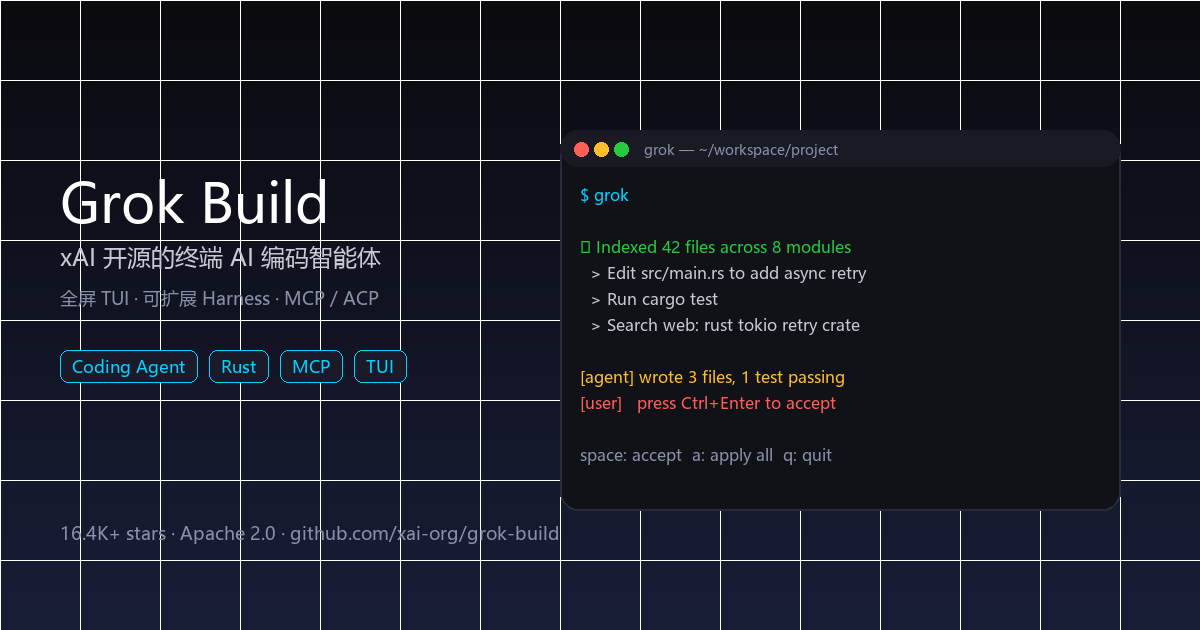
    Grok Build 终端 AI 编码智能体 TUI 界面

    项目简介

    Grok BuildxAI(SpaceXAI) 本周开源的一款终端型 AI 编码智能体(Coding Agent)。它以一个全屏 TUI 为载体,把代码库理解、文件编辑、Shell 执行、网络搜索、长任务管理整合在一个可扩展的 harness 里,并支持交互式、headless 脚本/CI 以及通过 ACP 嵌入编辑器三种运行模式。

    安装要求和过程

    环境要求

    • 使用预编译二进制:macOS / Linux / Windows 均可一键安装。
    • 从源码构建:需要 Rust 工具链(仓库中的 rust-toolchain.toml 会自动锁定版本)和 DotSlash(用于拉取 bin/protoc 等 hermetic 工具)。

    快速安装(推荐)

    macOS / Linux / Git Bash:

    curl -fsSL https://x.ai/cli/install.sh | bash
    grok --version

    Windows PowerShell:

    irm https://x.ai/cli/install.ps1 | iex

    从源码构建

    cargo install dotslash
    cargo build -p xai-grok-pager-bin --release

    构建产物为 target/release/xai-grok-pager,官方安装包会把它命名为 grok。首次启动会引导浏览器完成认证。

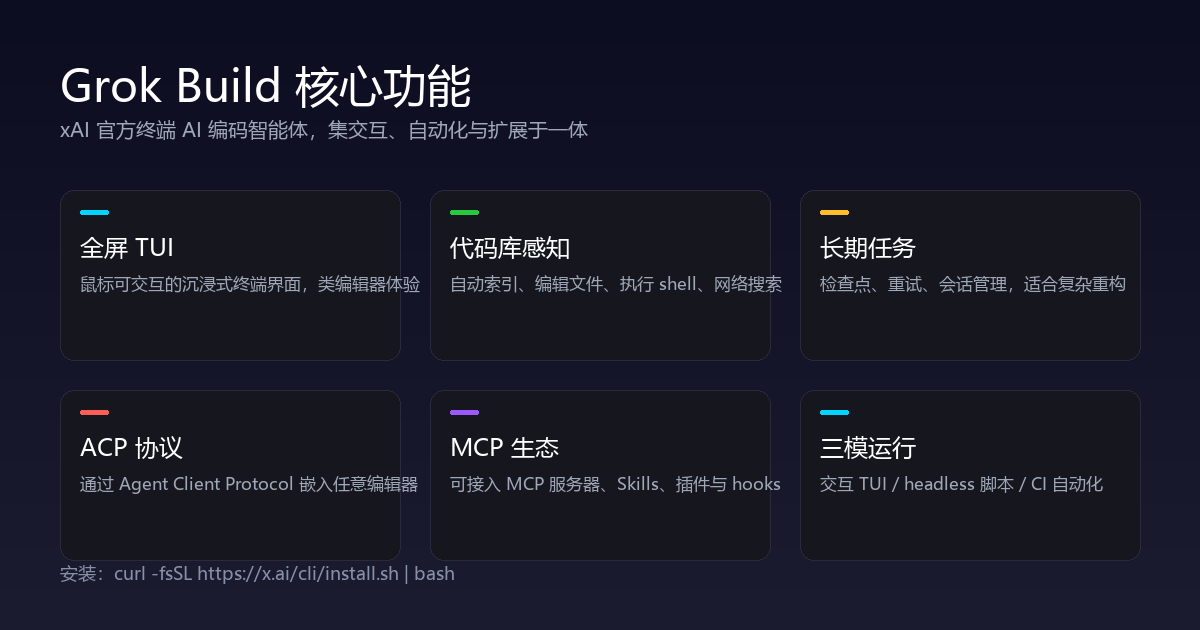
    核心功能

    • 全屏终端 TUI:类似编辑器体验的沉浸式界面,支持鼠标、快捷键、滚动历史与模态操作。
    • 代码库感知:自动索引项目文件,支持跨文件编辑、执行 Shell 命令、网络搜索与上下文召回。
    • 长任务管理:检查点、重试、会话保持,适合复杂重构、多步骤自动化与失败恢复。
    • ACP 协议支持:通过 Agent Client Protocol 把 grok 嵌入 VS Code、Cursor 或其他编辑器,保留现有工作流。
    • MCP 与 Skills:可接入 MCP 服务器、加载 Skills、插件与 hooks,扩展 Agent 的工具集。
    • 三模运行:交互式 TUI、headless 脚本/CI、嵌入式编辑器,覆盖从日常开发到自动化的全场景。

    Grok Build 核心功能

    典型使用场景

    场景一:大型代码重构

    在 TUI 中描述“把同步数据库调用改为异步”,Grok Build 会自动跨文件改代码、跑 cargo test、处理失败重试,并生成可审查的 diff;用户只需确认或拒绝,不会丢失当前会话。

    场景二:CI 自动修复流水线

    在 headless 模式下接入 GitHub Actions/GitLab CI,当测试失败时自动拉取日志、定位根因、提交补丁,让 Agent 在 CI 中承担“修复工程师”角色。

    场景三:编辑器增强

    通过 ACP 在 VS Code 或 Cursor 中直接调用 grok,既保留现有 IDE 的快捷键和文件树,又能随时让 Agent 接管复杂任务。

    推荐理由

    • xAI 官方出品:仓库与 SpaceXAI 内部 monorepo 周期性同步,代码质量和更新频率有保障。
    • 终端原住民的体验:全屏 TUI 比聊天框更贴近开发者终端习惯,鼠标交互也降低了学习成本。
    • 架构清晰、可扩展:Rust 实现,crate 拆分明确(TUI / shell / tools / workspace / MCP 等),便于二次开发。
    • 热度极高:开源 4 天内斩获 16,428+ Stars、3,000+ Forks,是近期 GitHub Trending 上增长最快的 AI 编码项目之一。

    下载地址

    如果你已经习惯 Claude Code、Codex CLI 或 Cursor Agent,Grok Build 提供了一个更“终端原生”且可扩展的替代方案,值得一试。

  • herdr:17.3K Stars 的终端 Agent 复用器,在命令行里同时”放养”一群 AI 编程智能体

    herdr:17.3K Stars 的终端 Agent 复用器,在命令行里同时”放养”一群 AI 编程智能体

    herdr logo

    herdr 是一款用 Rust 写成、直接跑在你现有终端里的「Agent 复用器(agent multiplexer)」——把 Claude Code、Codex、Cursor、Copilot 等一众 AI 编程智能体并排塞进真实的终端面板,统一监视、分屏、脱离与重连,让你在命令行里就能”放养”一整群 Agent。

    一、项目简介

    herdr = terminal agent multiplexer。它不是一个封装 AI 的 Web 界面,而是一个单文件 Rust 二进制(无 Electron),把多个 AI 编程智能体的真实终端会话聚合到同一个 TUI 里:每个 Agent 的工作状态(阻塞 / 进行中 / 已完成)一目了然,你可以像用 tmux 一样分屏、点击、脱离,而 Agent 们还在后台继续干活。

    二、安装要求和过程

    环境要求

    • 任意现代终端(macOS / Linux / Windows 终端均可),无需图形界面;
    • 单个 Rust 静态二进制,无 Electron、无运行时依赖
    • 支持通过 ssh 远程接入,会话在重启后依然存活;
    • 可选:本地有 Claude Code / Codex / Cursor 等任一 AI 编程助手即可配合工作。

    快速安装

    # macOS / Homebrew
    brew install herdr
    
    # 一键安装脚本(Linux / macOS)
    curl -fsSL https://herdr.dev/install.sh | sh
    
    # 版本管理器
    mise use -g herdr
    
    # Windows(测试版)
    powershell -ExecutionPolicy Bypass -c "irm https://herdr.dev/install.ps1 | iex"
    
    # 或直接从 GitHub Releases 下载对应平台的预编译二进制
    # https://github.com/ogulcancelik/herdr/releases
    

    启动与使用

    # 在代码目录直接启动
    herdr
    
    # Ctrl+B Q 脱离(Agent 继续跑)
    # 之后任意终端再输入 herdr 即可重连
    

    源码构建:git clone https://github.com/ogulcancelik/herdr && cd herdr && cargo build --release

    三、核心功能

    • 一眼掌控所有 Agent:阻塞 / 工作中 / 已完成,展示的是真实终端视图,而非被封装过的”解释版”界面。
    • 脱离不中断:Agent 在后台继续运行,可随时从任意终端或 ssh 重连,会话在系统重启后依然存活。
    • Agent 也能用 herdr:提供纯 Socket API,Agent 可以自己起面板、读输出、彼此等待,官方还配了 agent skill。
    • 键鼠并重:tmux 风格前缀键 鼠标点击 / 拖拽 / 分屏同时是一等公民,按当下场景随时切换。
    • 插件生态:可扩展面板与工作流,官方维护插件市场(herdr.dev/plugins)。

    四、典型使用场景

    • 多 Agent 并行开发:在同一个项目目录里同时跑 Claude Code、Codex、Cursor,分屏对照、统一监管进度,谁卡住一眼看清。
    • 远程 / 后台长跑任务:ssh 登录服务器起 herdr,下班时脱离,第二天从任意终端重连查看结果,会话不丢、无需 nohup 折腾。
    • Agent 自组织协作:主 Agent 通过 Socket API 派生子 Agent 到不同面板,让它们互相等待产出,搭出多智能体流水线。

    五、推荐理由

    我自己用下来最打动的三点:

    • 够轻、够原生:一个 Rust 二进制、无 Electron,和你现有的终端 / ssh 工作流无缝融合,不像某些”AI 终端”还要起一套 Web 服务。
    • 真实终端视图:Agent 的报错、进度、交互提示都是原样可见的,而不是被二次渲染成温和的摘要——排错时这点太重要了。
    • 脱离 / 重连体验极佳:长任务的”离开—回来”几乎零成本;而 Socket API 让 Agent 反过来调度 herdr,是迈向真正 agent runtime 的一步,想象空间很大。

    六、下载地址

    许可证:AGPL-3.0(双许可,商业用途需购买商业许可)。当前约 17.3K Stars,Rust 实现,2026 年 GitHub Trending 常驻热门。

  • herdr:住在终端里的 AI 智能体复用器,像 tmux 一样并行调度多个编程 Agent

    herdr:住在终端里的 AI 智能体复用器,像 tmux 一样并行调度多个编程 Agent

    herdr 终端演示

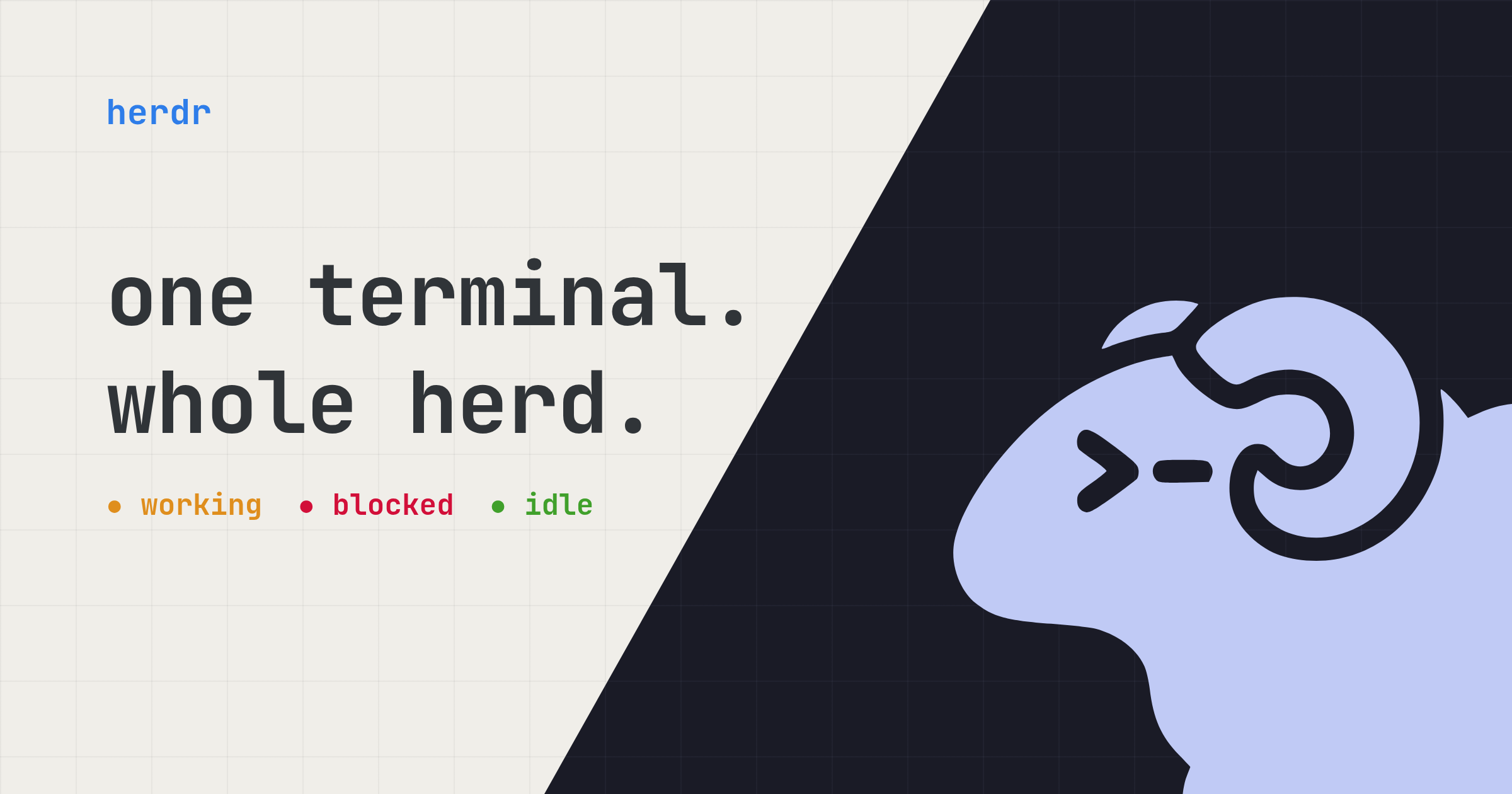
    herdr 是一个「住在你终端里的智能体复用器(agent multiplexer)」——它让你像 tmux 管理多窗口那样,在同一个终端里同时监督、调度和并行运行 Claude Code、Codex、Copilot、Gemini CLI 等多个 AI 编程智能体,全部以真实终端视图呈现,随时脱离(detach)与重新接入(reattach)。

    项目简介

    herdr 是用 Rust 写的单文件二进制工具,定位是「AI 编程智能体的终端调度台」。当你的工作流里同时跑着好几个编码 Agent,herdr 帮你把它们收进一个分屏会话里统一管理:谁在干活、谁卡住了、谁完成了,一眼看清;你离开后智能体继续跑,回来在任意终端(甚至 ssh)重新接入就能接着看。

    安装要求和过程

    环境要求

    • 任意现代终端(macOS / Linux 已稳定,Windows 为 beta 版);
    • 无需运行时依赖,单个 Rust 二进制,无 Electron,不占内存;
    • 可选:Homebrew、mise 等包管理器;源码编译需 Rust 工具链(cargo)。

    快速安装

    一行安装脚本(推荐):

    curl -fsSL https://herdr.dev/install.sh | sh
    其他安装方式:

    # Homebrew
    brew install herdr
    
    # mise
    mise use -g herdr
    
    # Windows (beta)
    powershell -ExecutionPolicy Bypass -c "irm https://herdr.dev/install.ps1 | iex"
    
    # 源码编译
    git clone https://github.com/ogulcancelik/herdr
    cd herdr
    cargo build --release

    在代码目录直接启动:

    herdr          # 启动,在代码所在目录运行
    ctrl+b q       # 脱离会话(agents 继续跑)
    herdr          # 任意终端重新接入

    核心功能

    1. 一眼掌控所有智能体:每个 Agent 的状态(blocked / working / done)一目了然,呈现的是真实终端视图,而不是被二次包装过的「解读」。
    2. 脱离后智能体继续跑:会话 detach 后进程不中断,可在任意终端或 ssh 上重新接入,甚至终端/机器重启后会话依然存活。
    3. 智能体也能用 herdr:提供纯 socket API,Agent 可以自己创建 pane、读取输出、互相等待,官方还给了 agent skill,让多智能体流水线成为可能。
    4. 键鼠都是一等公民:既支持 tmux 式前缀键(ctrl+b),也支持鼠标点击、拖拽、分屏,按当下场景自由切换,不被工具绑架。
    5. 插件可扩展:通过插件扩展 pane 与工作流,官方有插件市场,可按需装配能力。
    6. 单 Rust 二进制、无 Electron:跑在你已有的终端里,启动飞快、资源占用极低。

    典型使用场景

    1. 并行跑多个编程智能体
    同时开 Claude Code、Codex、Gemini CLI,分屏对照各自进度,省去在多个窗口之间反复切换、对不上上下文的麻烦。

    2. 远程 / 无人值守跑长任务
    在本地 detach,ssh 到服务器后执行 herdr 重新接入看结果,CI 长任务、 overnight 构建不占用本地终端,进程也不怕断线。

    3. 智能体互相编排
    让一个 Agent 通过 socket API 拉起子 Agent、等它产出再继续,把多智能体协作沉淀成可复用的流水线,而不是手动粘贴上下文。

    推荐理由

    现在工程师同时用两三个 AI 编程助手已是常态,但窗口一多就乱、上下文对不上、离开后任务状态无从追踪。herdr 把「多智能体并行调度」做成了一个趁手的终端工具——不像套壳 IDE 那样笨重,Rust 单二进制启动飞快,detach/reattach + ssh 重新接入这个能力对经常远程看进度的人尤其实用。项目 AGPL-3.0 开源、文档齐全(quick start / concepts / agents / plugins / socket api 一应俱全),如果你已经在 tmux 和多个编码 Agent 之间反复横跳,值得一试。

    下载地址