标签: AI设计

  • Claude Design 新编辑器上线:AI设计工具开始认真和 Figma、Canva 抢饭碗了

    Claude Design 新编辑器上线:AI设计工具开始认真和 Figma、Canva 抢饭碗了

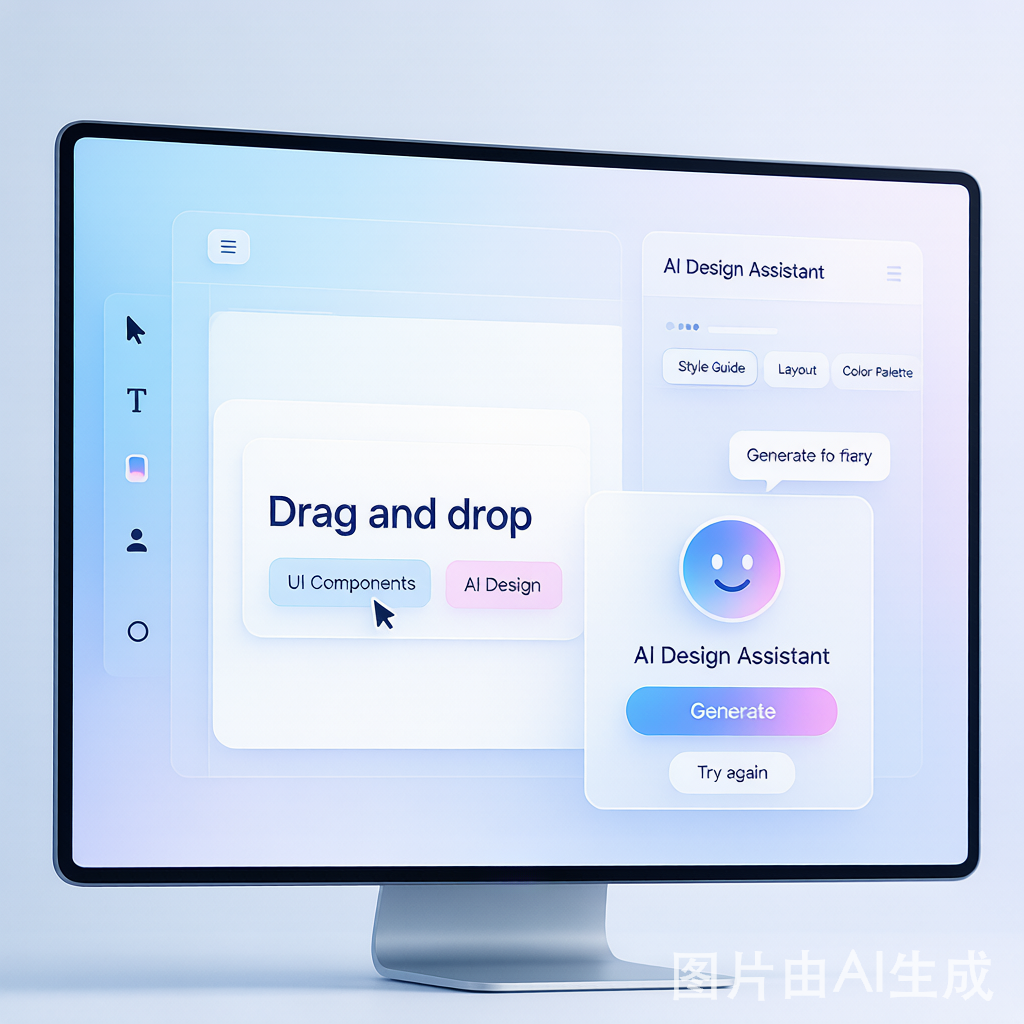
    Anthropic 这周给 Claude Design 推了一波大更新,说白了就是要把”AI生成设计”这件事从玩具变成真正能干活的工具。最显眼的变化是一个新编辑器——现在你可以直接在画布上拖拽、缩放、对齐元素,不用再靠文字描述让AI猜你想要什么布局。

    Claude Design 新编辑器界面
    Claude Design 新编辑器支持直接拖拽和对齐元素

    一周破百万用户,然后呢?

    Claude Design 上线第一周就有超过100万人用过。这个数字挺吓人的,但也说明一个问题:想用AI帮忙做设计的人真的很多,只是之前的工具还不够顺手。

    新编辑器的逻辑其实很直接——之前你用Claude Design,基本上是用文字描述你想要什么,然后AI给你出图。现在多了一步:AI出图之后,你可以直接在画布上微调,拖动某个按钮的位置、调整间距、对齐元素。听起来不算什么大突破,但实际用起来差别很大,因为之前每次想改个小地方都要重新生成,很浪费时间。

    和设计系统打通,这才是企业级功能

    这次更新里最值得企业用户关注的功能,是设计系统导入。你可以把公司已有的设计系统(从GitHub仓库、设计文件或者直接上传)喂给Claude Design,之后它生成的所有内容都会自动对齐你们的设计规范。大公司里还能设置一个管理员角色,锁定标准设计系统,防止有人乱改。

    Claude 会把输出和你的设计系统做比对,在你看结果之前就先自己纠正一遍。这对需要保持品牌一致性的团队来说,省了不少事后返工的功夫。

    和 Claude Code 打通,设计到代码不用截图

    这次更新还有一个挺实用的功能:Claude Design 和 Claude Code 之间可以无缝接力。你在Design里把设计定稿了,可以直接交给Claude Code接着做开发,Code会接着你之前的设计继续,而不是从头开始重新理解一遍(或者靠截图来猜)。

    反过来也行——如果你习惯先在终端里干活,现在可以在Claude Code里直接用 /design 命令创建和编辑设计项目,不用切来切去。

    出口通向一堆常用工具

    生成好的设计现在可以导出到不少地方:PDF、PowerPoint是基本的,还能直接推送到Adobe、Canva、Gamma、Lovable、Miro、Replit、Vercel、Wix等工具里。Anthropic和Replit、Lovable都有合作表态,说要让”从想法到上线”整个流程更顺畅。

    • 对独立开发者来说,在Claude Design里画完界面,直接推去Replit改改就能跑,这个流程确实诱人
    • 对企业设计师来说,导出到Canva或Adobe继续精修,比重新在那些工具里从零开始效率高
    • 目前支持的出口还在增加,Anthropic说”更多目的地即将到来”

    Figma和Canva肯定注意到了这个动向。Claude Design的打法和它们不一样——它不是要做一个更好的设计工具,而是把”设计生成”这件事嵌进整个开发流程里,从想法到设计到代码,尽量不让你重复描述同一件事。

    这种做法的风险在于:如果AI生成的设计不够好,后面所有接力都是在浪费时间。Anthropic说这版的错误率已经大幅下降,生成同样质量的结果用的token也更少了。实际用起来怎么样,还得看用户自己的反馈。

  • Figma悄悄上线AI设计助手,直接在画布里帮你改图

    设计工具Figma最近做了一个挺有意思的更新:在画布里直接内置了一个AI设计助手(Figma Agent)。不用切工具,不用把设计文件导出到别的AI工具里处理,直接在Figma里面就能让AI帮你生成、修改设计,还能自动化那些重复性的琐碎工作。

    Figma AI Agent
    Figma官方发布的AI Agent功能示意图

    不是外接插件,是原生内置的助手

    这次Figma做的AI助手,不是那种通过API外接的第三方工具,而是直接嵌进画布和左侧工具栏的原生功能。你选中一个图层,直接就能给它发提示词,让它帮你改颜色、调布局、换组件,甚至从零生成一整个设计模块。

    Figma这个AI助手最聪明的地方在于:它知道你的设计系统。你用的是什么组件库、什么设计令牌(design tokens)、什么规范,它都清楚,生成出来的东西不会和你的设计体系”两张皮”。

    三个实用场景

    场景1:快速探索设计方向
    以前你要做一个新页面,得自己先画几个草图,或者让AI在外围工具里生成几个方案,再手动搬进Figma。现在直接在设计文件里让AI出3个不同风格的方案,你觉得哪个方向对了,再手动细化。效率高了不少,而且不会因为”AI生成感”太重而显得廉价。

    场景2:批量处理重复工作
    设计系统维护、全局替换组件、调整所有页面的间距、批量把占位图换成真实图片……这些琐碎但耗时的工作,现在可以让AI助手批量搞定。比如你突然决定把所有按钮改成圆角风格,以前要一页一页手动改,现在一句话的事。

    场景3:处理设计反馈
    设计评审后,反馈通常散落在评论里,要一条条看、一条条改。AI助手可以直接读取文件里的所有评论,帮你归纳主题、整理成可执行的修改清单,甚至能模拟不同角色(比如”假设你是产品总监,你会怎么挑这个设计的刺”)给你压力测试。

    目前还在Beta阶段

    这个功能目前还在逐步开放Beta测试,Professional、Organization、Enterprise套餐的Full seat用户优先,Collab和Dev seat用户也能在草稿里用。Beta期间不消耗AI积分,正式上线后就开始计费了。

    想体验的话可以去Figma官网加入等待列表,不过中选率不知道有多高。从Figma这次的动作来看,设计工具的AI化已经从”能不能生成图”进化到”能不能融入工作流”的阶段了。下一步,可能就是AI直接帮你做完整的Design Review了。


  • Google推出Pics应用:AI设计工具赛道又多了一个重量级玩家

    Google在今年的I/O大会上扔出了一个不太起眼、但挺有意思的新产品——Pics。这是一个跑在Google Workspace里的AI设计和图像生成应用,你可以直接把它理解成”Google版的Canva”,或者”AI版的Photoshop入门工具”。

    这个说法可能有点过于简化了。Pics真正想做的,是让完全不懂设计的人也能用AI生成像样的视觉内容——社交媒体配图、活动邀请函、营销物料、产品原型图,这些都能通过简单的文字描述搞定。

    为啥要做这个?因为改图太麻烦了

    Google在发布Pics的时候说了一个很接地气的痛点:现在的AI图像生成工具,生成质量已经不错了,但如果你想改图中某一个细节,基本没戏——你得重新写一个提示词,然后祈祷这次AI别把其他部分也改掉。

    Pics的思路是:生成图像只是第一步,关键是让图像里的每个元素都可以单独编辑。你可以用新的提示词改局部,也可以直接点击想改的地方写评论——就像在Google Docs里给同事提修改意见一样。

    这个设计逻辑其实挺聪明的。它把AI图像生成从”抽奖式创作”变成了”可迭代设计”,降低了试错成本。底层驱动编辑功能的是Gemini,而图像生成本身则由Nano Banana 2支持——Google说这个模型在精确文本渲染、现实世界知识和细节输出上表现不错。

    Google Pics AI设计应用界面展示
    Google Pics应用界面,用户可通过文字提示生成并编辑设计

    对手不只是Canva

    Google做这个产品,明面上是冲着Canva去的,毕竟Canva这几年在AI设计赛道跑得挺快。但暗地里,Google可能更在意的是Anthropic最近推出的Claude Design——用Claude直接生成可编辑的设计稿,这个思路跟Pics有点像。

    Google的优势在于生态整合。Pics原生嵌入Google Workspace,你可以在Docs、Slides、Sheets之间无缝协作,设计稿可以直接丢进幻灯片里用。对于已经离不开Google办公套件的企业和学校来说,这个整合黏性挺强的。


    谁能用?什么时候能用?

    目前Pics还在测试阶段,I/O期间有一小批测试者拿到了内测资格。Google说今年夏天会先向AI Ultra订阅用户开放,后续再逐步推给更广泛的用户。

    这个节奏其实透露了Google的心思:AI设计工具不只是”做个好用的产品”那么简单,它是拉动高价AI订阅的重要手段。如果你能让用户觉得”每个月花100美元买Ultra,就为了用Pics做图”,那这个订阅就值了。

    当然,最终Pics能不能打,还得看实际体验。AI生成设计这个赛道,嘴上说说都挺厉害,真要做到”生成即可用”的程度,还有不少坑要填。