标签: AI Agent

  • herdr:17.3K Stars 的终端 Agent 复用器,在命令行里同时”放养”一群 AI 编程智能体

    herdr:17.3K Stars 的终端 Agent 复用器,在命令行里同时”放养”一群 AI 编程智能体

    herdr logo

    herdr 是一款用 Rust 写成、直接跑在你现有终端里的「Agent 复用器(agent multiplexer)」——把 Claude Code、Codex、Cursor、Copilot 等一众 AI 编程智能体并排塞进真实的终端面板,统一监视、分屏、脱离与重连,让你在命令行里就能”放养”一整群 Agent。

    一、项目简介

    herdr = terminal agent multiplexer。它不是一个封装 AI 的 Web 界面,而是一个单文件 Rust 二进制(无 Electron),把多个 AI 编程智能体的真实终端会话聚合到同一个 TUI 里:每个 Agent 的工作状态(阻塞 / 进行中 / 已完成)一目了然,你可以像用 tmux 一样分屏、点击、脱离,而 Agent 们还在后台继续干活。

    二、安装要求和过程

    环境要求

    • 任意现代终端(macOS / Linux / Windows 终端均可),无需图形界面;
    • 单个 Rust 静态二进制,无 Electron、无运行时依赖
    • 支持通过 ssh 远程接入,会话在重启后依然存活;
    • 可选:本地有 Claude Code / Codex / Cursor 等任一 AI 编程助手即可配合工作。

    快速安装

    # macOS / Homebrew
    brew install herdr
    
    # 一键安装脚本(Linux / macOS)
    curl -fsSL https://herdr.dev/install.sh | sh
    
    # 版本管理器
    mise use -g herdr
    
    # Windows(测试版)
    powershell -ExecutionPolicy Bypass -c "irm https://herdr.dev/install.ps1 | iex"
    
    # 或直接从 GitHub Releases 下载对应平台的预编译二进制
    # https://github.com/ogulcancelik/herdr/releases
    

    启动与使用

    # 在代码目录直接启动
    herdr
    
    # Ctrl+B Q 脱离(Agent 继续跑)
    # 之后任意终端再输入 herdr 即可重连
    

    源码构建:git clone https://github.com/ogulcancelik/herdr && cd herdr && cargo build --release

    三、核心功能

    • 一眼掌控所有 Agent:阻塞 / 工作中 / 已完成,展示的是真实终端视图,而非被封装过的”解释版”界面。
    • 脱离不中断:Agent 在后台继续运行,可随时从任意终端或 ssh 重连,会话在系统重启后依然存活。
    • Agent 也能用 herdr:提供纯 Socket API,Agent 可以自己起面板、读输出、彼此等待,官方还配了 agent skill。
    • 键鼠并重:tmux 风格前缀键 鼠标点击 / 拖拽 / 分屏同时是一等公民,按当下场景随时切换。
    • 插件生态:可扩展面板与工作流,官方维护插件市场(herdr.dev/plugins)。

    四、典型使用场景

    • 多 Agent 并行开发:在同一个项目目录里同时跑 Claude Code、Codex、Cursor,分屏对照、统一监管进度,谁卡住一眼看清。
    • 远程 / 后台长跑任务:ssh 登录服务器起 herdr,下班时脱离,第二天从任意终端重连查看结果,会话不丢、无需 nohup 折腾。
    • Agent 自组织协作:主 Agent 通过 Socket API 派生子 Agent 到不同面板,让它们互相等待产出,搭出多智能体流水线。

    五、推荐理由

    我自己用下来最打动的三点:

    • 够轻、够原生:一个 Rust 二进制、无 Electron,和你现有的终端 / ssh 工作流无缝融合,不像某些”AI 终端”还要起一套 Web 服务。
    • 真实终端视图:Agent 的报错、进度、交互提示都是原样可见的,而不是被二次渲染成温和的摘要——排错时这点太重要了。
    • 脱离 / 重连体验极佳:长任务的”离开—回来”几乎零成本;而 Socket API 让 Agent 反过来调度 herdr,是迈向真正 agent runtime 的一步,想象空间很大。

    六、下载地址

    许可证:AGPL-3.0(双许可,商业用途需购买商业许可)。当前约 17.3K Stars,Rust 实现,2026 年 GitHub Trending 常驻热门。
  • DeepTutor:把 AI 变成陪伴你终身的专属私教(HKUDS 开源)

    DeepTutor:把 AI 变成陪伴你终身的专属私教(HKUDS 开源)

    在 AI 辅导工具层出不穷的今天,大多数产品要么只做”问答”,要么只做”出题”,上下文在每次对话后便归零。香港大学数据科学团队 HKUDS(LightRAG、Vibe-Trading、nanobot 同门)开源的 DeepTutor,想解决的是更本质的问题——如何让 AI 真正”认识”你,并陪你长期、系统地学习。

    一、项目简介

    DeepTutor 是一个智能体原生(agent-native)的终身学习工作台:它将辅导对话、解题、出题测验、文献研究、可视化与掌握度训练整合进同一个可扩展系统,并用一套三层可审计记忆把”个性化”变得可见、可编辑、可追溯。

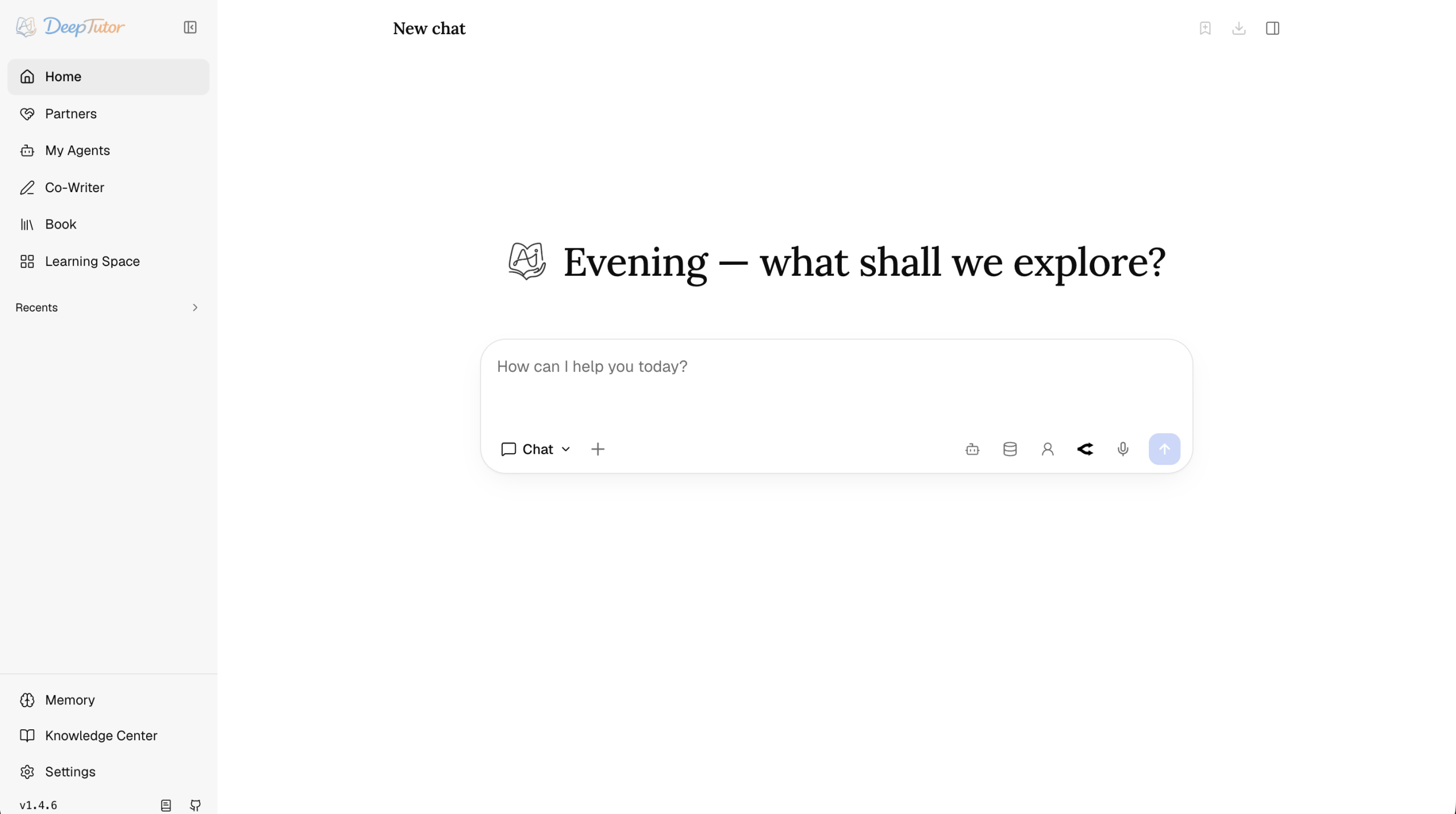
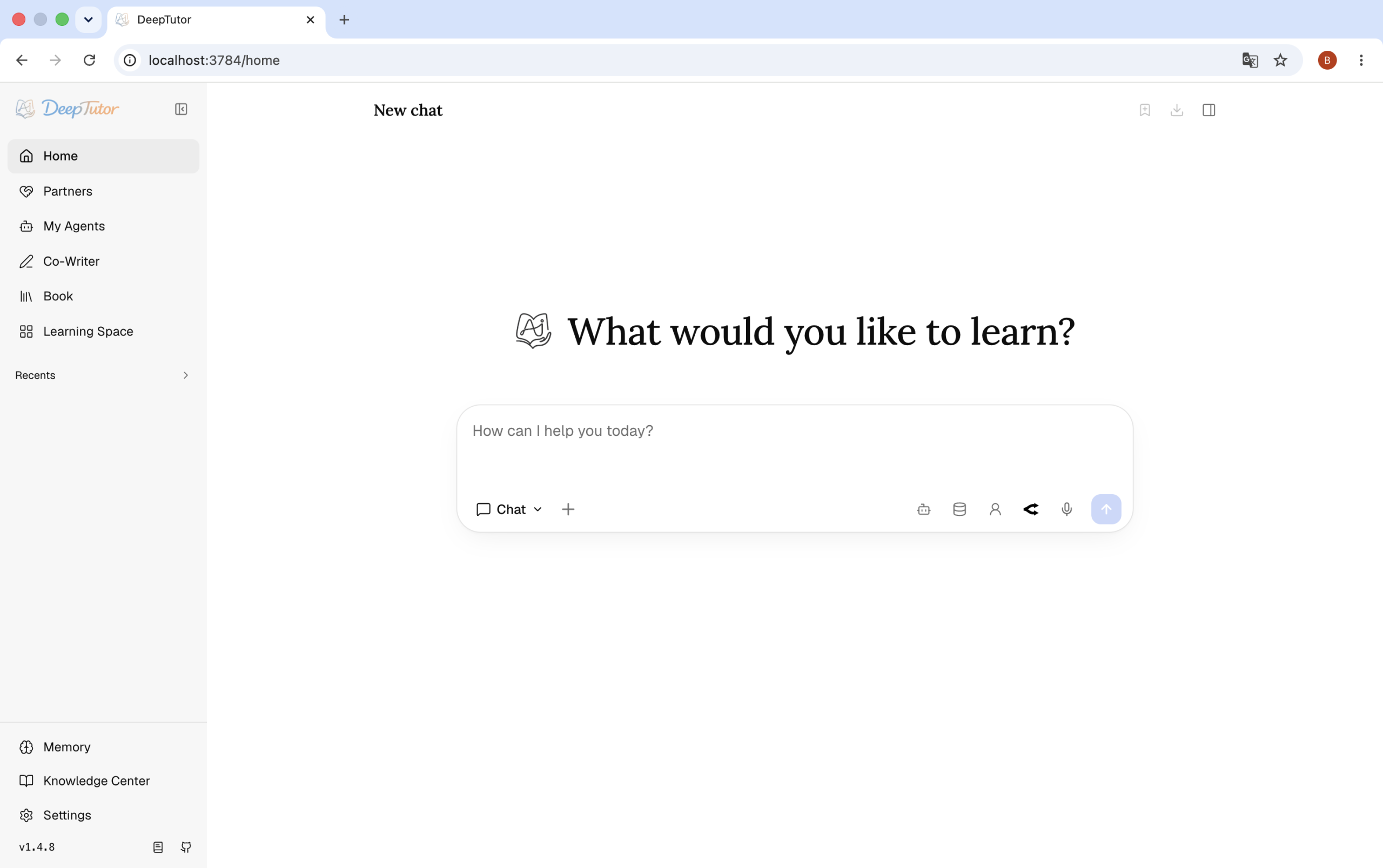
    DeepTutor Chat 工作台
    Chat 是默认入口:单条对话即可调用工具、挂载知识库、生成图片、咨询子智能体,并在多轮间保持同一上下文。

    二、安装要求与过程

    环境要求:Python 3.11+、Node.js 20+(PyPI 安装方式),或 Node.js 22 LTS(源码方式);Docker 方式无需本地 Python/Node。需要自备一个 LLM 提供商的 API Key,也支持 Ollama / LM Studio / vLLM / llama.cpp 等本地模型。

    官方提供 4 种安装路径,最推荐的是 PyPI 一键安装(完整本地 Web 应用 + CLI,无需克隆仓库):

    mkdir -p my-deeptutor && cd my-deeptutor
    pip install -U deeptutor
    deeptutor init     # 交互式设置端口、LLM 提供商与可选 embedding
    deeptutor start    # 启动后端+前端,默认访问 http://127.0.0.1:3782

    想要一条命令跑起来,也可以用官方 Docker 镜像(仅需暴露 3782 端口):

    docker run --rm --name deeptutor \
      -p 127.0.0.1:3782:3782 \
      -v deeptutor-data:/app/data \
      ghcr.io/hkuds/deeptutor:latest

    此外还有”源码安装(便于二次开发)”与”仅 CLI(无界面)”两种路径,且均可从同一工作区平滑升级到完整 Web 应用。配置全部以 JSON/YAML 形式存放在 data/user/settings/ 下,浏览器里的 Settings 页面即推荐编辑器。

    三、核心功能

    • 一个运行时,覆盖所有学习模式:Chat、Quiz、Research、Visualize、Solve、Mastery Path 共用同一个 Agent Loop,切换的是目标而非引擎,学习上下文始终跟随你。
    • 可连接的学习上下文:知识库、书籍、Co-Writer 草稿、笔记本、题库、人格(Persona)与记忆在各类工作流间共享,不再散落在彼此孤立的工具里。
    • 子智能体与 Partner 伙伴:可在任意对话中实时调用本地 Claude Code / Codex,或导入它们过往的对话记录;也能运行常驻 IM 伙伴(飞书、Telegram、Slack、Discord、钉钉、QQ、企业微信、WhatsApp、Matrix 等)。
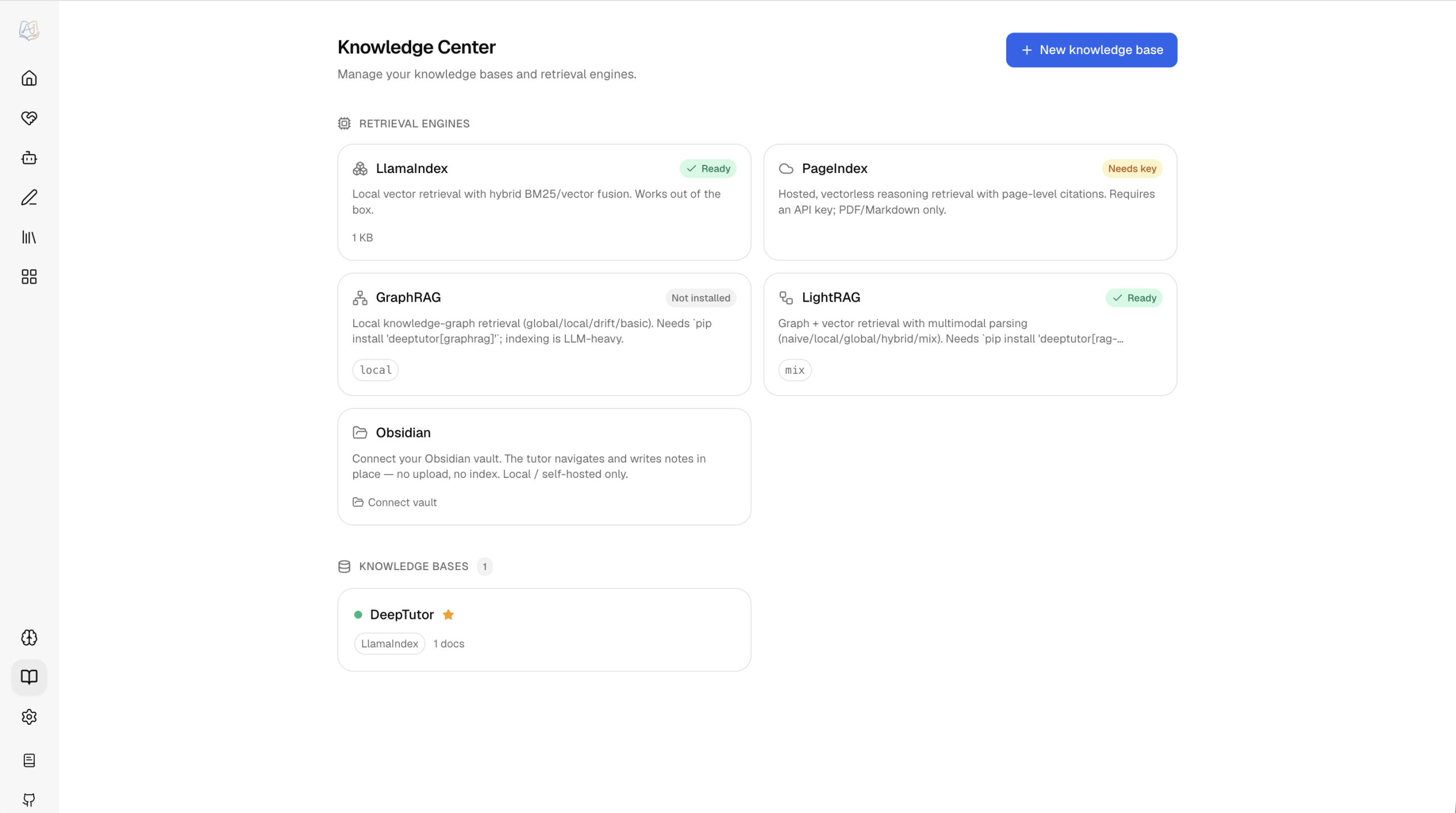
    • 多引擎知识库(RAG):可选 LlamaIndex、PageIndex、GraphRAG、LightRAG,或直接挂载 Obsidian vault;文档解析引擎可切换(MinerU / Docling / markitdown 等),并支持版本化、可回滚的索引。
    • 可检视的三层记忆:L1 原始轨迹、L2 表层摘要、L3 跨面综合,层层引用溯源;配套的”记忆图谱”让任何一条个性化结论都能追溯到背后的原始依据。
    DeepTutor 知识中心
    知识中心支持多种检索引擎,每个知识库可独立选择引擎并版本化管理。
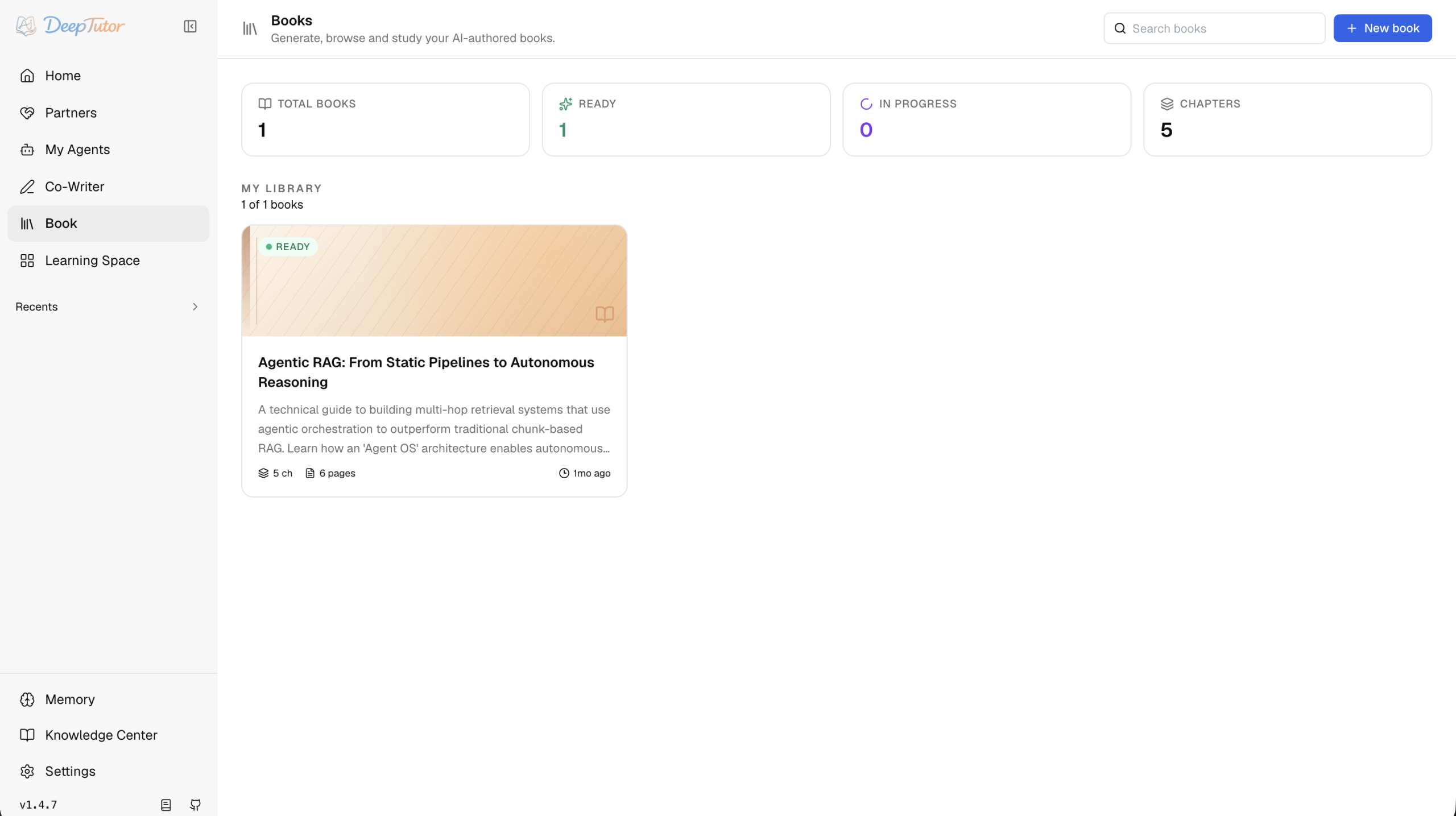
    DeepTutor 活书 Book
    Book 把资料一键编译成带测验卡、时间线、交互模块乃至 Manim 动画的”活书”。
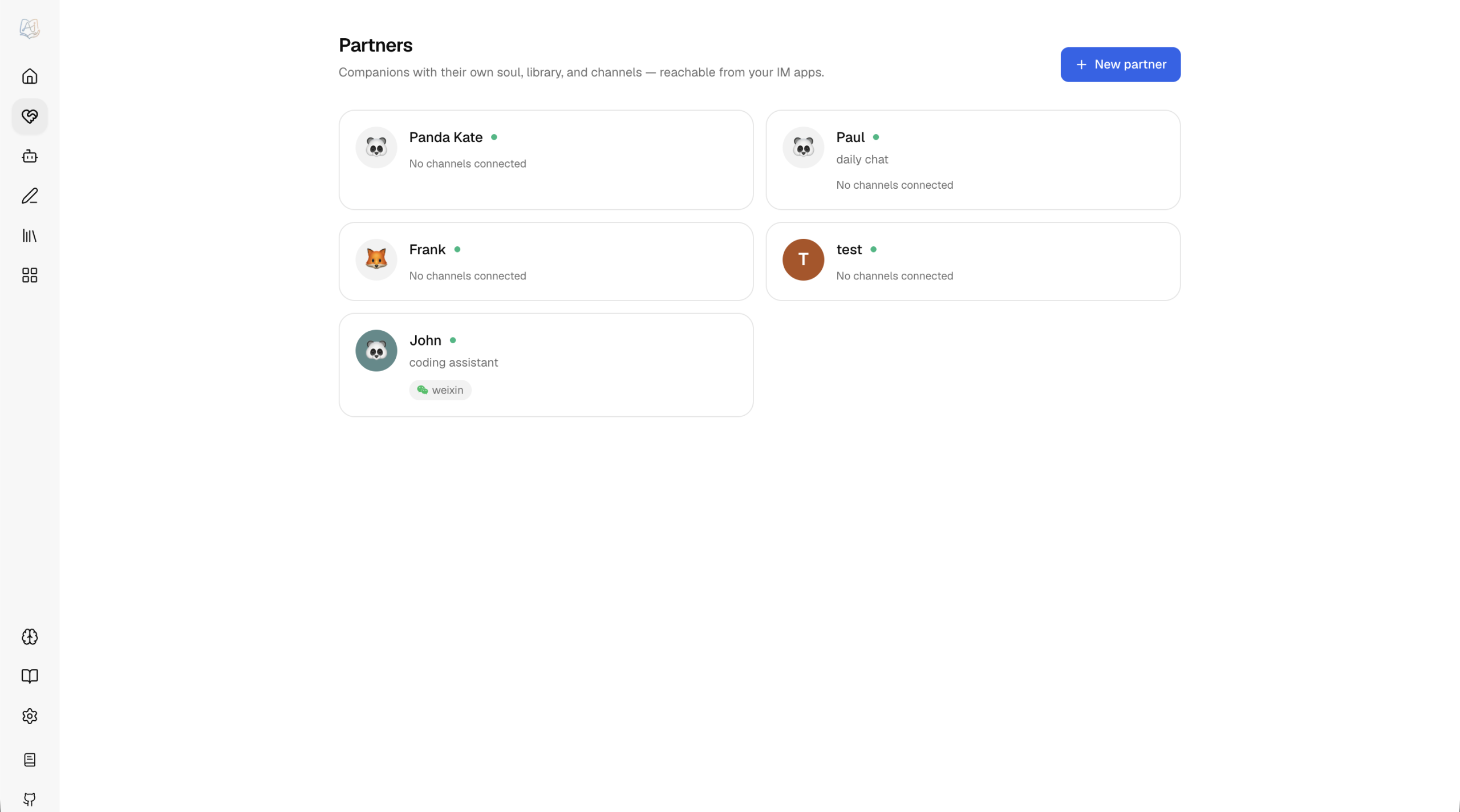
    DeepTutor 伙伴 Partner
    Partner 是”有性格、有联系方式”的常驻伙伴,共享同一套大脑与记忆工具。

    四、典型使用场景

    1. 学生个性化辅导:把教材 PDF 建为知识库,让 DeepTutor 按”同伴 / 助教 / 老师”不同人格讲解难点,自动出测验题并给出带解析的参考答案;错题与偏好会沉淀进三层记忆,越用越懂你。

    2. 研究者 / 工程师的文献与写作助手:用 Research 生成带引用的综述,用 Co-Writer 做”选择即改写”的精准编辑(每次改动都是可接受的 diff),用 Book 把资料编译成带交互模块与动画的”活书”。

    3. 团队 / 班级的共享知识中枢:开启多用户鉴权后,一个 data 目录即可托管管理员工作区、彼此隔离的每用户工作区与伙伴工作区;管理员统一分配模型、知识库与技能,普通用户只看到被授权的只读选项,不暴露原始 API Key。

    五、推荐理由(个人使用心得)

    我最看重 DeepTutor 的,是它把”个性化”从一句营销话术变成了可看见、可审计、可编辑的东西。大多数 AI tutor 的记忆是个黑盒,而 DeepTutor 的三层记忆 + 记忆图谱让你能清楚看到”它为什么这么认为你”。对自学者来说,知识库多引擎可选 + 本地模型支持意味着敏感资料不必出网;对开发者来说,MCP、子智能体、CLI 与 EduHub 技能社区又留下了充足的二次创作空间。它不是一个”开箱即用的玩具”,而是一套能陪你长期生长的”学习操作系统”。

    六、下载地址

  • LobeHub 开源推荐:你的「首席 Agent 运营官」,让 AI 智能体团队 7×24 为你打工

    LobeHub 开源推荐:你的「首席 Agent 运营官」,让 AI 智能体团队 7×24 为你打工

    📌 项目简介

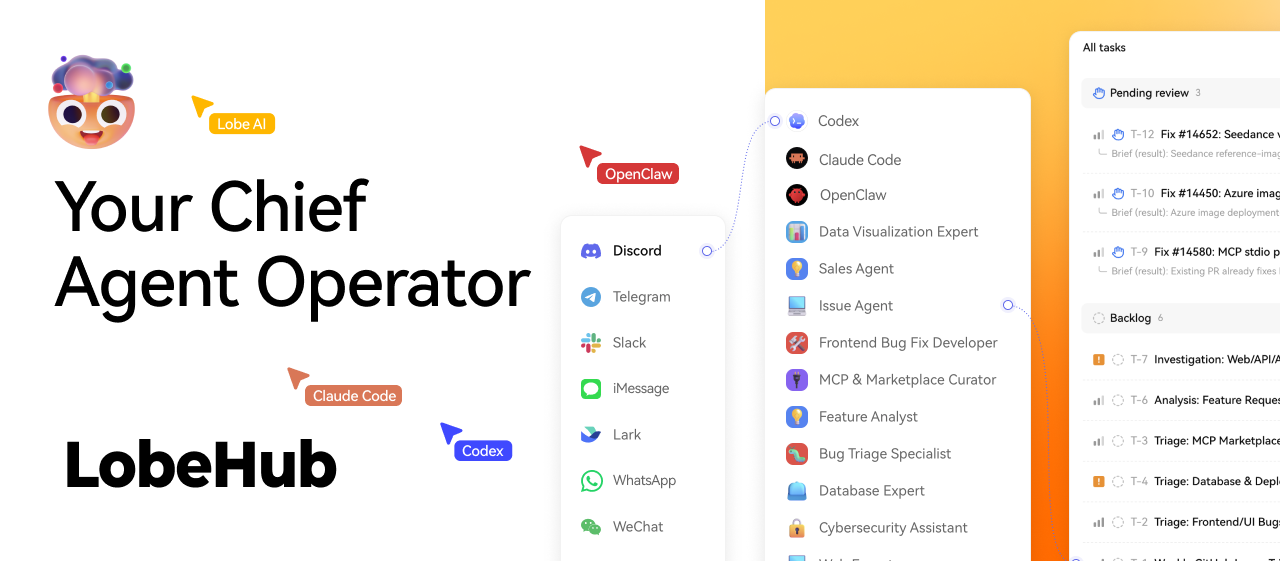
    LobeHub 是 LobeChat 原班团队推出的开源 AI Agent 协作平台,定位为「首席 Agent 运营官(Chief Agent Operator)」——把散落在各处的 AI 智能体整编成一支 7×24 在线、能自主招聘 / 排班 / 汇报的 AI 团队,让你不必一直在线也能运筹全局。

    LobeHub 横幅

    🛠 安装要求和过程

    环境要求

    • 运行时:Node.js 18+(推荐 LTS),包管理器 pnpm 或 bun;
    • 自托管:需要 Docker / Docker Compose;
    • 云部署:支持 Vercel、Zeabur、Sealos、阿里云一键部署;
    • 模型:至少一个 LLM 提供商的 API Key(如 OpenAI),可通过 OPENAI_PROXY_URL 配置代理与自定义模型列表。

    快速安装

    方式 A · 云端一键部署:在 Vercel / Zeabur / Sealos 点击 Deploy 按钮,用 GitHub 登录并填入 OPENAI_API_KEY 即可立即使用。

    方式 B · Docker 自托管

    mkdir lobehub-db && cd lobehub-db
    bash <(curl -fsSL https://lobe.li/setup.sh)
    docker compose up -d

    方式 C · 本地开发

    git clone https://github.com/lobehub/lobehub.git
    cd lobehub
    pnpm install
    pnpm dev          # 全栈 (Next.js + Vite SPA)
    bun run dev:spa   # 仅前端 SPA (端口 9876)

    ✨ 核心功能

    Operator 运营官

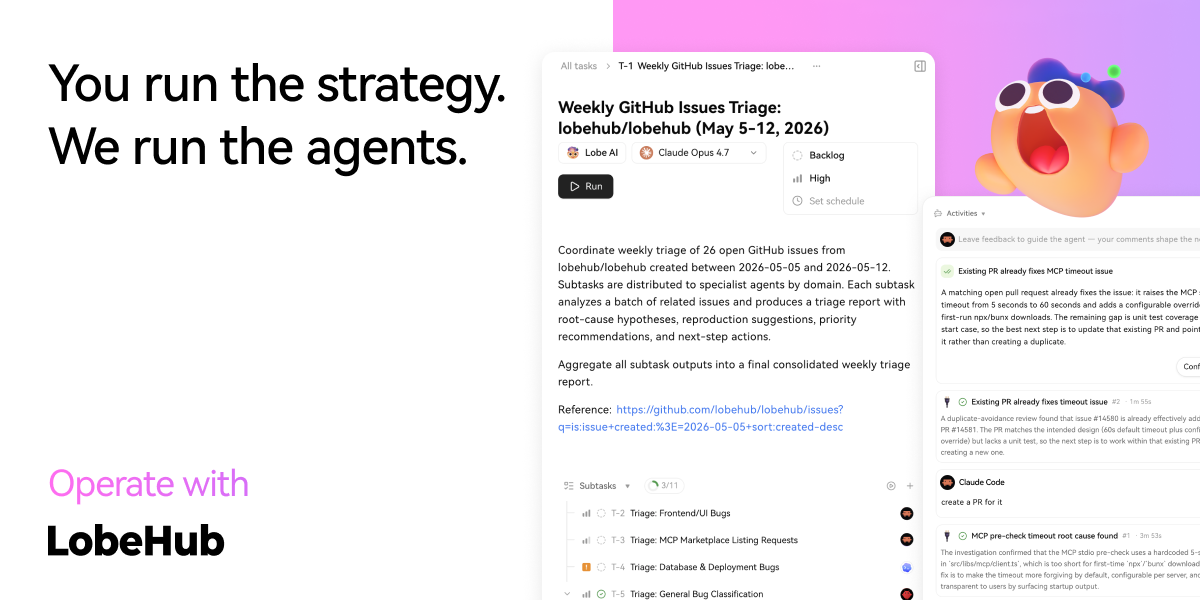
    1. Operator(运营官):像管理真人团队一样「招聘、排班、汇报」你的全部 AI Agent;内置 IM Gateway,让智能体直接在你常用的聊天软件里工作,少开工具、多出生产力。

    Create Agent 构建器

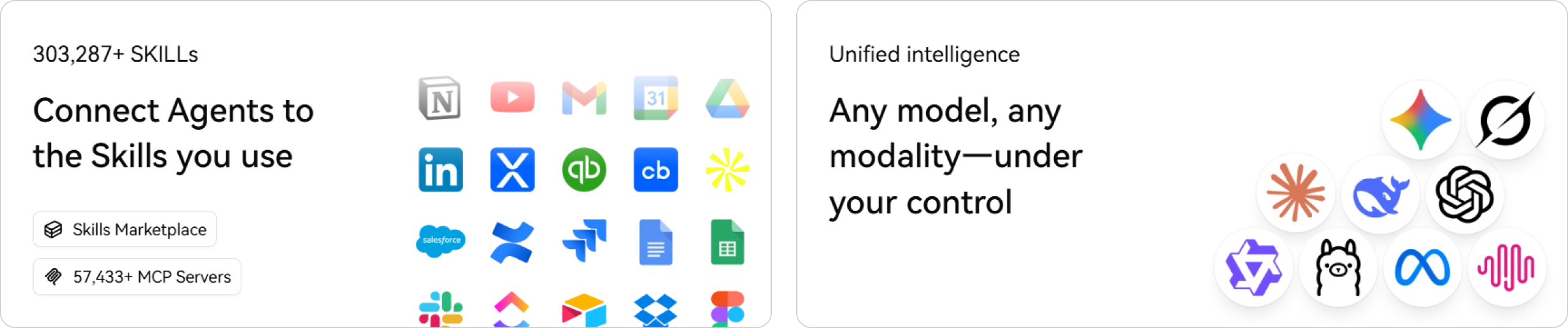
    2. Create(Agent 构建器):用一句话描述需求即可自动生成并配置好专属 Agent,开箱即用;统一接入任意模型与多模态,并连接 10,000+ 技能与 MCP 兼容插件。

    Collaborate Agent 群组

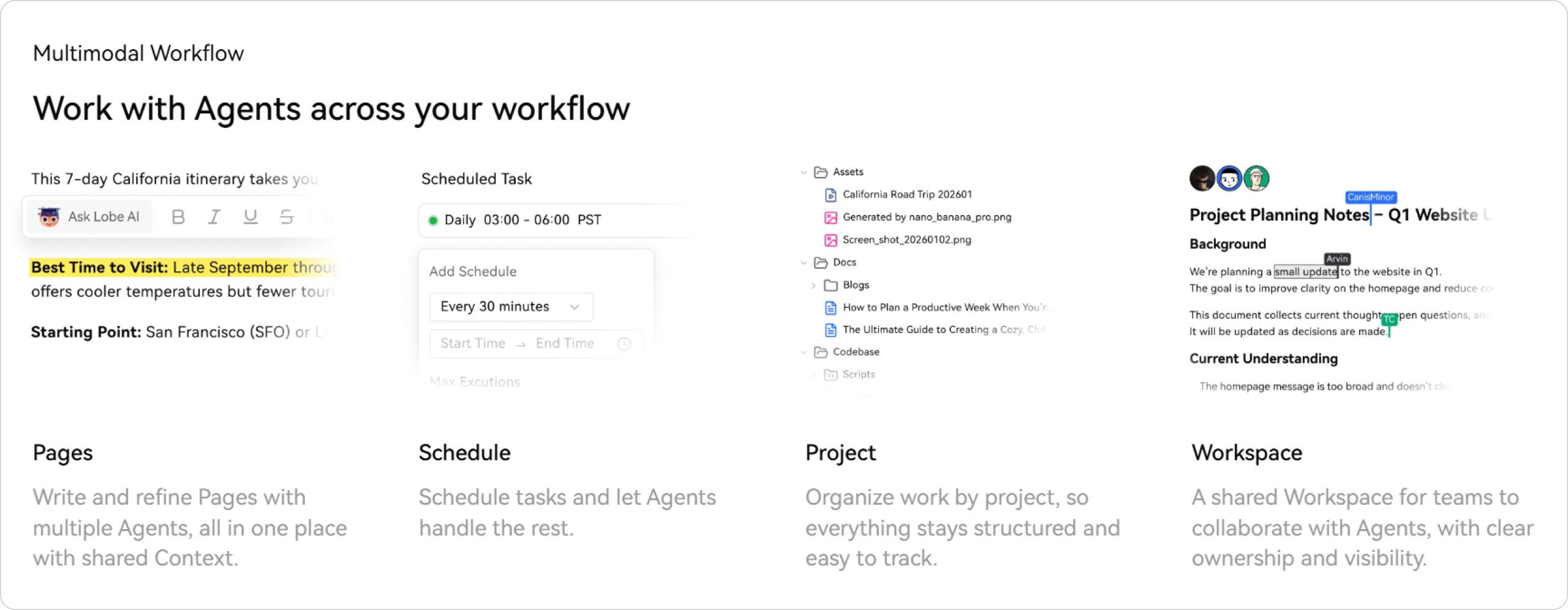
    3. Collaborate(Agent 群组):引入 Agent Groups 多智能体协作——Pages 多 Agent 同上下文写作、Schedule 定时自动执行、Project 按项目归档、Workspace 团队共享空间,让协作可追踪、有归属。

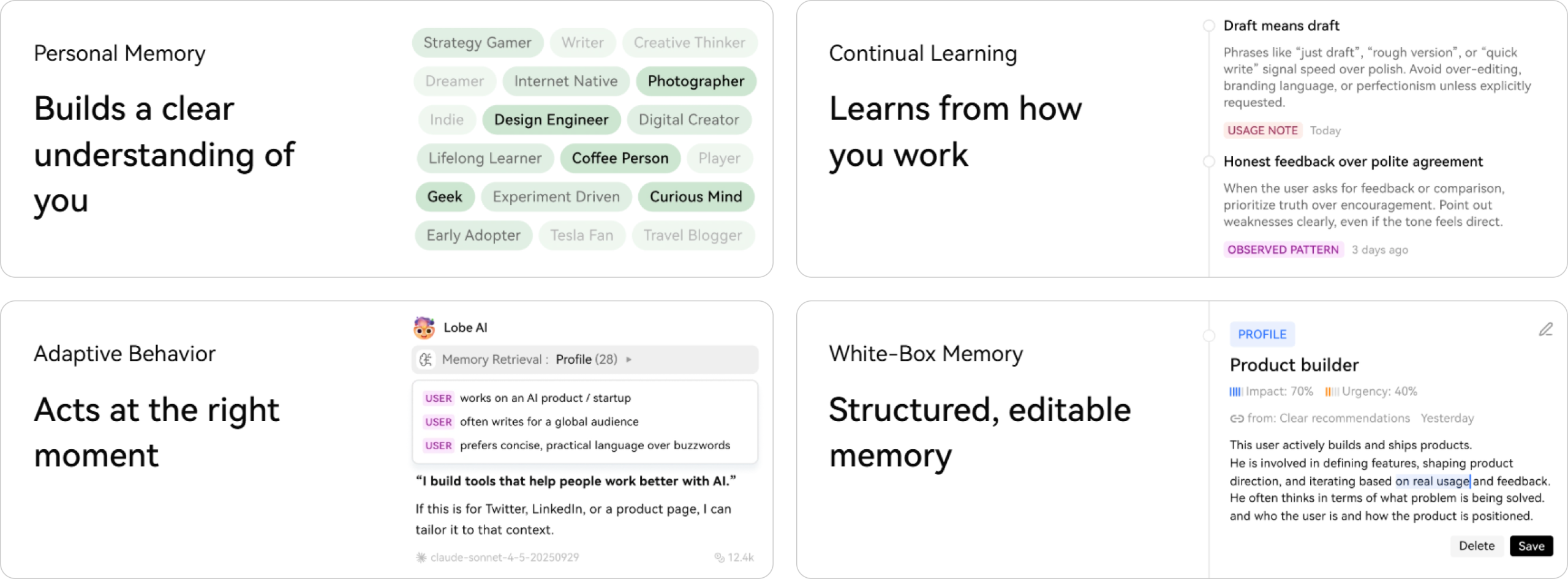
    Evolve 个人记忆

    4. Evolve(共同进化):个人记忆(Personal Memory)让 Agent 持续学习你的工作习惯,且采用白盒、可编辑的结构化记忆,你完全掌控它记住了什么。

    🎯 典型使用场景

    ① 个人 AI 工作台:把写作、翻译、代码、数据分析等 Agent 收编到一个空间,用 IM Gateway 在微信 / 飞书 / Discord 里随时调度,告别在十几个窗口间手动复制结果。

    ② 团队自动化流水线:用 Agent Groups 组建「调研 + 写作 + 审校」多 Agent 流水线,设定 Schedule 在夜间自动跑周报,Workspace 让全员可见进度与归属。

    ③ 企业私有化部署:通过 Docker 或 Vercel 一键把整套 Agent 中台部署到内网 / 自有云,配合 OPENAI_PROXY_URL 与自定义模型列表,数据不出域。

    💡 推荐理由

    我试用后的真实感受——它把「Agent 作为工作单元」这件事做得相当彻底。过去我们用 AI 工具是「开一个聊天窗口、丢一个任务、复制结果」,LobeHub 则把 Agent 变成可以招聘、排班、持续记忆的长期同事:白盒记忆让我能直接看到并修正它记住的偏好,多 Agent 群组把原本串行的人工协作变成并行的智能体流水线。对想搭建自己「AI 员工团队」的个人或小团队来说,这是目前少有的、开箱即用又完全可自托管的开源选择。

    ⚠️ 许可证提示:LobeHub 采用基于 Apache 2.0 的 LobeHub 社区许可证(LobeHub Community License),含商业使用限制,商用前请务必阅读其许可证条款。

    🔗 下载地址

  • Spec Kit:GitHub 官方出品的「规格驱动开发」工具包,让 AI 编码助手先写规格、再写代码

    Spec Kit:GitHub 官方出品的「规格驱动开发」工具包,让 AI 编码助手先写规格、再写代码

    Spec Kit

    项目简介

    Spec Kit 是 GitHub 官方开源的规格驱动开发(Spec-Driven Development, SDD)工具包。它给 GitHub Copilot、Claude Code、Gemini CLI、Codex 等 30+ 款 AI 编码助手注入一套「宪法 → 规格 → 计划 → 任务 → 实现」的结构化工作流,让你在动手写代码之前,先把「要做什么、为什么做」想清楚、写明白——告别想到哪写到哪的「vibe coding」。

    安装要求和过程

    环境要求

    • 操作系统:Linux / macOS / Windows
    • Python 3.11 及以上
    • 包管理器:uv(推荐)或 pipx
    • Git
    • 一个受支持的 AI 编码助手(Copilot / Claude Code / Gemini / Codex 等 30+)

    快速安装步骤

    ① 安装 uv(详见 astral.sh/uv):

    # 参见 https://docs.astral.sh/uv/getting-started/installation/
    curl -LsSf https://astral.sh/uv/install.sh | sh

    ② 安装 Specify CLI(已发布到 PyPI):

    uv tool install specify-cli
    # 或从源码锁定版本:
    # uv tool install specify-cli --from git+https://github.com/github/spec-kit.git@v0.12.16

    ③ 初始化项目并选择你的编码助手:

    specify init my-project --integration copilot
    cd my-project

    ④ 在项目目录里启动 AI 编码助手,即可使用 /speckit.* 系列命令(Codex 等 skills 模式用 $speckit-*)。

    核心功能

    • 结构化 SDD 工作流:constitution(项目宪法)→ specify(需求规格)→ plan(技术方案)→ tasks(任务拆解)→ implement(实现),把「先写规格、再写代码」固化成可复用的标准流程。
    • 兼容 30+ AI 编码助手:Copilot、Claude Code、Gemini、Codex、Cursor 等,通过 slash 命令或 skills 模式无缝集成,一个工具链覆盖全团队。
    • 项目宪法(Constitution):/speckit.constitution 定义代码质量、测试标准、性能与体验等治理原则,在规格、计划、实现的每一环约束 AI 的决策。
    • 可扩展的扩展 / 预设 / 打包体系:extensions 增加新命令与能力,presets 改写模板与术语(如合规、安全门禁),bundles 一键部署「产品经理 / 安全研究员 / 开发者」等角色化工作流。
    • 离线可用 & 自管理升级:所有 consume/author 命令可针对本地或锁定源离线运行;specify self upgrade 一键升级到稳定版本,且安装幂等、仅作用于项目根目录。

    典型使用场景

    • 从零搭建应用(Greenfield):用一句话需求生成功能规格,再让 AI 按计划与任务清单逐步实现,避免「vibe coding」式的方向跑偏与大量返工。
    • 团队标准化研发流程:通过 presets 强制合规 / 安全的规格格式,用 bundles 给不同角色一键装配统一工具链,保证多人协作的产出口径一致、可追溯。
    • 遗留系统现代化(Brownfield):在已有项目中迭代加功能、做现代化改造;Spec Kit 工具更新与功能规格演进分离,支持平滑演进的 brownfield 循环。

    推荐理由

    用过 AI 编码助手的人大多有过这种体验:让它「帮我做个照片相册应用」,它啪一下甩出几百行代码,跑起来才发现需求理解错了、结构一团糟、改起来比自己写还累。Spec Kit 解决的正是这个痛点——它不替你思考,而是逼你把需求先写成规格

    我最看重三点:一是 Constitution 把团队的工程质量标准沉淀成可复用的「宪法」,AI 全程受它约束,产出更稳;二是 tasks 把大需求拆成可勾选的任务清单,每一步都有据可查、可回退;三是它足够——本质上只是个 CLI + 一组 slash 命令,没有重运行时,和 Claude Code / Copilot 配合几乎零摩擦。当然,它是一套「流程纪律」而非魔法:规格写得好不好,直接决定最终质量。把它当成一个让 AI「先审题再答题」的脚手架,体验会非常顺。

    下载地址

    * 本文数据来自 GitHub API,截至 2026-07-16;Spec Kit 由 GitHub 团队开源,采用 MIT 许可。

  • 互联网之父给AI智能体发“身份证”:没有身份,它们只能在笼子里打转

    TCP/IP 之父 Vint Cerf
    TCP/IP 之父 Vint Cerf(图源:Getty Images)

    互联网之父这个头衔,Vint Cerf 戴了快半个世纪。他上世纪 70 年代和人一起写下的 TCP/IP,是今天全网机器能互相找到对方的底层规则。上个月,在谷歌待了 20 年的 Cerf 正式退休。他没去钓鱼,转头接下了 Identity Digital 旗下 Innovation Labs 的顾问活儿——任务是给 AI 智能体设计一套公开的身份证明体系。

    今天跑在网上的大多数 AI 智能体,其实都被关在自家后院。它们调用内部资源、完成某个具体任务,很少真正跨出门去和别的公司的智能体打交道。可企业已经在想象一个更野的画面:智能体自己在网上乱跑,互相直接谈判、下单、协调。拦住这一步的最大坎,是缺一套大家都认的身份和审计标准。

    几种方案正在冒头,Innovation Labs 提的那个叫 DNSid。思路很接地气:把每一个智能体,挂到一个已有的互联网域名下面,再用密码学证明把它每次的注册记录按时间存下来。这样一来,谁派出了这个智能体、它有多大权限、出了问题找谁负责,就都有了据可查。公司临时 CEO Allie Kline 说,他们已经在和几家不愿具名的超大规模云厂商、身份公司一起试这套标准。

    Cerf 自己说,真正棘手的是一连串老问题:“一个智能体的权力从哪来、谁该为它的行为负责、你又凭什么信它。”他预计这段日子会既迷人又让人抓狂,因为智能体比域名活跃得多,一个组织注册一个智能体时到底在承诺什么,现在谁也说不清。

    为什么这事非他不可

    Cerf 看中的,是命名和身份验证正在变重要的这个当口。他拿 TCP/IP 打比方:当年也是用户端先急了,才逼出了一套能跨网互通的协议。公司 X 用智能体 Y,公司 A 用智能体 C,结果两边对不上话——这种事经历过太多次了,最后还是得靠用户倒逼。他的判断是,任何协议想被广泛接受,关键看它管不管用,而不是看谁喊得响。

    超大规模云想自己定规矩,别人未必服

    Kline 特意强调,他们没打算顺手做别的 AI 生意,也不碰注册数据。一家超大规模云放出一套标准、还攥着专有数据,行业本能是会排斥的。这话说给谁听,圈内人都懂——大厂各自圈地,正是眼下智能体互操作最大的暗礁。

    • Linux 基金会已在 6 月底宣布筹备 Agent Name Service(ANS),要做跨网智能体的可信身份与发现标准
    • NIST 今年 2 月也启动了 AI Agent 标准计划,把身份和安全的研究往行业牵引

    Cerf 不觉得智能体经济一定就是互联网的宿命。但我确定的是,人总会去试。他的理由很朴素:人天生爱偷懒,只要有个智能体能替你把事办了,多半就会选它,因为省事。当偷懒变成刚需,给这些智能体发一张全网通用的身份证,就从锦上添花变成了绕不开的基础设施。

  • nanobot:可完全自托管的轻量级个人 AI 智能体运行时

    nanobot:可完全自托管的轻量级个人 AI 智能体运行时

    nanobot 封面

    nanobot 是一个开源、超轻量的个人 AI 智能体运行时(agent runtime),把 WebUI、聊天渠道、工具、记忆、MCP、模型路由、自动化与部署打包在一个可读的小内核里,让你真正”拥有”自己的智能体,而不是被某个大平台锁定。

    ⭐ Stars 45,688+ 🍴 Forks 8,059
    💻 语言 Python 📜 协议 MIT
    🏢 团队 HKUDS(香港大学数据科学团队,LightRAG / Vibe-Trading 同门)

    📦 安装要求和过程

    环境要求

    • Python 3.11 及以上(必须)
    • Git:仅源码安装时需要
    • bun 或 npm:从源码构建 WebUI 时需要(PyPI/uv 安装包已内置 WebUI,无需额外构建)
    • 支持 macOS / Linux / Windows;零技术背景用户可走官方”无技术背景起步”向导

    快速安装(任选其一)

    ① 一键安装(macOS / Linux)

    curl -fsSL https://raw.githubusercontent.com/HKUDS/nanobot/main/scripts/install.sh | sh

    ② Windows PowerShell

    irm https://raw.githubusercontent.com/HKUDS/nanobot/main/scripts/install.ps1 | iex

    ③ 使用 uv(推荐,干净隔离)

    uv tool install nanobot-ai

    ④ pip 安装

    python -m pip install nanobot-ai

    ⑤ 从源码安装

    git clone https://github.com/HKUDS/nanobot.git
    cd nanobot
    python -m pip install .

    快速开始

    nanobot onboard        # 交互式初始化(生成 ~/.nanobot/config.json 与 workspace)
    nanobot gateway        # 启动网关,浏览器访问 http://127.0.0.1:8765
    nanobot agent -m "Hello!"   # 或直接在终端发一条消息测试

    配置只需在 ~/.nanobot/config.json 里填好 providers(API Key / 端点)与 modelPresets(模型预设)两块即可,支持 OpenAI 兼容接口、本地 LLM 与 fallback 模型路由。

    ✨ 核心功能

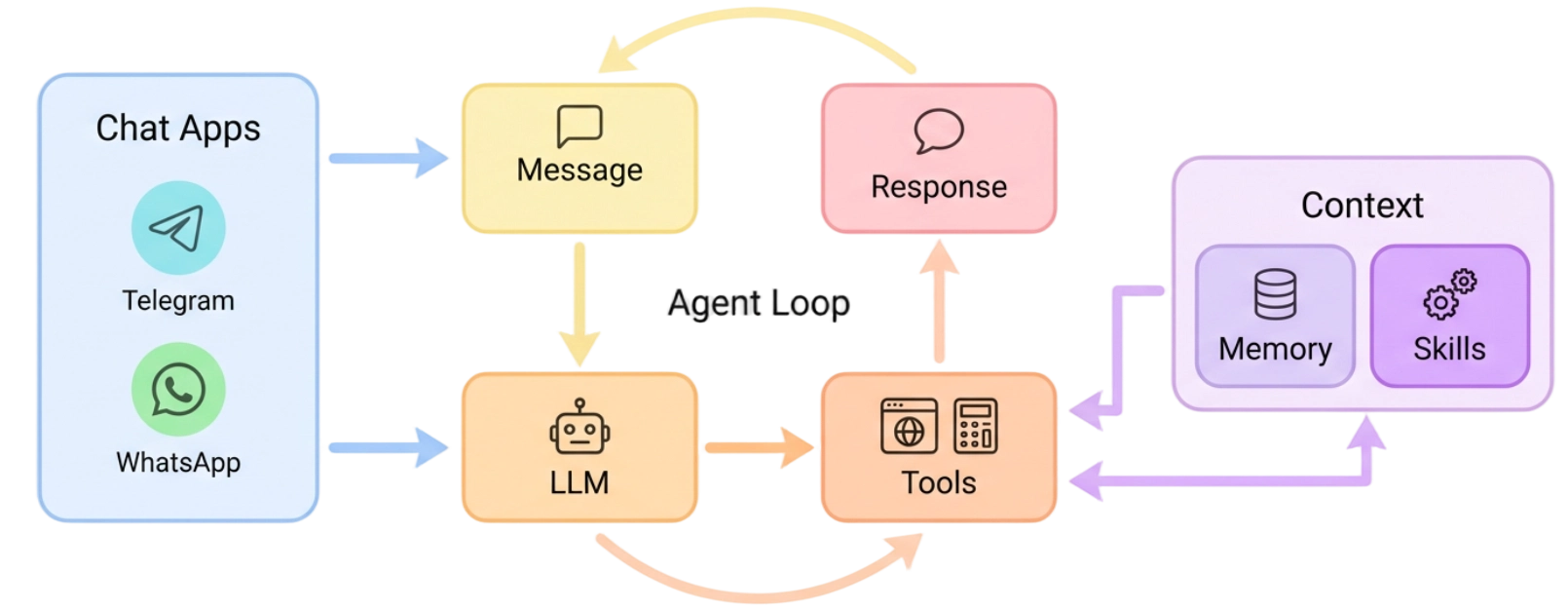
    • 轻量可读的小内核:核心只是一个 agent loop——消息进来,LLM 决定何时调用工具,记忆/Skill 仅作为上下文按需注入,不做臃肿的编排层,源码小而好改。
    • 聊天原生触达:内置 WebUI + OpenAI 兼容 API,并可接入 Telegram、Discord、Slack、微信、飞书、邮件、Mattermost、Teams 等渠道,把智能体开到你常用的聊天里。
    • 模型自由:兼容 OpenAI 兼容 API、本地 LLM(Ollama / vLLM)、图像生成与 Web 搜索,支持多模型预设与 fallback 路由,不被单一厂商绑定。
    • 工具与自动化:内置文件、Shell、Web 搜索、网页抓取、MCP、cron、图像生成、子智能体等工具;配合长期记忆(Dream)与定时自动化,可跑长周期任务。
    • 可拥有、可扩展:提供 Python SDK 与 OpenAI 兼容 API,可作为长期运行的本地 / 服务端 Agent 网关自托管, inspect、定制、扩展全部在自己手里。

    🌐 WebUI 与架构

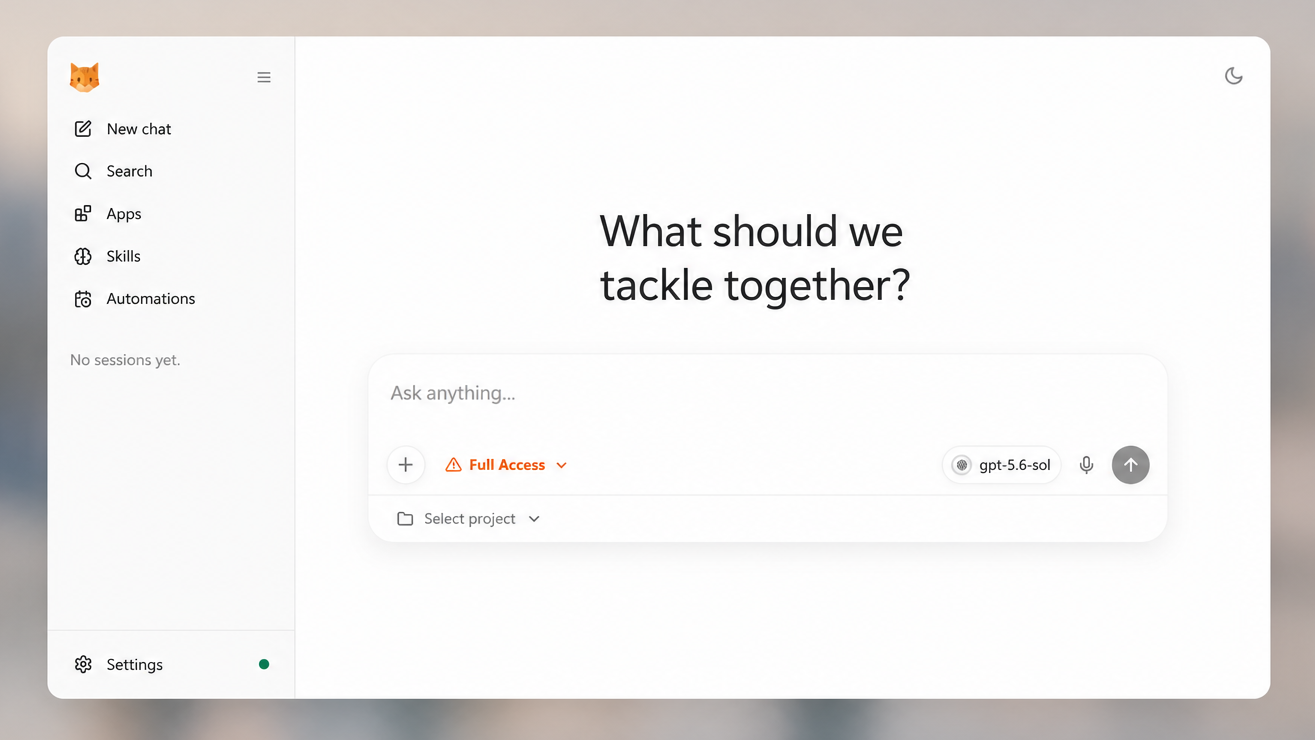
    nanobot WebUI

    nanobot 内置 WebUI:聊天、工作区、Apps、Skills、Automations 与设置的统一工作台

    nanobot 架构

    围绕一个小 agent loop 的轻量架构:渠道进消息 → LLM 调度工具 → 按需拉入记忆/Skill

    🎯 典型使用场景

    • 24/7 实时市场 / 趋势分析:连接数据源与 Web 搜索,让智能体持续追踪行情与热点,自动产出洞察与简报。
    • 全栈软件工程助手:借助文件 / Shell / 代码工具,完成开发、部署与迭代;也可作为 Coding Agent 嵌入工作流。
    • 个人知识助理 + 日程自动化:用长期记忆(Dream)沉淀上下文,做随身知识库;用 cron 自动化管理日常例行任务。

    💡 推荐理由

    我用过不少 Agent 框架,nanobot 最打动我的是”“和”归你所有“这两点。它没有把整个系统做成一个庞大的编排黑盒,而是把核心收敛到一个可读的 agent loop,工具、记忆、Skill 都是按需挂上去的——这意味着你看得懂、改得动,也更容易排查问题。

    对隐私敏感、想自托管的人来说,它几乎是把”个人 AI 助手”这件事做对了的范本:本地优先、模型自由(连本地 Ollama/vLLM 都能用)、聊天渠道随便接,还能用 Python SDK / 兼容 API 嵌进自己的系统。相比被某个云端大平台锁死,nanobot 让你真正拥有自己的智能体。MIT 协议、来自 HKUDS(LightRAG 同门)团队,活跃度与文档完整度都很高,值得一试。

    🔗 下载地址

    ⚠️ 本文仅作技术介绍,使用本项目请遵循其 MIT 许可与当地法律法规。

  • PentAGI:完全自主的 AI 渗透测试智能体系统(20.7K Stars,Go 构建)

    PentAGI:完全自主的 AI 渗透测试智能体系统(20.7K Stars,Go 构建)

    PentAGI 概览

    项目简介

    PentAGI(Penetration testing Artificial General Intelligence)是一个面向信息安全专业人士、研究人员与爱好者的自动化安全测试平台。它用前沿 AI 技术把渗透测试流程完全自主化——从信息收集、漏洞利用到生成可执行的攻防报告,全部由多智能体团队在隔离的 Docker 沙箱中自动完成。项目由 vxcontrol 团队维护,采用 MIT 许可证,目前在 GitHub 上已收获 20.7K+ Stars。

    安装要求和过程

    环境要求

    • Docker 与 Docker Compose(或 Podman)
    • 最低 2 vCPU、4GB 内存、20GB 可用磁盘空间
    • 可访问外网(用于拉取镜像与更新)
    • 支持 10+ LLM 供应商:OpenAI / Anthropic / Google Gemini / AWS Bedrock / DeepSeek / Ollama / GLM / Kimi / Qwen 等

    快速安装

    # 1. 下载官方 docker-compose 编排文件
    curl -O https://raw.githubusercontent.com/vxcontrol/pentagi/master/docker-compose.yml
    
    # 2. 一条命令启动(默认拉起 Web UI、Agent 运行时、PostgreSQL+pgvector 等)
    docker compose up -d

    启动后访问 Web UI 完成登录与 LLM 供应商配置,即可用自然语言下发渗透测试任务。还可叠加 docker-compose-langfuse.yml(可观测)、docker-compose-graphiti.yml(知识图谱)、docker-compose-observability.yml(Grafana/Prometheus)等可选编排文件扩展能力。

    核心功能

    • 安全隔离 + 完全自主:所有操作在沙箱化的 Docker 环境中执行,AI 智能体自动规划并执行测试步骤,可选执行监控与智能任务规划提升可靠性。
    • 20+ 专业安全工具内置:开箱即用地集成了 nmap、metasploit、sqlmap 等一整套渗透利器。
    • 专家智能体团队:研究 / 开发 / 基础设施等专职 Agent 分工协作,配合任务规划让小模型也能高效运转。
    • 智能记忆 + 知识图谱:长期沉淀研究结果与成功路径,基于 Graphiti + Neo4j 构建语义关系图谱,增强上下文理解。
    • 详尽报告与可观测性:自动产出带利用指南的漏洞报告,并集成 Grafana/Prometheus 实现实时监控。

    典型使用场景

    • 授权环境下的自动化攻防演练:安全团队在自有靶场或获得书面授权的资产上,让 PentAGI 跑完整渗透流程,快速发现暴露面。
    • 红队作业与报告交付:红队队员把重复性信息收集、初步利用交给智能体,专注高价值的人工研判,并直接生成可交付的漏洞报告。
    • 安全研究与教学:结合 Graphiti 知识图谱复盘历次测试路径,沉淀方法论,用于教学与能力培养。

    推荐理由

    一句话——它把”渗透测试”这件高度依赖经验的手艺,变成了一条可由自然语言驱动、且全程可审计的流水线。对我个人而言最打动的有三点:① 彻底沙箱化,跑再多危险操作也不怕污染宿主机;② 多智能体分工比单一大模型稳得多,任务规划 + 执行监控让小模型也能干活;③ 知识图谱 + 长期记忆让它会”越用越聪明”。当然,它定位是合规授权场景下的安全研究利器,务必在合法授权范围内使用。

    下载地址

    • GitHub 仓库:https://github.com/vxcontrol/pentagi
    • 社区:Discord(discord.gg/2xrMh7qX6m)与 Telegram(t.me/+Ka9i6CNwe71hMWQy)
    • 部署方式:Docker / Docker Compose 自托管,数据完全自控

    本文仅作技术介绍,请在法律法规与授权范围内合理使用。

  • Vibe-Trading:一句话驱动你的专属 AI 交易智能体(23K+ Stars)

    Vibe-Trading:一句话驱动你的专属 AI 交易智能体(23K+ Stars)

    Vibe-Trading Logo

    今天要介绍的项目是 Vibe-Trading —— 来自香港大学数据科学团队 HKUDS(LightRAG 同门)开源的「个人交易智能体」。它把一个完整的 AI 投研工作流塞进了一条命令行:你用大白话下指令,它自己去拉数据、写策略、跑回测、出报告,甚至拉起一整个多智能体投研团队帮你做多空辩论。

    一、项目简介

    Vibe-Trading 是一个用自然语言驱动的「个人交易智能体」:一句话即可完成市场研究、策略回测、交易行为复盘与多智能体投研协作。后端 FastAPI、前端 React 19,单条命令安装,免费行情源默认开箱即用。

    自我进化的交易智能体

    二、安装要求和过程

    环境要求

    • Python 3.11+(本地安装路径),或 Docker(零配置路径);
    • 一个 LLM API Key(OpenRouter / DeepSeek / Gemini / Groq / Ollama 本地 等任选其一),也可完全免 Key 使用内置免费行情源;
    • 支持 A股 / 港股 / 美股 / 加密 / 期货 / 外汇 等多市场。

    快速安装(PyPI 一行装)

    pip install vibe-trading-ai
    
    vibe-trading init
    vibe-trading run -p "Backtest a BTC-USDT 20/50 moving-average strategy for 2024 and summarize return and drawdown"

    Docker 零配置(约 2 分钟)

    git clone https://github.com/HKUDS/Vibe-Trading.git
    cd Vibe-Trading
    cp agent/.env.example agent/.env   # 取消注释并填入你的 LLM provider
    docker compose up --build
    # 浏览器打开 http://localhost:8899

    装好后会得到三个命令:vibe-trading(交互式 CLI/TUI)、vibe-trading serve(启动 Web UI)、vibe-trading-mcp(供 Claude / Cursor 等接入的 MCP 服务)。

    三、核心功能

    多智能体交易团队

    1. 自我进化的交易智能体:持久化记忆 + 可编辑技能,把有用的研究套路沉淀成可复用工作流,越用越顺手。
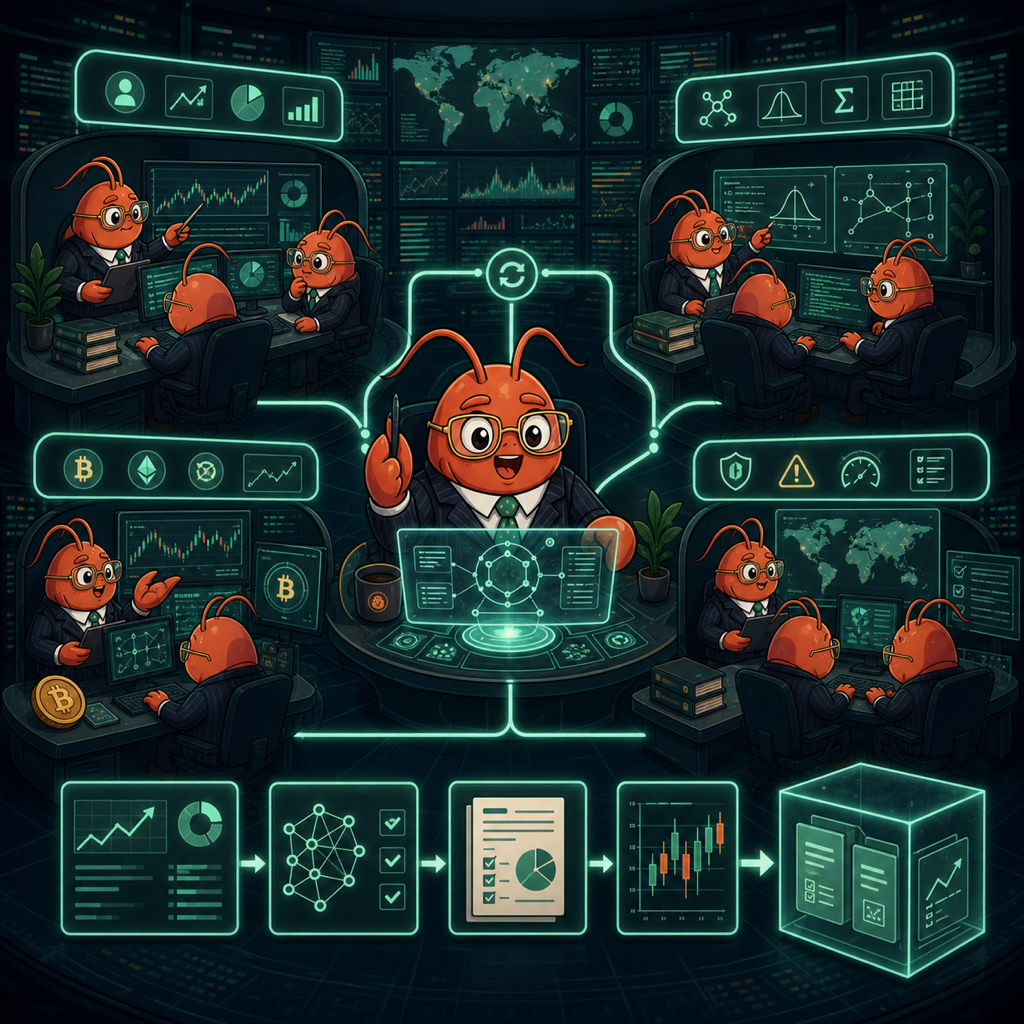
    2. 多智能体交易团队:内置 30 个预设投研团队(投资委员会、crypto 交易台、宏观利率外汇台、量化策略台等),让多个 Agent 像真实投研部一样辩论、风控、拍板。
    3. 跨市场数据 + 智能回退:一次 get_market_data 调用打通 19 个免费数据源(腾讯/东方财富/AKShare/OKX/yfinance 等),按 IP 封禁风险自动回退,零配置、零 Key、无单点故障。

    跨市场数据回测

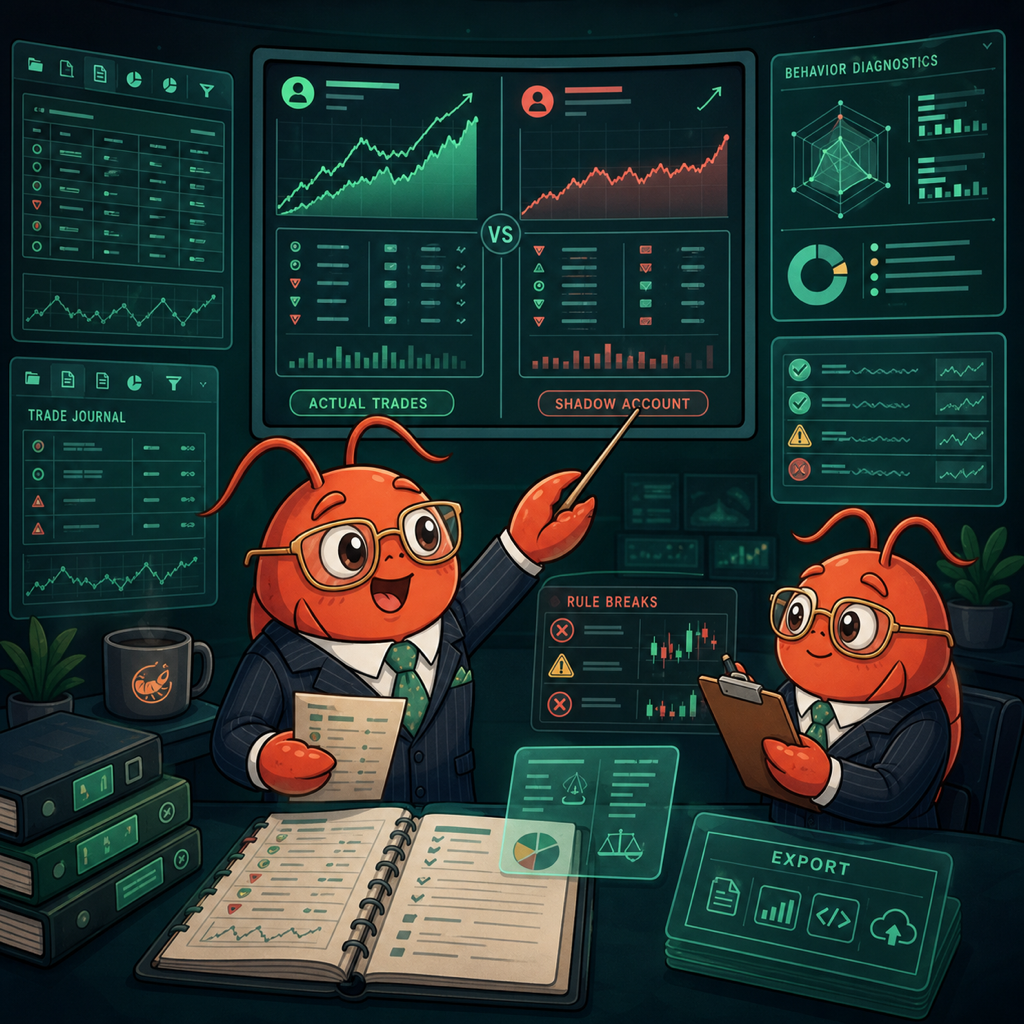
    1. 影子账户(Shadow Account):上传券商交割单(同花顺 / 东方财富 / 富途 / 通用 CSV),Agent 还原你的交易行为画像、提取「影子策略」,再与实际成交对比,揪出提前离场、过度交易、处置效应等纪律漏洞。
    2. 预置 Alpha 动物园:一行命令对 461 个量化因子(Qlib158 + Alpha101 + GTJA191 + 学术 + 基本面)做 IC/IR 与「存活 / 失效 / 反向」分类,随时给自己的股票池打分。

    影子账户交易复盘

    四、典型使用场景

    1. 自然语言回测:让 Agent 用一句话写出策略代码、跑回测,输出含收益 / 回撤 / 基准对比的报告,还能直接导出 TradingView Pine Script、通达信、MetaTrader 5 代码。
    2. 个人交易复盘:上传交割单,自动生成 PDF / HTML 行为诊断报告,看清自己的交易习惯与纪律缺口——比手动复盘高效太多。
    3. 多 Agent 投研协作:用「投资委员会」团队对某个标的做多空辩论 + 风险评审,结论可直接推送到 Telegram / 飞书 / 企业微信 / Discord / Slack / QQ 等 IM 渠道。

    五、推荐理由

    我特别欣赏它「开箱即用」的设计:免费行情源默认就能跑,不用先配一堆 Key 才能动手;而多智能体 + 影子账户的组合,真正戳中了真实交易者的痛点——它不是一个只会在历史数据上回测的玩具,而是能帮你认识「自己怎么交易」的教练。香港大学团队出品,文档与因子库相当扎实。

    ⚠️ 风险提示:金融科技永远有风险,Vibe-Trading 的所有输出均仅供参考、不构成投资建议,切勿直接据此实盘。

    六、下载地址

  • Graphify:把整个代码库变成 AI 可推理的知识图谱

    Graphify:把整个代码库变成 AI 可推理的知识图谱

    📌 项目简介

    Graphify 是一个开源的 AI 编程助手技能(Skill),用一条命令把你手头的代码库、SQL schema、论文 PDF、文档、截图甚至白板照片,全部解析成一张可查询的知识图谱。你的 AI 助手(Claude Code / Cursor / Codex / Gemini CLI / Aider 等 17 种)不再靠 grep 或模糊检索”猜”答案,而是沿着图谱里的真实路径推理——而且每条关系都可溯源、可审计。

    💻 安装要求和过程

    环境要求

    • Python 3.10+(解析与存储完全本地运行,无需任何服务器)
    • 任意一个支持的 AI 编程助手:Claude Code、Cursor、GitHub Copilot、OpenAI Codex、Gemini CLI、Aider 等(共 17 种),或任意 MCP 客户端
    • 联网(仅用于把文件送给你自己配置的模型,如 Claude / Ollama;代码本身不出本机)

    快速安装

    PyPI 上的包名暂时叫 graphifyy(两个 y),但命令与技能名仍然是 graphify

    pip install graphifyy
    graphify install        # 把技能注入你的 AI 助手

    然后在任意目录下打开你的 AI 助手,输入:

    /graphify .            # 对当前目录建图,代码 / 笔记 / 论文通吃

    Windows 若提示找不到命令,把 %APPDATA%\Python\Python3xx\Scripts 加入 PATH,或直接用 pipx install graphifyy;macOS 若报 externally-managed 错误同样改用 pipx 即可。

    ✨ 核心功能

    1. 全模态建图:万物皆可成节点

    支持代码(Python / TS / Go / Rust / Java / C++ 等 36 种 tree-sitter 语法)、文档(md / txt / rst)、论文 PDF,以及截图 / 流程图 / 白板照片 / 多语言文字图片(借助 Claude 视觉能力)。App 代码、数据库 schema、基础设施被统一进同一张图。

    2. 本地优先、零云端、零遥测

    解析在本地跑,图谱就是磁盘上的一个文件(graph.json),没有任何服务器在环、没有任何遥测上报。代码永远不会离开你的机器——对重视隐私和合规的团队尤其关键。

    3. 可审计的溯源:每条边都标明”怎么知道的”

    图谱里每一条关系都被打上 EXTRACTED(源码里实锤)、INFERRED(由结构与命名推理,通常靠谱但值得复核)、AMBIGUOUS(证据指向多于一方)三种标签。AI 回答时引用的是它走过的真实路径,而不是”凭感觉”。

    4. 17 个 AI 助手 + 自带 MCP Server

    一个技能可装进 17 种助手,并额外提供 MCP server:既可 stdio 单机服务,也能 HTTP 给整个团队共享。还附带 graphify prs 终端 PR 看板(CI 状态 / AI 分诊 / 合并冲突风险)。

    5. 自动同步:图谱跟着代码长

    --watch 后台实时重建(代码保存即时、文档 / 图片变化提醒你跑 --update);graphify hook install 还能装一个 git post-commit 钩子,每次提交后自动重建图谱,多 Agent 并行写码时图谱始终保持最新。

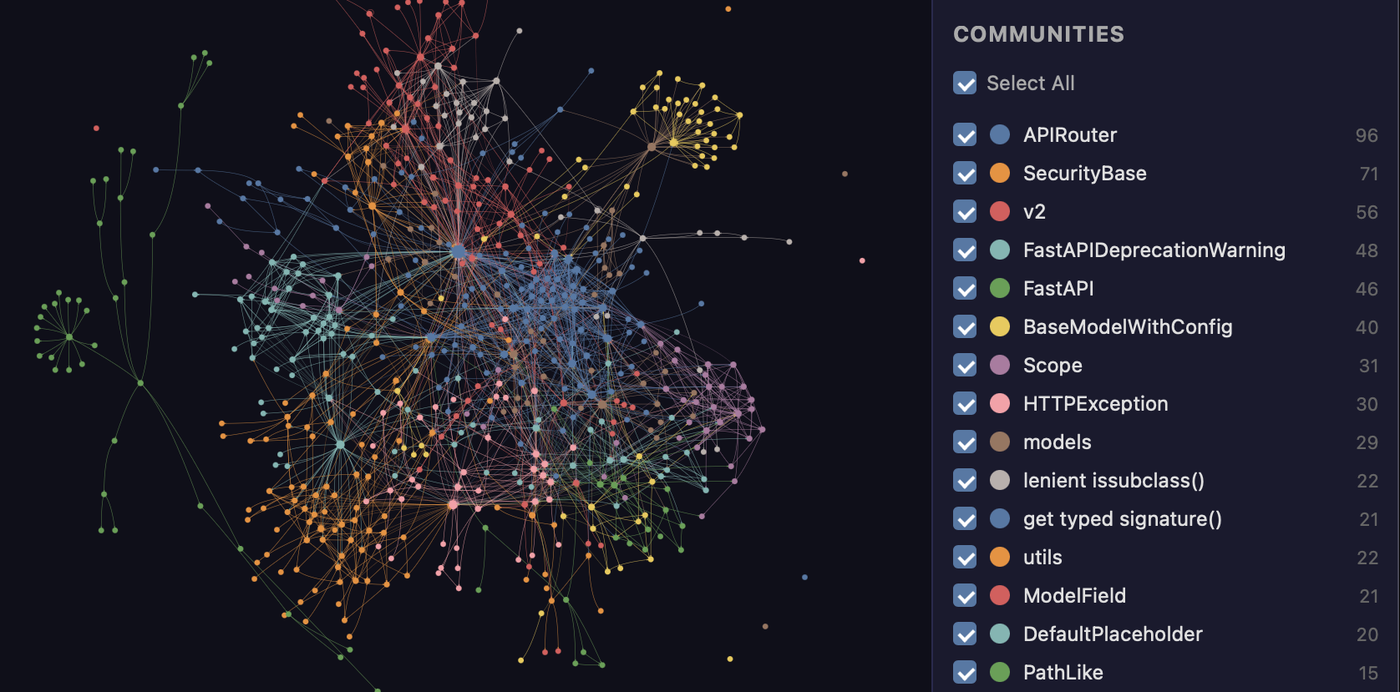
    Graphify 知识图谱可视化
    Graphify 将代码库映射为可交互知识图谱:节点=符号,颜色=自动识别的模块社区,大节点=God Node

    🎯 典型使用场景

    场景一:接手一个陌生代码库

    不用硬读 100 个文件——直接查 “god nodes”(连接度最高的符号,改动影响面最大),几分钟摸清架构与模块边界,新成员上手速度拉满。

    场景二:团队共享”谁负责什么”

    把 graph.json 提交进仓库,或用 graphify.serve 走 HTTP。新人问 “谁负责 billing?”,得到的是穿过真实代码的两条跳路径,而不是一周前的 Slack 聊天记录。

    场景三:给 AI 编程助手装”记忆”,省下海量 token

    官方基准:在 Karpathy 仓库 + 论文 + 图片的混合语料上,相比逐文件读取原始文件,每次查询 token 减少 71.5 倍;社区实测在 49.6 万 token 的代码库上省 79 倍,且零向量数据库。NOTE / WHY / HACK 注释还会变成可追查的图谱节点。

    💡 推荐理由

    我最早是被”用图谱替代 grep”这个点打动的。实际用下来,最戳我的是可审计——现在太多 RAG / 向量库方案给的是个不透明的相似度分数,你根本不知道 AI 为什么这么答;Graphify 把每条边都标了出处,你能直接点开源码第几行去验证。再加上纯本地、MIT、零账号零卡片,安全感拉满。它不算”重”的工具,装一个 skill、跑一条命令,就能让手头的 AI 编程助手从”猜”变成”走查”。如果你也受够了助手读不全代码、答非所问,值得一试。

    🔗 下载地址

  • Orca:把一整支 AI 编程舰队装进一个 IDE(并行 Agent 开发环境 ADE)

    Orca:把一整支 AI 编程舰队装进一个 IDE(并行 Agent 开发环境 ADE)

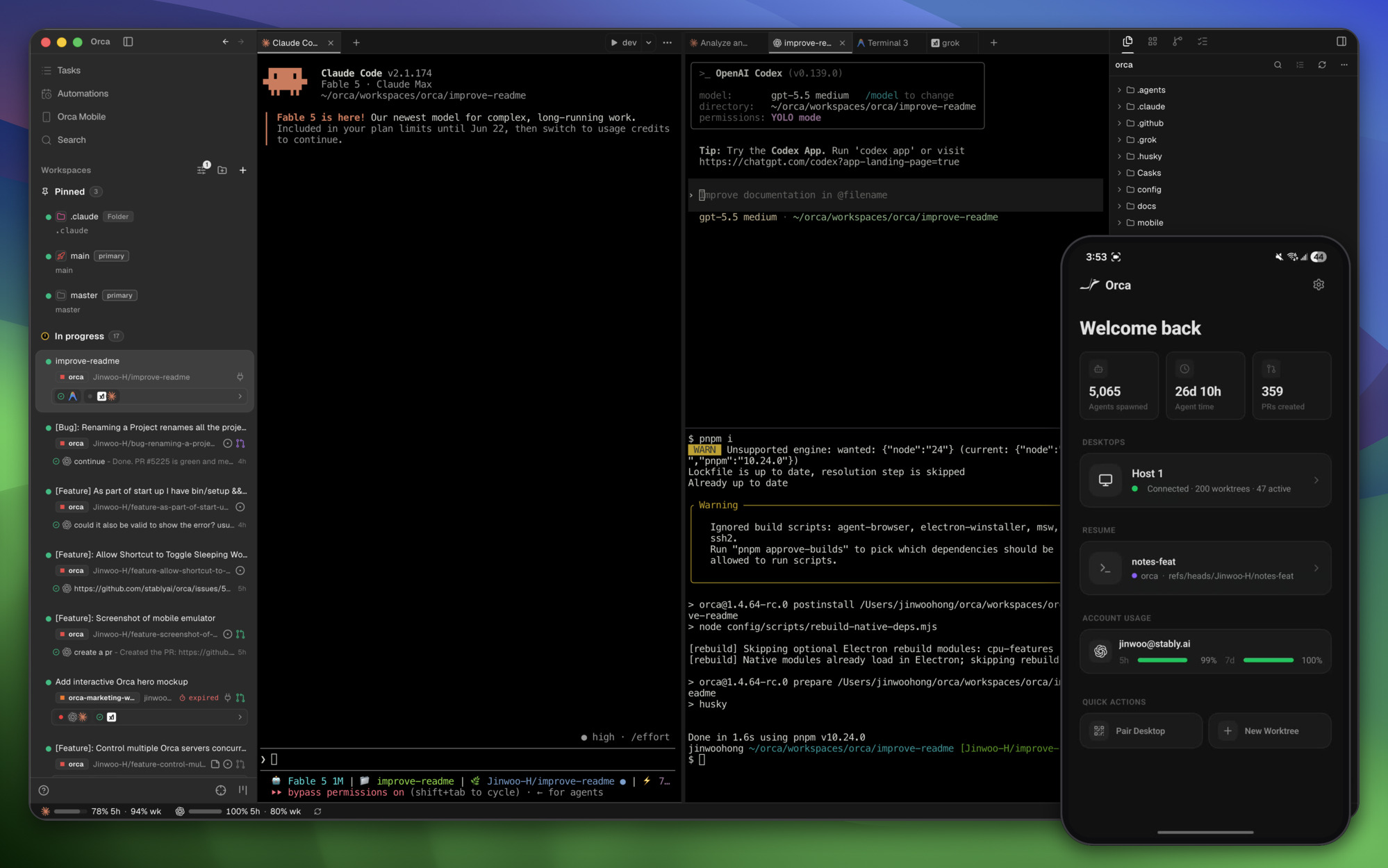
    Orca 并行 worktree 界面

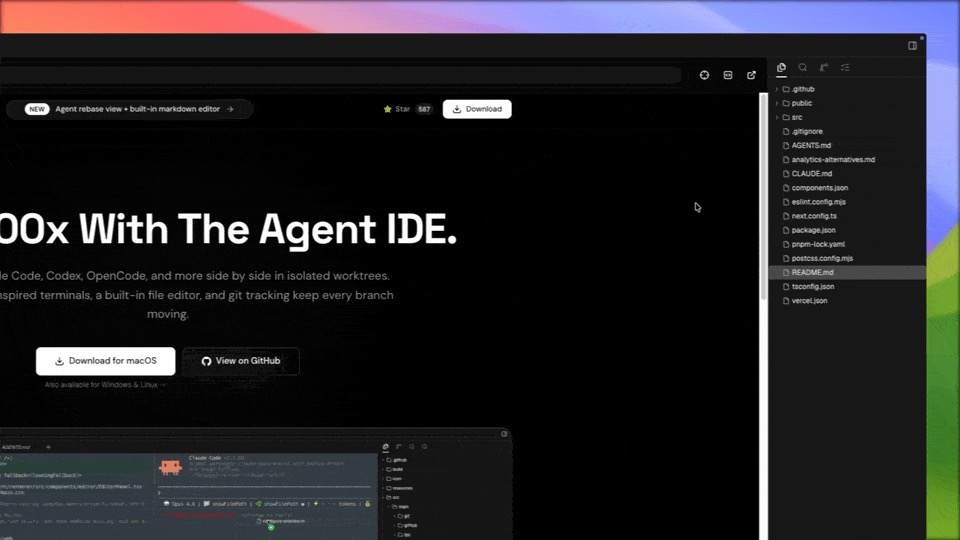
    如果你已经离不开 Claude Code、Codex 这类编码智能体,却苦于在一堆终端窗口里来回切换、分支互相打架,Orca 就是为这种痛而生的。它自称 “The AI Orchestrator for 100x builders”,是一个开源(MIT)的 ADE(Agent Development Environment,智能体开发环境)——和传统 IDE 不同,Orca 不是给你一个人用的,而是给你和你的”一舰队”智能体一起用的。

    项目简介

    Orca 是一款跨桌面(macOS / Windows / Linux)与移动端(iOS / Android)的 Agent IDE,让你把 Claude Code、Codex、OpenCode、Cursor、Copilot、Gemini 等任意 CLI 智能体并排运行在各自独立的 git worktree 中,统一编排、跟踪与合并,还配了一个能在手机上远程监控和发指令的伴侣 App。

    安装要求和过程

    环境要求:

    • 桌面端:macOS 11+ / Windows 10+ / 主流 Linux 发行版;
    • 需自行准备至少一个编码智能体的订阅(Claude Code、Codex、OpenCode 等任一即可);
    • 移动伴侣:iOS 16+ 或 Android 8+;
    • 无头服务器场景可选:Linux 服务器 + orca serve

    快速安装:

    1. 桌面端直接下载安装包(或用包管理器):
    # macOS (Homebrew)
    brew install --cask stablyai/orca/orca
    
    # Arch Linux (AUR)
    yay -S stably-orca-bin
    
    # 或前往 https://onorca.dev/download 下载 dmg / exe / AppImage
    
    1. 打开 Orca,登录你的智能体订阅账号,新建 Workspace;
    2. (可选)手机安装 Orca 伴侣 App,扫码与桌面端配对;
    3. (可选)无头服务器:orca serve 启动远程 worktree 服务。

    核心功能

    • 并行 Worktrees:一条提示可扇出到 5 个智能体,各自在隔离的 git worktree 中独立干活,互不干扰,你只需对比结果、合并最优解——告别 stash 与分支打架。
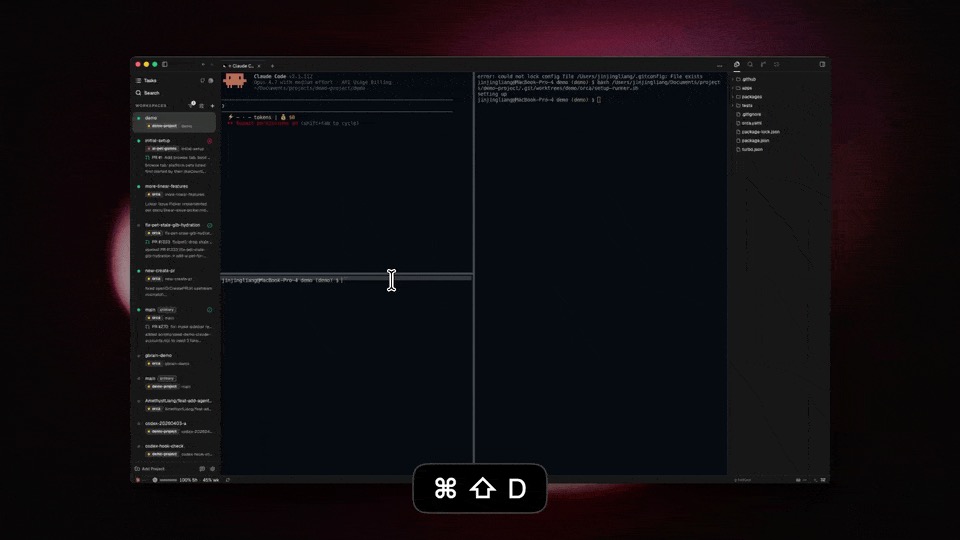
    • 终端分屏:内置 Ghostty 级终端,WebGL 渲染、无限分屏、重启后滚动历史不丢,还支持全文搜索。
    • 设计模式(Design Mode):每个 worktree 附带真实 Chromium 窗口,点击任意 UI 元素即可把它的 HTML、CSS 和裁剪截图直接送进智能体提示,做前端迭代超顺手。
    • GitHub & Linear 原生集成:应用内浏览 PR、issue 和项目看板,从任务直接开 worktree 审查、合并,无需切上下文。
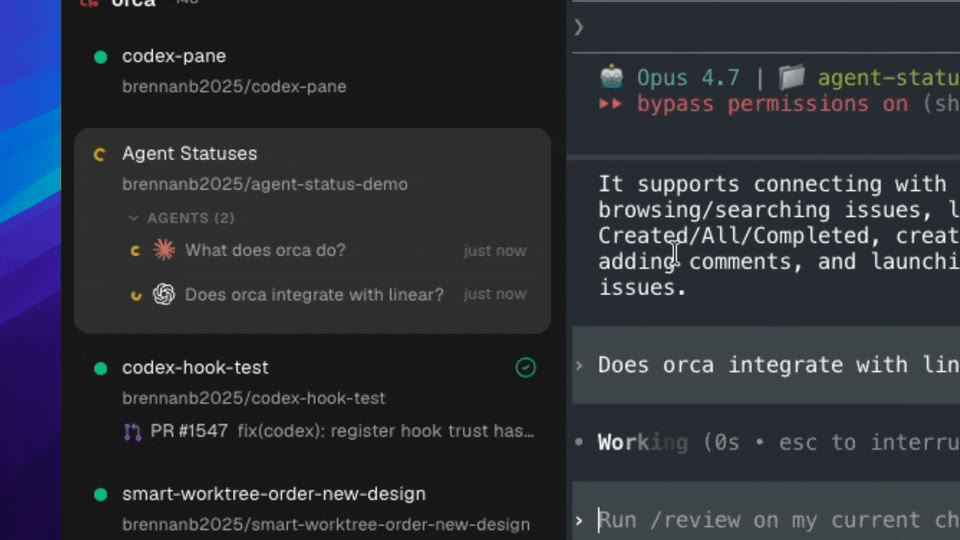
    • 移动伴侣:手机端实时看智能体状态、查用量、切换账号,智能体跑完推送通知,离开工位也能续命。

    Orca 终端分屏

    Orca Design Mode

    典型使用场景

    • 同一需求多智能体赛马:把”修复登录竞态”同时丢给 Claude Code 和 Codex,各自在独立 worktree 实现,再挑实现更干净的合并,质量与速度双增。
    • 远程算力 + 本地轻量:在强劲的云服务器上跑 orca serve,本地笔记本只做轻量操作,SSH worktree 自动重连、端口转发,CI 跑挂了也能随时续。
    • 通勤中远程续命:智能体在桌面端跑长任务,你在地铁上用手机伴侣看进度、发现走偏了直接发一句纠正指令,到家正好收工。

    推荐理由

    我自己的体感是:当你的工作流里同时养了 2 个以上编码智能体,纯终端 + tmux 的管理成本会指数上升——分支冲突、上下文丢失、账号切换最磨人。Orca 把”并行隔离 + 统一编排 + 移动可观测”这三件事打包成一个干净的应用,而且开源 MIT、自带 Ghostty 级终端和真实浏览器,比那些只包一层终端的 wrapper 完整太多。它不绑定任何一家模型厂商, bring-your-own-subscription 的思路也让成本可控。唯一门槛是它更偏”重环境”,轻度用户用终端就够了;但只要你开始”以舰队为单位”写代码,Orca 几乎是必装。

    下载地址