
标签: Claude Code

  • Desktop Commander MCP:让 AI 直接掌控你的终端与文件系统

    Desktop Commander MCP:让 AI 直接掌控你的终端与文件系统

    Desktop Commander MCP

    一、项目简介

    Desktop Commander MCP 是一个为 Claude、Cursor、VS Code、Claude Code 等 AI 编程客户端提供「终端控制 + 文件系统搜索 + 差异文件编辑」能力的 MCP(Model Context Protocol)服务器。它让你的 AI 助手不再只会「动嘴」,而是能在你的本地电脑上真正「动手」——开终端、搜文件、改代码、跑命令、看结果,一条龙闭环。

    项目由 wonderwhy-er 维护,目前 GitHub 收获 6,700+ Stars、882 Forks,采用 MIT 协议开源,底层用 TypeScript 实现,跨 Windows / macOS / Linux 全平台可用。

    二、安装要求与过程

    环境要求

    • Node.js(推荐 18+;或改用 Docker 方式,无需安装 Node);
    • 一个支持 MCP 的客户端:Claude Desktop / Cursor / VS Code / Claude Code / Codex / Gemini CLI / Windsurf 等;
    • 操作系统:Windows、macOS、Linux 均可。

    快速安装(以 Claude Desktop 为例,npx 自动更新)

    npx @wonderwhy-er/desktop-commander@latest setup

    或手动在 claude_desktop_config.json 中添加:

    {
      "mcpServers": {
        "desktop-commander": {
          "command": "npx",
          "args": ["-y", "@wonderwhy-er/desktop-commander@latest"]
        }
      }
    }

    其他客户端一句话安装

    # Claude Code
    claude mcp add --scope user desktop-commander -- npx -y @wonderwhy-er/desktop-commander@latest
    
    # Codex
    codex mcp add desktop-commander -- npx -y @wonderwhy-er/desktop-commander@latest
    
    # Qwen Code
    qwen mcp add desktop-commander -- npx -y @wonderwhy-er/desktop-commander@latest

    不想装 Node?直接用 Docker 一键脚本(install-docker.sh / install-docker.ps1)启动;也可以通过 Smithery、Cursor 的 MCP 安装链接等图形化方式添加。

    三、核心功能

    1. 增强型终端控制:运行长时间命令、管理交互式进程(start_process / interact_with_process / read_process_output / force_terminate)、会话管理,并支持指定 bash / zsh 等 shell。
    2. 完整文件系统操作:读 / 写 / 移动 / 递归列目录、按文件名与内容搜索(基于 vscode-ripgrep 的递归搜索)、读取文件元数据、负偏移 tail 读取超大日志。
    3. 差异文件编辑(edit_block):精准 SEARCH/REPLACE 替换、模糊回退、字符级 diff、多文件与正则模式替换,像资深工程师一样做「外科手术式」修改,而不是整文件重写。
    4. 即时数据分析与办公文档:在内存中直接跑 Python / Node / R 代码;原生读写 Excel(.xlsx/.xls/.xlsm)、PDF、DOCX;直接分析 CSV / JSON,数据不出本机。
    5. 企业级安全与可观测:符号链接遍历防护、命令黑名单、Docker 隔离、全面审计日志(10MB 轮转)、动态配置无需重启。

    四、典型使用场景

    • 大型代码库重构:让 Claude 用 ripgrep 递归搜出所有调用某函数的地方,逐文件用 edit_block 做差异修改。社区里有用户用它一次性修完 23 个文件、76 个错误的 Svelte 5 项目,速度远超传统 AI 编码体验。
    • 本地数据分析:把 Downloads 里的 CSV 丢给 Agent,它直接在内存里跑 Python 做清洗、统计、画图,全程不离开本机,隐私可控。
    • 自动化日常办公:自动按文件类型整理 Downloads、找出重复照片、把 Excel 报表转成图表或 Markdown,把重复的体力活交给 AI。

    五、推荐理由

    一句话总结:这是目前我用过「最像把 AI 变成真同事」的 MCP 工具。它不只是一个文件服务器,而是把「读代码 → 改代码 → 跑命令 → 看结果」的闭环搬进了对话框。

    最香的是差异编辑(edit_block)——AI 不再整文件重写,而是精准打补丁,token 消耗更低、上下文更稳,长时间对话也不容易「翻车」。配合 Claude Code / Cursor,几乎可以取代一部分 IDE 操作,Vibe Coding 体验拉满。

    唯一要留意的是权限边界:它默认能跑任意终端命令,建议在配置里用 allowedDirectories 限定工作目录,并保持审计日志开启。整体来说,开源 MIT、跨平台、一行命令装好,强烈推荐给所有做 AI 编程的人。

    六、下载地址

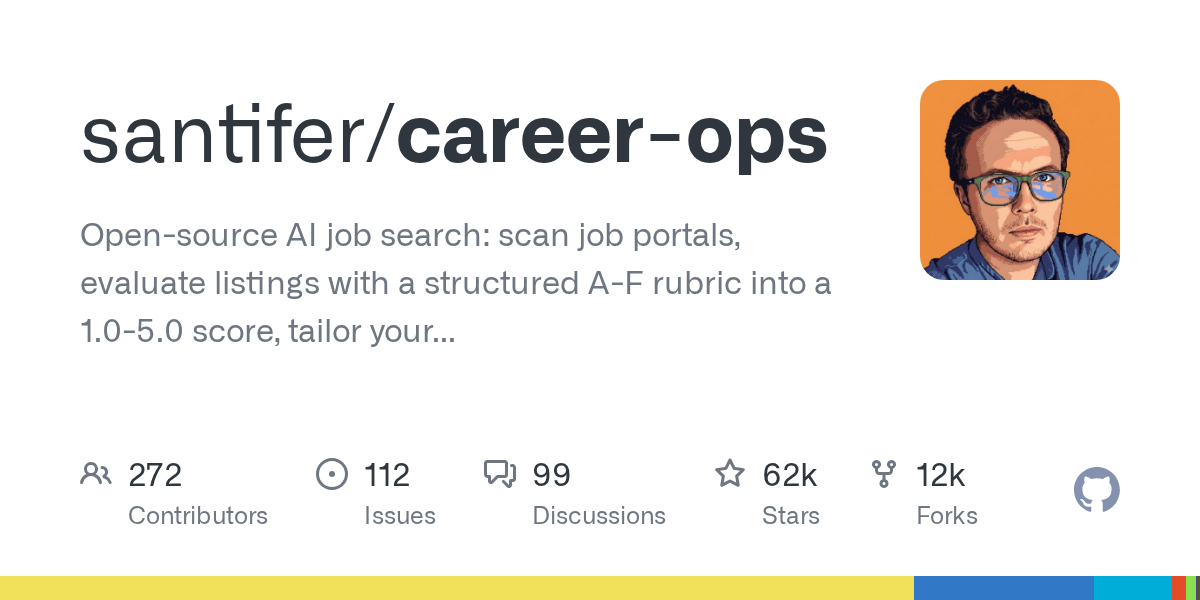
  • AI-Job-Search:基于 Claude Code 的 AI 求职框架,让 Agent 帮你改简历、写求职信、备战面试

    AI-Job-Search:基于 Claude Code 的 AI 求职框架,让 Agent 帮你改简历、写求职信、备战面试

    今天要介绍的项目是 ai-job-search——一个在 GitHub 今日趋势榜上以 +3,700 stars/天 的势头冲到 AI 类目前列的求职神器。它把当下最火的 AI Agent 能力,用到了每个人迟早都要面对的真实场景里:找工作。

    ai-job-search

    📌 项目简介

    ai-job-search 是一个构建在 Claude Code 之上的 AI 驱动求职申请框架。你只需要 Fork 仓库、填写个人档案,剩下的「评估岗位匹配度 → 定制简历 → 撰写求职信 → 模拟面试」全部交给 Claude 自动完成。它不是 Anthropic 官方项目,但是把 Claude Code 的 Skill / Agent 能力落进高频真实场景的范本作品。

    ai-job-search 演示动画

    ▲ ai-job-search 工作流演示(Fork → /setup → /scrape → /apply)

    💻 安装要求和过程

    环境要求

    • Claude Code CLI(Anthropic 官方命令行工具)
    • Python 3.10+
    • Bun(用于运行职位搜索 CLI)
    • LaTeX 发行版:需含 lualatexxelatex,推荐 TeX Live / MacTeX / TinyTeX / MiKTeX(CV 用 lualatex,求职信用 xelatex)
    • 可选:pdftotext(poppler),用于 ATS 文本层校验;缺失时自动降级为视觉检查

    快速安装

    # 1. Fork 并克隆仓库
    gh repo fork MadsLorentzen/ai-job-search --clone
    cd ai-job-search
    
    # 2. 安装职位搜索工具(需要 Bun)
    bun install
    
    # 3. 启动 Claude Code 并初始化个人档案
    claude
    # 在交互中执行 /setup(三种方式:导入 documents/ 文件夹、粘贴简历、AI 访谈引导)

    初始化完成后,即可用 /scrape 搜索职位、/apply <岗位URL> 或粘贴 JD 文本来发起申请。

    ✨ 核心功能

    • 🎯 草稿-评审申请工作流(/apply:强制 PDF 编译 + 可视化检查,内含 PDF 验证循环(防排版破碎)、ATS 文本层校验(用 pdftotext 抽取关键词与联系人)、按匹配度加权删减、起草与评审双 Agent 分离——直接解决 AI 写简历最易翻车的「排版崩了、关键词被吃」问题。
    • 🔍 多门户职位搜索与排序(/scrape/rank:跨多个招聘板抓取、去重、按适配度排序,并支持批量打分,把精力留给最匹配的岗位。
    • 🎤 面试备战(/interview:基于历史归档生成分阶段准备包与模拟面试,提前演练高频问题与回答要点。
    • 📈 档案增强与技能差距分析(/expand/upskill:从公开来源丰富个人档案,分析技能差距并生成针对性学习计划。
    • 🧰 可扩展模板与门户(/add-template/add-portal:注册自定义 LaTeX 模板,或生成本地招聘板搜索技能,轻松适配不同国家 / 地区市场(默认职位搜索面向丹麦,可替换)。

    🚀 典型使用场景

    • 海投变精准投递:把一份通用简历交给框架,针对每个岗位自动生成匹配度最高的定制版简历与求职信,告别「千人一面」。
    • 面试前冲刺:让 Agent 根据目标岗位和你的档案,生成模拟面试问题与回答要点,提前查漏补缺。
    • 求职数据闭环:用 /outcome 记录每个岗位的投递阶段、offer 与拒信,逐步沉淀属于自己的求职知识库。

    💡 推荐理由

    作为常年和 Agent 打交道的人,我第一眼就被它的「草稿-评审」双 Agent 设计打动——它没有一上来就让你无脑海投,而是把求职拆成「评估 → 定制 → 评审 → 面试」几个严肃环节。尤其是 PDF 验证循环 + ATS 文本层检查,精准命中了 AI 写简历最容易翻车的点。整套流程语言与国家无关,模板基于 moderncv 与自定义 cover 类,产出物专业度高。如果你正在找工作、或经常帮人改简历,这个项目值得立刻试一试。

    🔗 下载地址

    本文由自动化任务整理发布,数据截至 2026-07-10,stars 持续增长中。

  • claude-video:让 Claude 真正“看懂”视频的 /watch 技能,6.4K Stars 把视频变成 AI 能读的输入

    claude-video:让 Claude 真正“看懂”视频的 /watch 技能,6.4K Stars 把视频变成 AI 能读的输入

    📌 项目简介

    claude-video 是一个让 Claude(以及 Codex、Cursor、Gemini CLI 等 50+ AI 编程工具)真正”看懂”视频的开源 Agent Skill。它的核心理念只有一句话:Claude 能读网页、能读 PDF、能读代码仓库,但默认它看不了视频——而 claude-video 把”看视频”这件事补上了。你丢给它一个 YouTube 链接或本地视频,它自动下载、抽帧、转写音频,再把画面帧 + 时间戳字幕一起喂给大模型,让 AI 基于真实视听觉内容来回答,而不是靠标题瞎猜。

    🛠 安装要求和过程

    环境要求:

    • Python 3.10+(核心脚本 watch.py / download.py / frames.py / transcribe.py 均为 Python 实现)
    • yt-dlp:负责从 YouTube、Loom、TikTok、X、Instagram 等站点下载视频(首次运行 macOS 上自动 brew 安装,Linux/Windows 会打印安装命令)
    • ffmpeg:负责抽帧、音频提取(同上,首次运行自动引导安装)
    • 带字幕的视频完全免费;无字幕时才需要 Whisper API Key(Groq whisper-large-v3 或 OpenAI whisper-1

    快速安装(三选一):

    方式一 · Claude Code(推荐):

    /plugin marketplace add bradautomates/claude-video
    /plugin install watch@claude-video

    方式二 · 任意 Agent Skills 宿主(Codex / Cursor / Copilot / Gemini CLI 等 50+ 工具):

    npx skills add bradautomates/claude-video -g

    方式三 · 手动 / 开发:

    git clone https://github.com/bradautomates/claude-video.git
    ln -s "$(pwd)/claude-video/skills/watch" ~/.claude/skills/watch
    # 或 ~/.codex/skills/watch

    首次运行会调用 scripts/setup.py --check 引导安装依赖,并在 ~/.config/watch/.env 中生成 GROQ_API_KEY / OPENAI_API_KEY 占位配置。

    ⚡ 核心功能

    1. 多源视频获取:支持 URL(yt-dlp 兼容的几乎所有视频站点)或本地路径(.mp4/.mov/.mkv/.webm),一条命令即可接入。
    2. 智能帧提取:用 ffmpeg 按细节模式抽帧——efficient(关键帧,约 0.5s)到 token-burner(场景切换检测);内置帧去重(默认开启,丢弃近重复帧)与自动 fps / token 预算控制。
    3. 双通道转写:优先用 yt-dlp 提取原生字幕(免费);无字幕时回退 Whisper API,并支持 >25MB 自动分块,确保长视频也能完整转写。
    4. 多模态交给大模型:脚本输出带 t=MM:SS 标记的帧路径 + 时间戳转写,Claude 并行 Read 图像,基于真实画面与声音作答。
    5. 细节模式可调节:--detail transcript|efficient|balanced|token-burner 权衡速度与 token 成本;支持 --start/--end 聚焦片段、--timestamps 指定时刻、--no-whisper 等精细控制。

    🎯 典型使用场景

    • 拆解爆款内容:把竞品发布会、广告片、干货视频丢给它,让它分析钩子结构、叙事节奏、真正的新功能,远快于 2x 倍速硬看。
    • 看录屏诊断 Bug:前端同学把屏幕录制喂给它,它能定位”出错的那一帧”,描述现象与可能原因,把视频变成可调试的输入。
    • 视频转结构化笔记:把一整个播放列表逐条摘要,自动构建可搜索的知识库;或剥离更新视频里的 hype,只提取”真正变了什么”。

    💡 推荐理由(个人使用心得)

    这是个”小而准”的工具,解决的痛点非常真实——我们天天让 AI 读文档读代码,但遇到一个视频链接就瞬间退化成”靠标题猜”。claude-video 最漂亮的设计是零配置起步:有字幕就白嫖字幕,没字幕才花一点点 Whisper 钱;帧去重 + 预算控制又避免了”把整个视频塞进上下文”的 token 爆炸。它本质上是在给 LLM 补上一双眼睛,而且是以”可复用技能包”的形式存在,Claude Code / Cursor / Codex 通吃。如果你经常需要让 AI 处理视频内容,这个 6.4K Star、MIT 协议、纯 Python 的小项目,值得一键装进你的工具箱。

    🔗 下载地址

    • GitHub:github.com/bradautomates/claude-video
    • 安装(Claude Code):/plugin marketplace add bradautomates/claude-video/plugin install watch@claude-video
    • 许可证:MIT(可自由商用、修改、分发)
  • OfficeCLI:让 AI Agent 一句话掌控 Word / Excel / PowerPoint 的开源办公套件

    OfficeCLI:让 AI Agent 一句话掌控 Word / Excel / PowerPoint 的开源办公套件

    release license

    📌 项目简介

    OfficeCLI 是全球首个专为 AI Agent 打造的 Office 办公套件,用一行命令就能让任意 AI 智能体读取、编辑、自动化生成 Word / Excel / PowerPoint 文档。它采用单一可执行文件、无需安装 Microsoft Office、零依赖、跨平台运行,目前已斩获 11.5K+ Stars(Apache-2.0 协议)。

    “OfficeCLI’s built-in HTML rendering engine reproduces documents with high fidelity —— and that’s what gives AI eyes.”

    ⚙️ 安装要求和过程

    环境要求

    • 单一二进制:自包含可执行文件,无需安装 Microsoft Office无需 .NET 运行时
    • 跨平台:macOS / Linux / Windows 均可运行。
    • 仅需基础的命令行环境,内存占用极低。

    快速安装

    # macOS / Linux
    curl -fsSL https://raw.githubusercontent.com/iOfficeAI/OfficeCLI/main/install.sh | bash
    
    # Windows (PowerShell)
    irm https://raw.githubusercontent.com/iOfficeAI/OfficeCLI/main/install.ps1 | iex
    
    # 或任选其一
    brew install officecli
    npm install -g @officecli/officecli

    安装后运行 officecli install 将二进制加入 PATH,并自动把 officecli skill 注入 Claude Code、Cursor、Windsurf、GitHub Copilot 等 AI 编程工具,Agent 立刻就能替你创建 / 读取 / 编辑 Office 文档。

    30 秒上手

    # 1. 创建一个空白 PPT
    officecli create deck.pptx
    
    # 2. 启动实时预览(浏览器打开 http://localhost:26315)
    officecli watch deck.pptx
    
    # 3. 另开终端添加一页,浏览器即时刷新
    officecli add deck.pptx / --type slide --prop title="Hello, World!"

    ✨ 核心功能

    • 三格式全读写改:Word(.docx)、Excel(.xlsx)、PowerPoint(.pptx) 全部支持创建、读取(文本 / 结构 / 样式 / 公式)、修改与重组,告别 python-pptx 等一堆库。
    • 内置 HTML 渲染引擎:把文档渲染成 HTML / PNG,给 AI 装上“眼睛”,形成 渲染 → 看 → 改 的闭环,AI 能看见自己生成的成品并自动修正。
    • 路径寻址 + 结构化 JSON:用 /slide[1]/shape[1] 这样的 XPath 式路径精准定位任意元素,并可输出结构化 JSON,便于程序化操作。
    • 实时预览officecli watch 启动本地预览服务(localhost:26315),每次 add / set / remove 命令即时刷新浏览器,所见即所得。
    • 为 Agent 而生:一行 curl -fsSL https://officecli.ai/SKILL.md 即可让 AI Agent 自动读取技能文件并安装使用;自动把 skill 装进主流 AI 编程工具。

    🎯 典型使用场景

    1. AI 自动生成汇报 PPT:让 Agent 一句话产出季度汇报、融资路演、技术分享等演示文稿,自动处理排版、配色与图表。
    2. 批量处理 Excel 报表:自动生成预算表、成绩册、销售看板,支持公式、图表与条件格式。
    3. 程序化生成 Word 文档:一键产出学术论文、项目方案、年度报告,支持多语言 i18n 与 RTL 从右到左排版。

    💡 推荐理由

    以前用 python-pptx 写个 PPT 要 50 行代码还容易错位,OfficeCLI 一行命令就搞定;更关键的是它自带渲染闭环,让 AI 能“看见”自己生成的样子并自我修正——这对想给 Agent 接上“办公能力”的开发者几乎是开箱即用的利器。Apache-2.0 协议、单一二进制、零依赖,本地运行也保障了文档隐私。如果你正在做 AI 办公自动化、RPA 或 Agent 工具链,非常值得一试。

    🔗 下载地址

  • video-use:用 Claude Code 一句话剪辑视频,browser-use 团队出品,15.9K Stars 让 AI 成为你的剪辑师

    video-use:用 Claude Code 一句话剪辑视频,browser-use 团队出品,15.9K Stars 让 AI 成为你的剪辑师

    video-use

    把原始素材丢进文件夹,跟 Claude Code 聊两句,拿回成片 final.mp4 —— 这就是 video-use15.9K+ Stars,MIT 许可,100% 开源)。它由爆火的 browser-use 团队打造,把”对话式 AI 编程”的思路搬进了视频剪辑:不再和轨道、关键帧死磕,而是用自然语言描述你要的成片。


    🚀 项目简介

    video-use 是一个对话式视频编辑「技能(skill)」,让 LLM 通过阅读而非观看视频来完成剪辑。它把任意原始素材(口播、混剪、教程、旅行、采访)交给 Claude Code / Codex / Hermes 等任意带 shell 的 AI 编程智能体,自动产出可直接发布的成片,全程无需预设模板或复杂菜单。核心思想和 browser-use 一脉相承:给 LLM 一份结构化的「视频说明书」,而不是一堆看不懂的逐帧截图。


    ⚙️ 安装要求和过程

    环境要求

    • Python 3.12+(依赖 requests / librosa / matplotlib / pillow / numpy)
    • uv(推荐)或 pip 管理依赖
    • ffmpeg必需,渲染引擎)
    • yt-dlp(可选,用于下载在线素材)
    • ElevenLabs API Key(用于 Scribe 转写,按量计费)

    方式一:对话式安装(推荐)

    把官方 setup prompt 粘贴给 Claude Code / Codex / Hermes 等任意智能体,它会自动完成 clone、依赖安装、skill 注册,并在需要时提示你粘贴 ElevenLabs Key——你只需说”准备好了”等它通知。

    方式二:手动安装

    git clone https://github.com/browser-use/video-use ~/Developer/video-use
    ln -sfn ~/Developer/video-use ~/.claude/skills/video-use   # Claude Code
    # ln -sfn ~/Developer/video-use ~/.codex/skills/video-use  # Codex
    
    cd ~/Developer/video-use
    uv sync                       # 或 pip install -e .
    brew install ffmpeg           # 必需
    brew install yt-dlp           # 可选
    
    cp .env.example .env          # 填入 ELEVENLABS_API_KEY=...

    安装完成后,进入任意素材文件夹运行智能体,说一句”edit these into a launch video”,它就会盘点素材、给出剪辑策略、等你确认,再把 edit/final.mp4 生成在素材目录旁。


    💡 核心功能

    • 🧹 剔除填充词与死寂:自动删掉 umm / uh、假开场和片段间的空白,节奏立刻紧凑。
    • 🎨 自动调色:每段独立调色——暖色电影感 / 中性 punch / 任意自定义 ffmpeg 链,风格统一可控。
    • 🔇 无爆音剪辑:每个切点做 30ms 音频淡入淡出,彻底告别”咔哒”爆音。
    • 📝 烧录字幕:默认 2 词大写块样式,颜色、字体、排版完全可定制。
    • ✨ 动画叠层:通过 HyperFrames / Remotion / Manim / PIL 生成动画,每个动画派发并行子代理,互不阻塞。
    • 📖 「阅读」而非「观看」:LLM 只读转写文本 + 按需时间轴视图(约 12KB 文本 + 少量 PNG),而非逐帧分析 4500 万 token 噪声——这正是它又快又准的关键。
    • 🔁 自评估闭环:渲染后在每个切点自检画面跳变 / 音频爆音 / 字幕遮挡,最多自动重渲染 3 次,全部通过后你才看到预览。

    📦 典型使用场景

    🎤 场景一:口播 / 教程视频快速成片

    录完一镜到底的口播,丢给 video-use:它会自动剔除 umm、加好字幕、统一调色、消除爆音,几分钟产出可直接上传的成片,省掉 PR 里最枯燥的”听音修剪”。

    🎬 场景二:旅行 / 采访混剪

    多段原始素材自动编排成叙事线,配合 Remotion / Manim 生成的动画叠层,做出有质感的混剪,适合 Vlog、产品发布片、活动回顾。

    🤖 场景三:常驻远程剪辑

    通过 Browser Use Box 跑在自有 VPS 或 Telegram 上,随时丢素材、随时收成片,把剪辑变成一条常驻的消息流水线。


    ⭐ 推荐理由

    我特别欣赏它”给 LLM 一份视频说明书”的设计哲学——和 browser-use 把网页 DOM 喂给模型如出一辙,但对象换成了视频。传统”AI 剪辑”要么逐帧灌噪声、要么套预设模板;video-use 选择让模型读转写、按需看图,既省 token 又保精度,自评估闭环还兜住了质量下限。

    100% 开源、MIT 许可,能挂在任何 AI 编程智能体上,本地文件零上传(只有转写调用 ElevenLabs)。如果你已经用 Claude Code 写代码,顺手把它变成分身剪辑师,几乎零学习成本。唯一门槛是 ElevenLabs 转写按量计费,但换来的是真正”对话即剪辑”的体验。


    📧 下载地址

  • ai-website-cloner-template:AI 一键克隆任意网站,26K+ Stars 让网站逆向工程变得全自动

    ai-website-cloner-template:AI 一键克隆任意网站,26K+ Stars 让网站逆向工程变得全自动

    ai-website-cloner-template:用 AI 编程助手一键克隆任意网站

    📌 项目简介

    ai-website-cloner-template 是一个可复用的开源模板,让你用一条命令、借助任意 AI 编程助手,将任何网站逆向工程为干净、现代的 Next.js 代码库——相当于给 AI 下了个「克隆这个网站」的指令,它就能把设计令牌、组件结构、交互逻辑全部还原出来。

    ⭐ GitHub Stars:26,229+
    🏷️ 开源许可:MIT(免费商用)
    💻 主要语言:TypeScript(Next.js 16 + React 19)
    🤖 支持 AI 助手:13 款(Claude Code / Codex / Cursor / Windsurf 等)

    ⚙️ 安装要求和过程

    环境要求

    • Node.js 24+(必需,项目使用 Next.js 16 App Router)
    • 一个 AI 编程助手(推荐 Claude Code,也支持 Codex CLI / Cursor / Windsurf 等 13 款)
    • Git(用于多 worktree 并行开发)

    快速安装步骤

    1. 从模板创建自己的仓库
      在 GitHub 页面点击 Use this templateCreate a new repository
    2. 克隆到本地
      git clone https://github.com/YOUR-USERNAME/YOUR-NEW-REPOSITORY.git
      cd YOUR-NEW-REPOSITORY
    3. 安装依赖
      npm install
    4. 启动 AI 助手(推荐 Claude Code)
      claude --chrome
    5. 开始克隆网站!
      /clone-website https://example.com

    Docker 方式(可选):

    docker compose up app --build   # 构建并运行应用
    docker compose up dev --build    # 开发模式,端口 3001

    🌟 核心功能

    ① 13 款 AI 编程助手全覆盖

    无论你用的是哪款 AI 编程工具,都能直接上手。支持 Claude Code、Codex CLI、OpenCode、GitHub Copilot、Cursor、Windsurf、Gemini CLI、Cline、Roo Code、Continue、Amazon Q、Augment Code、Aider 共 13 款,真正做到了「一次配置,到处运行」。

    ② 五阶段智能流水线

    克隆过程被精心设计为五个阶段,模拟专业前端工程师的工作流:

    • 侦察阶段:自动截图、提取设计令牌(颜色/字体/间距)、扫描交互行为(滚动/点击/悬停/响应式)
    • 基础构建:更新字体、颜色、全局样式,下载所有静态资源
    • 组件规格:为每个组件编写详细规格文件(含精确 CSS 计算值、状态、行为、内容)
    • 并行构建:在独立 git worktree 中分派多个构建代理,每个代理负责一个 section/component,极大加速生成
    • 组装与 QA:合并 worktree,连接页面,与原始网站进行视觉差异对比

    ③ 多 URL 并行处理

    传入多个 URL,系统自动并行处理,每个站点输出隔离,互不干扰。非常适合克隆拥有多个子页面的完整网站。

    /clone-website https://example.com https://example.com/about https://example.com/pricing

    ④ 单一真相来源架构

    采用 AGENTS.md.claude/skills/clone-website/SKILL.md 作为源文件,通过同步脚本自动生成各平台(Claude Code / Cursor / Windsurf 等)的配置文件,避免多平台维护的噩梦。

    bash scripts/sync-agent-rules.sh   # 重新生成代理指令文件
    node scripts/sync-skills.mjs       # 重新生成所有平台的 /clone-website 技能

    ⑤ 生产级技术栈

    生成的代码库本身就是高质量成品:

    • Next.js 16(App Router)+ React 19 + TypeScript strict
    • shadcn/ui(Radix primitives)+ Tailwind CSS v4
    • Lucide React 图标(克隆时自动替换为提取的 SVG)
    • 内置 npm run check(lint + typecheck + build)完整质量检查链

    🚀 典型使用场景

    场景一:平台迁移

    你的网站跑在 WordPress / Webflow / Squarespace 上,想迁移到现代化的 Next.js 技术栈,但舍不得原有的设计和交互细节。ai-website-cloner-template 可以完整克隆原站的外观和交互,生成一个干净的 Next.js 项目,你可以在此基础上继续开发,告别笨重的旧平台。

    场景二:丢失源码的网站恢复

    网站还在运行,但代码库早已丢失(或者前开发者跑路了)。只要网站还能访问,就能用它逆向生成完整的 Next.js 源码。虽然不能保证 100% 还原(特别是复杂的后端交互),但前端部分可以还原到惊人的精度。

    场景三:学习生产级前端实现

    看到一个网站的布局、动画或响应式实现特别惊艳,想研究它是怎么做的?与其对着 DevTools 一行行扒代码,不如直接让 AI 克隆一份,然后在生成的代码库里慢慢研究。相当于有了一个「可运行的解构说明书」。

    💡 推荐理由

    作为前端开发者,我曾经多次遇到「这个网站的某个交互效果真好,我想知道它是怎么实现的」的情况。传统做法是在浏览器 DevTools 里对着压缩过的 CSS 和 JS 猜谜,效率低得令人发指。

    ai-website-cloner-template 最让我惊艳的地方在于它把「克隆网站」这个复杂任务分解成了 AI 助手真正擅长的子任务:侦察、提取设计令牌、编写组件规格、并行构建。整个流程设计得非常专业,不是简单的「让 AI 写代码」,而是模拟了一个资深前端工程师的工作流程。

    特别值得一提的是 并行构建 阶段——它利用 git worktree 让多个 AI 代理同时工作,每个代理负责不同的组件,最后再合并。这个设计既聪明又实用,大大缩短了等待时间。

    当然,这个项目也有局限性:它主要处理前端部分,动态后端逻辑无法完整还原;对于高度依赖状态的复杂 SPA,还原精度会有所下降。但作为「前端快速原型 + 设计逆向学习」工具,它已经远超我的预期。

    如果你正在考虑从旧平台迁移、需要快速做网站原型、或者单纯想学习优秀网站的前端实现,这个项目绝对值得一试。

    ⚠️ 使用提醒:请遵守法律法规和网站服务条款。不要将克隆的网站用于钓鱼、冒充或侵犯他人知识产权。项目作者也明确列出了不允许的用途。

    📥 下载地址


    本文由 AI 自动生成 · 数据来源 GitHub Trending · 如有错误或遗漏欢迎指正

  • OmniRoute:免费AI网关,让Claude Code/Cursor零成本接入231+大模型提供商,10.8K+Stars让AI编程永不中断

    OmniRoute:免费AI网关,让Claude Code/Cursor零成本接入231+大模型提供商,10.8K+Stars让AI编程永不中断

    OmniRoute

    AI编程助手(Claude Code、Cursor、Codex)的强大毋庸置疑,但API费用往往让个人开发者和小型团队望而却步。每月几十甚至上百美元的API账单,成了AI辅助编程的最大门槛。

    OmniRoute 的出现,让这个问题成为历史。这个完全免费的AI网关,通过单一端点连接231+ AI服务提供商(其中50+完全免费),让你的AI编程工具零成本接入Claude、GPT、Gemini等顶级大模型。


    🚀 项目简介

    OmniRoute 是一个开源的免费AI网关工具,由 diegosouzapw 团队维护。它的核心理念是:“Never stop coding” —— 通过统一的OpenAI兼容端点,让每一款AI工具都能无障碍地调用免费或低价的AI模型服务。

    项目创建于2026年2月,仅用不到5个月便获得 10,800+ Stars,成为GitHub Trending榜单的常客。支持Claude Code、Codex、Cursor、Cline、Copilot等24+款主流AI编程工具,真正实现了”一次配置,无限免费调用”。


    ⚙️ 安装要求和过程

    环境要求

    • Node.js ≥ 18(推荐 v22+)
    • npm 或 Bun(可选,用于构建)
    • 操作系统:macOS / Windows / Linux 全平台支持
    • 内存:建议 ≥ 1GB(运行本地网关)

    ⚡ 快速安装(推荐用 npx 一键启动)

    # 一键启动(无需安装,直接运行)
    npx omniroute serve
    
    # 或使用 npm 全局安装
    npm install -g omniroute
    omniroute serve
    
    # 使用 Bun 运行(更快)
    bunx omniroute serve

    🔧 可选优化配置

    • OMNIROUTE_SKIP_POSTINSTALL=true —— 跳过原生依赖编译(纯JS模式)
    • CI=true —— 跳过安装时校验步骤
    • 支持 sql.js fallback,无需编译原生SQLite依赖

    💡 核心功能

    • 🌐 231+ 提供商一站式接入:覆盖50+免费服务商,包括OpenAI、Anthropic、Google Gemini、DeepSeek、Qwen等所有主流大模型,一个端点全搞定
    • 📉 15-95% Token 压缩:内置 RTK + Caveman 堆叠压缩技术,自动压缩AI输入输出,大幅降低Token消耗(Caveman 正是我们之前介绍过的项目!)
    • 🧠 17种智能路由策略:支持按延迟、成本、可用性自动选择最优提供商;智能自动回退机制,单服务商故障时自动切换备用节点
    • 🔌 MCP/A2A 协议原生支持:可对接AI智能体工具,支持多模态API(文本、图像、音频输入输出),未来就绪
    • 🖥️ 桌面端 / PWA 应用:提供可视化控制台,支持本地部署使用;内置记忆引擎,支持对话历史上下文管理

    📦 典型使用场景

    🛠️ 场景1:让 Claude Code 免费调用 Claude 模型

    Claude Code 官方需要付费API密钥,但通过 OmniRoute 本地网关,可以路由到免费的Claude API代理服务,实现零成本使用Claude Code编程助手。

    # 在 Claude Code 设置中配置:
    # API Endpoint: http://localhost:3000/v1
    # API Key: 任意字符串(本地部署无需真实key)
    
    # 然后正常使用 Claude Code,实际调用的是免费模型!

    💻 场景2:统一团队的 AI 模型接入

    团队内部部署 OmniRoute 网关服务器,所有开发者共享一个端点,由网关统一处理路由、压缩、故障转移。支持多用户、RBAC权限管理,企业级使用场景也能轻松应对。

    • 部署一次,全团队受益
    • 统一管控API成本和用量
    • 支持自定义模型和路由规则

    🤖 场景3:为 AI Agent 提供经济可靠的模型后端

    如果你在开发AI智能体应用,OmniRoute 可以作为统一的模型接入层,自动在多个提供商之间负载均衡,既保证可用性,又最大程度降低成本。


    ⭐ 推荐理由

    第一次配置好 OmniRoute 后,我的 Claude Code 和 Cursor 就再也没有因为”API额度用尽”而中断过工作。过去一个月,我通过它调用了价值约 $80 的AI模型服务,而实际花费为 $0

    特别值得一提的是它的 Token压缩功能。通过集成 Caveman(我们第81篇文章介绍的项目!),它可以让AI助手以更简洁的方式回复,减少65%的输出Token。对于需要长时间对话的编程任务,这个功能的价值难以估量。

    项目的活跃度也令人印象深刻。创建仅5个月,已有 280+ 贡献者,发布了 v3.8.43(截至2026年7月),更新频率极高。MIT 协议让你可以自由使用、修改和分发。


    📥 下载地址


    📌 小编点评:OmniRoute 解决了一个真实存在的痛点 —— AI编程助手的使用成本。它不是要替代付费API(毕竟免费服务有速率限制),而是为你提供一个”永不中断”的备用方案。当你在赶项目deadline、而API额度突然用尽时,OmniRoute 就是你的救星。强烈推荐所有使用AI编程工具的开发者试试!

  • caveman:让AI以「原始人」风格回复,减少65%输出Token,82K+Stars让AI编程助手不再啰嗦

    caveman:让AI以「原始人」风格回复,减少65%输出Token,82K+Stars让AI编程助手不再啰嗦

    🪨 caveman

    why use many token when few token do trick

    MIT 许可
    82,695+ Stars
    JavaScript
    2026年4月

    📌 项目简介

    caveman 是一款面向 30+ AI 编程助手的输出压缩技能/插件,让 AI 以”原始人”风格回复,在不损失技术准确性的前提下减少 65% 输出 token。项目的灵魂口号是:“why use many token when few token do trick”(要那么多 token 干嘛,少点就够用)。

    由 JuliusBrussee 于 2026 年 4 月发布,仅 3 个月便获得 82,695+ Stars,是本周 GitHub 趋势榜最热门项目(单日新增 2,851 Stars)。

    “用更少 token 实现更多功能” — 原始人系列工具核心理念

    ⚙️ 安装要求和过程

    环境要求

    • 运行环境:Node.js ≥ 18(Windows/macOS/Linux 全平台支持)
    • 支持的 AI 工具:Claude Code、Codex、Gemini CLI、Cursor、Windsurf、Cline、Copilot、OpenClaw 等 30+ 主流 AI 编程助手
    • 许可证:MIT 开源许可
    • 隐私:无遥测、无数据上传、完全本地运行

    快速安装(一键脚本)

    # macOS / Linux / WSL / Git Bash
    curl -fsSL https://raw.githubusercontent.com/JuliusBrussee/caveman/main/install.sh | bash
    
    # Windows PowerShell 5.1+
    irm https://raw.githubusercontent.com/JuliusBrussee/caveman/main/install.ps1 | iex

    安装过程约 30 秒,脚本会自动识别所有已安装的 AI 工具并分别安装,未安装的工具会自动跳过。支持重复运行(覆盖更新)。

    指定 AI 工具安装

    # Claude Code 插件市场安装
    claude plugin marketplace add JuliusBrussee/caveman && claude plugin install caveman@caveman
    
    # Gemini CLI 扩展安装
    gemini extensions install https://github.com/JuliusBrussee/caveman
    
    # 通过技能市场给 Cursor/Windsurf/Cline 等工具安装
    npx skills add JuliusBrussee/caveman -a cursor

    开启/关闭

    • 开启:输入 /caveman 或对 AI 说 “talk like caveman”
    • 关闭:对 AI 说 “normal mode”
    • 在 Claude Code、Codex、Gemini 中,安装后首次回复就默认开启原始人模式,无需额外输入命令

    🌟 核心功能

    🪨 多等级压缩模式

    支持 6 种压缩等级:normal(无压缩)、lite(轻度)、full(中度,默认)、ultra(高度)、wenyan(文言模式)。可随时通过 /caveman <等级> 切换,等级在当前会话持续生效。

    📊 内置统计命令

    /caveman-stats 统计当前会话 token 使用量、累计节省 token 数、对应美元成本。加 --share 参数可生成可分享的统计文本,向团队展示节省成果。

    📝 记忆文件压缩

    /caveman-compress <文件路径>CLAUDE.md 等记忆文件重写为原始人风格,后续每次会话加载该文件时可减少约 46% 输入 token,代码、URL、路径完全保留。

    🔧 配套快捷命令

    /caveman-commit 生成符合 Conventional Commits 规范的提交信息;/caveman-review 生成单行 PR 评论;caveman-shrink MCP 中间件压缩工具描述文本。

    🤖 原始人子代理

    cavecrew-* 系列原始人风格子代理(调查员、构建者、审查员等),比原生代理少消耗约 60% token,延长主上下文可用时长。

    📈 状态栏实时显示

    在 Claude Code 中,状态栏会显示 [CAVEMAN] ⛏ 12.4k,数字为累计节省的 token 量,实时更新。可通过设置 CAVEMAN_STATUSLINE_SAVINGS=0 关闭。

    📊 压缩效果对比

    场景 正常模式(token) 原始人模式(token) 压缩率
    解释 React 重新渲染 bug 1,180 159 87%
    修复鉴权中间件 token 过期问题 704 121 83%
    配置 PostgreSQL 连接池 2,347 380 84%
    架构设计:微服务 vs 单体 4,463 1,030 77%
    解释 git rebase 和 merge 的区别 702 292 58%
    调试 PostgreSQL 竞态条件 1,200 232 81%
    平均值 1,214 294 65%
    65%
    平均输出压缩率
    46%
    记忆文件输入压缩率
    60%
    子代理 token 节省
    30+
    支持 AI 工具数量

    💡 典型使用场景

    场景一:日常编码会话成本优化

    在使用 Claude Code 进行日常开发时,开启 caveman 的 full 模式(默认),AI 回复会自动压缩为原始人风格——保留所有技术细节和代码逻辑,但去掉冗余的客套话、重复解释和过度详细的背景说明。一个典型的 1 小时编码会话,累计可节省 10,000+ token,相当于节省约 $0.15-$0.50(按 Claude API 定价)。对于重度用户,一个月可节省数十美元。

    场景二:长上下文会话的 token 预算管理

    在进行大型重构或复杂调试时,上下文窗口是宝贵资源。caveman 通过压缩输出,让每次交互占用的上下文更少,有效延长可用上下文长度。配合 /caveman-compress 压缩项目记忆文件,还能减少每次会话的初始 token 消耗。对于使用 Claude Code 处理大型代码库(>100 个文件)的开发者,这几乎是必备工具。

    场景三:团队级 token 使用优化

    caveman 2(开发中)将支持团队级别的 token 节省统计和可验证的节省凭证。对于按量付费使用 AI 编程助手的企业团队,caveman 可以提供量化数据,帮助团队了解 AI 工具的使用成本和优化空间。结合 /caveman-stats --share 命令,开发者可以向团队展示具体的节省成果。

    🚀 推荐理由

    我的使用心得:caveman 解决了一个几乎所有 AI 编程助手用户都会遇到的痛点——输出太啰嗦。Anthropic 的 Claude 尤其如此,它倾向于用非常礼貌、详细、多层次的方式回答问题,哪怕你只问了一个简单的语法问题。caveman 通过让 AI “像原始人一样说话”,巧妙地在保持技术准确性的同时大幅压缩输出。

    有几个方面特别值得称赞:

    1. 零精度损失的设计哲学:caveman 只压缩表达风格,不压缩技术内容。代码、报错信息、文件路径、URL 完全保留。在实际使用中,你会发现 AI 给出的解决方案质量没有任何下降,只是回复更短了。
    2. 无缝集成体验:一键安装脚本真的做到了 “30 秒开通”。安装后无需任何配置,AI 会自动以原始人模式回复。这种 “装上就用” 的体验在 AI 工具生态中难能可贵。
    3. 可验证的节省数据/caveman-stats 命令提供的统计数据非常详细,包括 token 节省量、对应美元成本等。这种可量化性让工具的价值一目了然。
    4. 原始人系列生态:caveman 只是 “原始人系列” 的第一个产品。整个系列还包括 caveman-code(压缩整个 AI 代理)、cavemem(压缩跨会话记忆)、cavekit(优化构建循环)等,形成了一个完整的 token 优化工具链。

    当然,这个工具也有一个明显的 “缺点”——AI 的回复会变得非常 “原始人”,习惯了我之前那种详细解释的回复风格后,可能需要一点时间来适应。但一旦适应了,你会发现那些冗长的客套话确实是多余的。

    适用人群:所有使用 AI 编程助手的开发者,尤其是那些按量付费或使用 API 的用户。对于 Claude Code 的重度用户,这是必备工具。

    🔗 下载地址

    🌐 官网
    🐙 GitHub
    📦 npm
    💬 Discord

    文章来源:GitHub – caveman | 数据截至 2026 年 7 月

  • Superpowers:让AI编码智能体遵循软件工程方法论,241K+ Stars让AI不再野蛮生长

    Superpowers:让AI编码智能体遵循软件工程方法论,241K+ Stars让AI不再野蛮生长

    🦸

    Superpowers

    面向 AI 编码智能体的完整软件开发方法论与技能框架

    ⭐ 241,708 Stars
    🍴 21,457 Forks
    ⚠️ 292 Issues
    📄 MIT

    📌 项目简介

    Superpowers 是一套面向 AI 编码智能体(Coding Agents)的完整软件开发方法论,基于可组合的技能(Skills)系统和初始指令构建。它让 AI 不再”野蛮生长”地直接写代码,而是遵循规范的软件工程流程——先引导用户明确需求、输出设计文档、拆分任务计划,再通过子智能体驱动开发,过程中强制测试驱动开发(TDD)、代码评审、Git 工作流等最佳实践,让 AI 生成的代码质量达到专业工程师水准。

    🚀 核心功能

    🧠

    需求设计(Brainstorming)

    通过苏格拉底式提问细化粗糙需求,探索替代方案,分段输出设计文档供用户验证。

    📋

    任务拆分(Writing Plans)

    将工作拆分为 2-5 分钟即可完成的小任务,每个任务明确标注文件路径、完整代码逻辑、验证步骤。

    🤖

    子智能体驱动开发

    每个任务分配独立子智能体,执行两阶段评审(先校验是否符合需求,再检查代码质量)。

    测试驱动开发(TDD)

    强制执行红-绿-重构循环:先写失败测试 → 确认测试失败 → 写最小实现代码 → 确认测试通过。

    🔍

    代码评审(Code Review)

    任务间隙自动按计划做代码评审,按严重程度上报问题,严重问题会阻塞后续开发。

    🔀

    Git Worktrees 隔离

    自动创建新分支的隔离工作区,运行项目初始化,验证测试基线是否干净,支持并行开发多任务。

    🔧 安装要求和过程

    环境要求

    • 支持 15+ 种主流 AI 编码工具(Claude Code / Cursor / GitHub Copilot CLI / Codex / Kimi Code 等)
    • 无需额外依赖,技能文件即装即用

    快速安装步骤

    # Claude Code(官方市场)

    /plugin install superpowers@claude-plugins-official

    # Cursor

    在 Agent 聊天框中运行:/add-plugin superpowers

    # GitHub Copilot CLI

    copilot plugin marketplace add obra/superpowers-marketplace
    copilot plugin install superpowers@superpowers-marketplace

    💡 典型使用场景

    场景一:从零开发新功能

    向 AI 描述需求 → Superpowers 引导细化设计 → 输出设计文档 → 确认后自动拆分任务 → 子智能体逐个完成 → 自动 TDD + 代码评审 → 完成后提示合并 PR。

    场景二:调试疑难 Bug

    使用 systematic-debugging 技能,AI 遵循 4 步根因定位流程(复现 → 假设 → 验证 → 修复),包含根因追踪、纵深防御、条件等待等高级技术。

    场景三:团队协作标准化

    团队成员使用相同的 Superpowers 技能库,AI 生成的代码风格、测试覆盖率、Git 提交规范完全一致。新人加入项目可快速上手。

    🌟 推荐理由

    Superpowers 解决了当前 AI 辅助开发最大的痛点——“代码能跑但质量堪忧”。它通过结构化技能系统,将软件工程最佳实践”固化”到 AI 的工作流中。

    最打动我的是它的 测试驱动开发强制机制——AI 必须先写失败测试,再写最小实现,这与许多开发者”先写代码再补测试”的习惯形成鲜明对比。

    另一个亮点是 子智能体架构——每个任务独立分配子智能体,执行两阶段评审,支持长时间无偏差自主运行。

    💡 提示:Superpowers 支持 15+ 种 AI 编码工具,只需安装一次即可在多个工具中共享同一套技能库。

    📥 下载地址

    创建:2025-10-09 | 更新:2026-06-30 | Issues:292 | License:MIT

  • 2026年AI编程助手三强对决:Cursor、Claude Code、Copilot谁更适合你

    AI编程工具这条路,走到2026年,基本成了三足鼎立的格局。Cursor、Claude Code、GitHub Copilot,各有各的打法,也各有各的受众。选哪个,说到底取决于你平时怎么写代码。

    Second Talent的统计说,82%的开发者每周都会用AI编程助手。GitHub Copilot的用户每周完成的项目数增加了126%。数字摆在这里,AI辅助编程已经不是”要不要学”的问题,而是”用哪个”的问题。

    三个工具,三种思路

    Cursor是个AI原生的IDE,底层是VS Code的分叉版。如果你已经在用VS Code,迁移过去几乎零成本,插件大部分能复用。它的特点是补全能力强,还能同时跑8个Agent并行处理任务,遇到50个文件以上的大型重构,效率提升很明显。

    Claude Code走的是另一条路——终端Agent。没有图形界面,直接在命令行里干活。适合远程开发、SSH环境,或者就是喜欢终端的开发者。它的SWE-bench Verified测试成绩是80.8%,意思是它能独立解决80%以上的真实GitHub issue。100万token的上下文窗口,可以把整个项目加载进来,连依赖关系都记得住。

    GitHub Copilot的定位最”中庸”——它是个跨编辑器插件,VS Code、JetBrains、Vim全都支持。入门价$10/月,是三家里最低的。功能偏向基础补全和简单对话,Agent能力相对弱一些,但日常开发够用了。

    59%的开发者同时使用3个以上的AI编程工具。单一工具覆盖不了所有场景,组合使用才是常态。

    定价:入门价差不多,高级档拉不开差距

    三家的入门价集中在$10-20区间。Copilot $10/月是最低门槛,还有免费层每月2000次补全额度,够用一阵子了。Cursor和Claude Code的入门价都是$20/月。

    高级方案就有意思了——Cursor Ultra和Claude Code Max 20x都是$200/月。这个价位面向的是重度用户:每天几百次调用、多Agent并行、超大上下文需求。普通开发者其实不太需要升级到这个档位。

    怎么选才不浪费钱

    如果你用VS Code且不想换习惯,Cursor是首选。$20/月换来的是零迁移成本和比较强的Agent能力。

    如果你常在远程环境开发,或者就是喜欢终端,Claude Code更合适。$20/月Pro版能处理复杂重构和跨模块改动,这是它的强项。

    如果预算紧张,或者主要用JetBrains系列(IntelliJ、PyCharm之类),那只有Copilot支持,没得选。$10/月入门版先试用一个月再说。

    最划算的组合其实是Claude Code Pro($20/月)+ Copilot($10/月)= $30/月。前者处理复杂任务,后者负责日常补全,分工明确,效率也高。

    话说回来,工具只是工具。真正决定代码质量的,还是写代码的人。AI能帮你省时间,但替你做决定的,还是你自己。