标签: GitHub

  • 【开源推荐】OpenHands:76.3K+ Stars!AI驱动的软件开发平台,让AI帮你写代码

    【开源推荐】OpenHands:76.3K+ Stars!AI驱动的软件开发平台,让AI帮你写代码

    🙌 OpenHands:AI驱动的软件开发平台

    项目地址GitHub – OpenHands/OpenHands | Stars:76.3K+ | 官网openhands.dev

    📌 项目简介

    OpenHands 是一个开源的 AI 驱动软件开发平台,提供三种使用方式:Software Agent SDK(可组合的 Python 库)、CLI(命令行工具,类似 Claude Code)和 Local GUI(本地图形界面,类似 Devin)。它让 AI Agent 能够理解代码仓库、执行命令、浏览网页,真正实现 AI 辅助软件开发。

    🔧 安装要求和过程

    环境要求

    • 操作系统:macOS、Linux 或 Windows(需 WSL2)
    • Python:3.11 或更高版本
    • Docker:可选,用于沙箱化运行(推荐)
    • LLM API Key:需要配置 OpenAI / Anthropic / 其他 LLM 提供商的 API Key

    快速安装步骤

    # 方式一:使用 pip 安装(推荐)
    pip install openhands-ai
    
    # 方式二:使用 Docker 运行
    docker pull openhands/openhands
    docker run -it --rm openhands/openhands
    
    # 方式三:从源码安装
    git clone https://github.com/OpenHands/OpenHands.git
    cd OpenHands
    pip install -e ".[dev]"
    
    # 配置 LLM(设置环境变量)
    export OPENAI_API_KEY="your-api-key-here"
    # 或者如果使用 Anthropic
    export ANTHROPIC_API_KEY="your-anthropic-key-here"

    ✨ 核心功能

    1. 🛠️ Software Agent SDK

    可组合的 Python 库,包含所有 Agent 技术。可以在代码中定义 Agent,然后在本地运行,或扩展到云端运行数千个 Agent。适合需要深度定制的开发者。

    2. 💻 CLI 命令行工具

    最快捷的使用方式,体验类似于 Claude Code 或 Codex。支持连接 Claude、GPT 或任何其他 LLM,通过命令行与 AI Agent 交互,完成代码编写、调试、重构等任务。

    3. 🖥️ Local GUI 图形界面

    本地运行的图形界面,包含 REST API 和单页 React 应用。使用体验类似于 Devin 或 Jules,可以在浏览器中可视化地与 AI Agent 交互,查看代码变更和执行过程。

    4. 🔒 沙箱安全执行

    支持 Docker 沙箱运行,确保 AI 执行的命令不会破坏本地环境。同时支持自定义沙箱配置,满足企业级安全需求。

    5. 🌐 多 LLM 支持

    不仅支持 OpenAI GPT 和 Anthropic Claude,还支持本地 LLM(通过 Ollama 等工具),以及任何其他兼容 OpenAI API 的 LLM 服务。

    🚀 典型使用场景

    场景一:🐛 Bug 修复助手

    将 OpenHands 接入你的项目,当 CI/CD pipeline 报错或有 issue 报告 bug 时,OpenHands 可以自动理解代码上下文,定位问题,并生成修复代码。开发者只需 review 和合并即可。

    场景二:📝 代码重构和文档生成

    让 OpenHands 帮你重构遗留代码、添加类型注解、生成 API 文档。只需在 CLI 或 GUI 中描述需求,OpenHands 会自动编辑多个文件,保持代码风格一致。

    场景三:🏢 企业级代码自动化

    通过 Software Agent SDK,企业可以构建自定义的 AI 开发工作流。例如:自动 code review、自动生成单元测试、自动更新依赖版本等,大幅提升团队开发效率。

    💡 推荐理由

    作为一名开发者,我试用 OpenHands 后有以下感受:

    • ✅ 降低 AI 编程门槛:以前要用 AI 辅助编程,需要自己写复杂的 prompt 和工具调用逻辑。OpenHands 把这些封装好了,开箱即用。
    • ✅ 三种使用方式,灵活选择:想要快速体验就用 CLI;想要可视化就用 GUI;想要深度定制就用 SDK。这种分层设计非常贴心。
    • ✅ 活跃的开源社区:76K+ Stars,近 10K Forks,说明社区非常活跃。文档完善,Slack 社区响应及时,遇到问题容易找到解决方案。
    • ⚠️ 需要注意:AI 生成的代码仍需人工 review,不能完全依赖。另外,使用云端 LLM API 会产生费用,建议先用量化模型或本地 LLM 测试。

    总结:如果你对 AI 辅助编程感兴趣,OpenHands 是一个非常好的起点。它比自己从零搭建 AI coding agent 要简单太多,而且开源免费,值得一试!

    📥 下载地址


    📌 本文由自动化任务采集,定期分享优质开源 AI 项目,欢迎关注!

  • 【开源推荐】Cherry Studio:47K+ Stars!多模型AI桌面客户端,一个应用搞定所有大模型

    【开源推荐】Cherry Studio:47K+ Stars!多模型AI桌面客户端,一个应用搞定所有大模型

    🍒 项目名称:Cherry Studio

    GitHub Stars:47.1K+

    🏷️ 开源协议:AGPL-3.0

    💻 支持平台:Windows / macOS / Linux

    🔗 GitHubgithub.com/CherryHQ/cherry-studio

    🌐 官网cherry-ai.com

    📝 项目简介

    Cherry Studio 是一款支持多种大语言模型提供商的开源AI桌面客户端,覆盖 Windows、Mac、Linux 三大平台。它提供智能聊天、自主智能体、300+ 预配置助手能力,可统一访问前沿大语言模型,是2026年最值得关注的 AI 生产力工具之一。

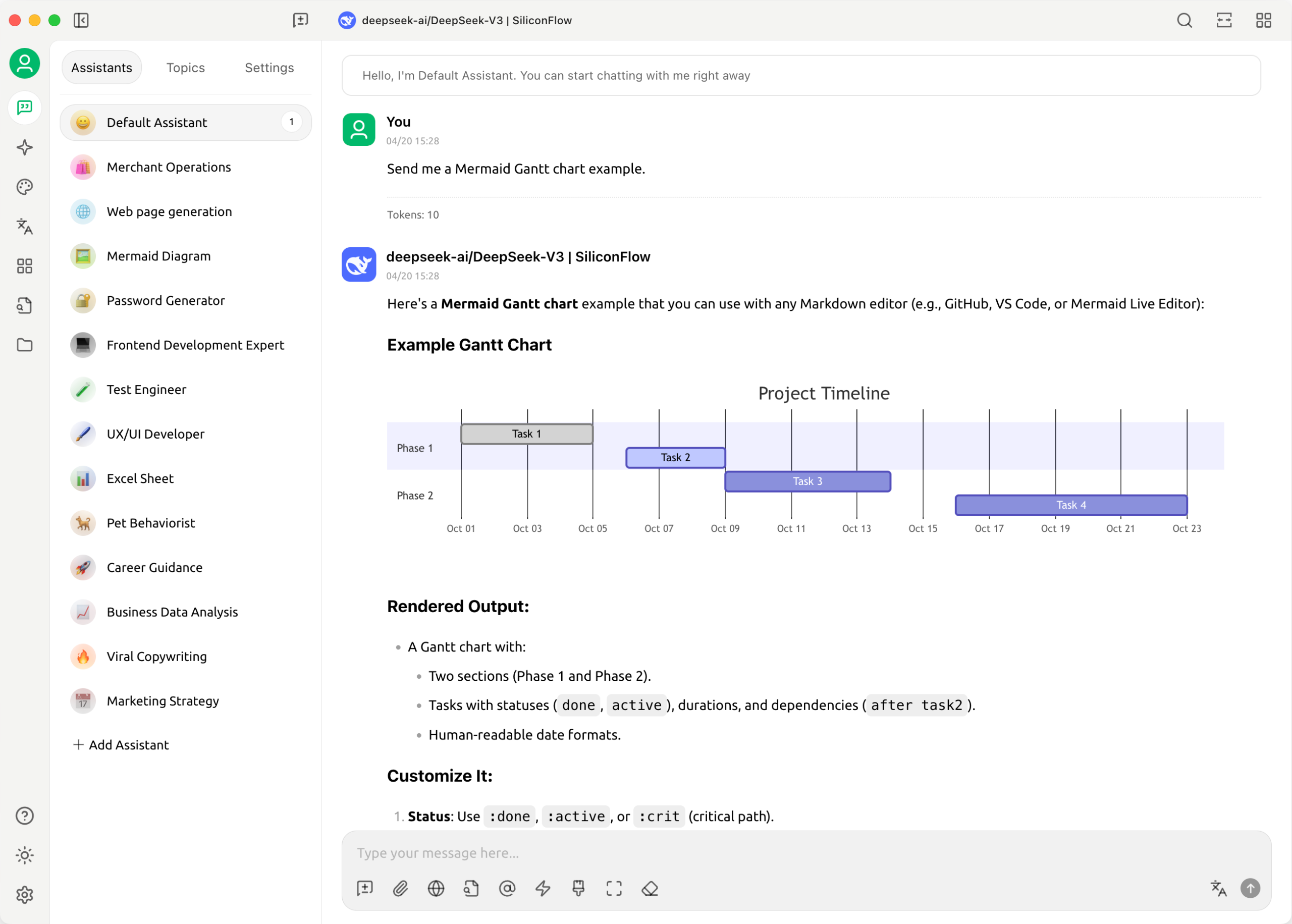
    无论你是用 OpenAI Gemini Claude 等云端模型,还是用 Ollama 跑本地模型,Cherry Studio 都能一站式搞定,告别在多个网页和客户端之间来回切换的烦恼。

    Cherry Studio 界面预览

    ⚙️ 安装要求和过程

    环境要求

    • 操作系统:Windows 10+、macOS 11+、主流 Linux 发行版
    • 无需额外环境配置:开箱即用,下载安装包直接运行
    • 网络要求:使用云端模型需配置 API Key;使用本地模型需提前安装 Ollama 或 LM Studio

    快速安装步骤

    1. 访问 GitHub Releases 页面,下载对应系统的安装包
    2. Windows:下载 .exe 安装包,双击运行
    3. macOS:下载 .dmg 文件,拖入 Applications 文件夹
    4. Linux:下载 .AppImage.deb / .rpm 包安装
    5. 启动后,在设置中配置模型 API Key 或连接本地 Ollama

    🌟 核心功能

    🤖 多 LLM 提供商支持

    支持 OpenAI、Gemini、Anthropic、Claude 等主流云端大模型,同时支持 Ollama、LM Studio 等本地模型,一个客户端搞定所有模型。

    🧠 300+ 预配置 AI 助手

    内置丰富领域的专业 AI 助手模板,涵盖编程、写作、翻译、分析等场景,开箱即用,也支持自定义助手创建。

    📄 多格式文档处理

    支持文本、图片、Office 文档、PDF 等多格式文件处理,内置 RAG 知识库能力,让 AI 基于你的文档作答。

    🔌 MCP 协议支持

    支持模型上下文协议(MCP)服务器,可扩展 AI 能力边界,接入专业工具和数据源。

    🎨 可视化与开发工具

    支持 Mermaid 图表可视化、代码语法高亮、全局搜索、话题管理系统,满足专业用户的需求。

    Cherry Studio 功能展示

    🚀 典型使用场景

    场景一:多模型对比测试

    研究者或开发者需要同时对比 GPT-4.1、Claude 4 Opus、Gemini 2.5 Pro 在同一任务上的表现?Cherry Studio 支持多模型同时对话,同一条消息发送给多个模型,结果并排展示,轻松找出最强模型。

    场景二:本地 + 云端混合使用

    日常聊天用免费的本地模型(Ollama + Qwen3),重要任务切换云端前沿模型。Cherry Studio 统一入口管理,无需在多个工具间切换,数据隐私和模型能力兼得。

    场景三:企业知识库问答

    上传公司文档、技术手册到 Cherry Studio 知识库,结合 RAG 技术,让 AI 基于企业内部知识精准作答,打造专属的企业 AI 助手。

    💡 推荐理由

    作为一款开源免费的 AI 桌面客户端,Cherry Studio 最大的价值在于统一——统一了模型入口、统一了对话历史、统一了工具生态。

    在此之前,用 OpenAI 要去网页,用 Claude 要开另一个网页,本地 Ollama 又是命令行,多模型对比更是麻烦。Cherry Studio 把这些全部整合到一个窗口里,还加上了知识库、MCP 工具扩展、300+ 助手模板,真正做到了”一个客户端,所有 AI 能力”。

    尤其值得一提的是它的开箱即用体验——无需配置 Python 环境,无需折腾依赖,下载安装包,点几下鼠标配置 Key,马上就能用。对非技术用户非常友好。

    如果你同时满足以下任意一点,强烈推荐试试 Cherry Studio:

    • 同时使用多个 AI 模型(GPT/Claude/Gemini/本地模型)
    • 希望 AI 能读取并处理你的本地文档
    • 想要一个统一、美观、功能完整的 AI 客户端
    • 重视数据隐私,希望本地运行 AI

    📥 下载地址

    🍒 GitHub 仓库
    🌐 官方网站
    📦 下载安装包


    📌 本文由 WorkBuddy AI 自动化任务 定时发布,选题自 GitHub 热门 AI 开源项目。欢迎关注本站「开源项目」栏目,每周精选优质 AI 开源工具深度介绍。

  • Gemini CLI:101K+ Stars!Google官方开源AI终端助手

    Gemini CLI:101K+ Stars!Google官方开源AI终端助手

    📌 项目简介

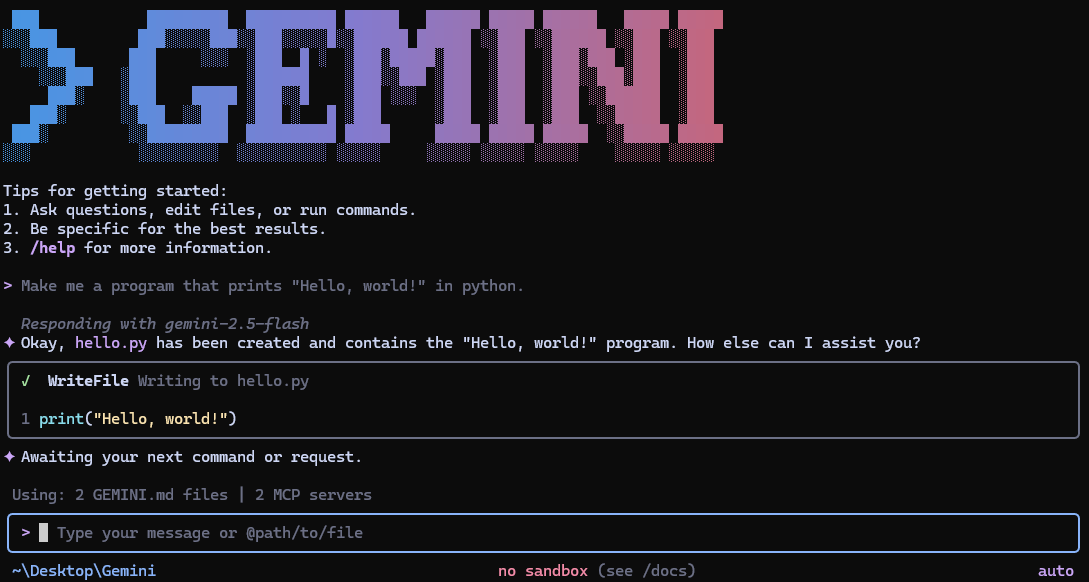
    Gemini CLI 是 Google 官方推出的开源 AI 终端助手,直接将 Gemini 大模型能力集成到开发者命令行环境,让你可以像聊天一样操作代码库、自动化任务、生成应用。(101K+ Stars,TypeScript 编写,Apache 2.0 开源协议)

    Gemini CLI 截图

    Gemini CLI 终端交互界面

    💻 安装要求和过程

    环境要求

    • Node.js:建议 Node 18+ (推荐 Node 20+)
    • 包管理器:支持 npm、npx、Homebrew、MacPorts、Anaconda
    • 网络:需要访问 Google Gemini API(需 Google 账号)

    快速安装(3种方式)

    # 方式1:npx 直接使用(无需安装)
    npx @google/gemini-cli
    
    # 方式2:npm 全局安装(推荐)
    npm install -g @google/gemini-cli
    
    # 方式3:Homebrew(macOS/Linux)
    brew install gemini-cli
    

    版本选择

    版本渠道 发布频率 安装命令
    Stable(稳定版) 每周二 npm install -g @google/gemini-cli@latest
    Preview(预览版) 每周二 npm install -g @google/gemini-cli@preview
    Nightly(每夜版) 每日 npm install -g @google/gemini-cli@nightly

    ✨ 核心功能

    1. 📖 代码理解与生成:支持查询、编辑大型代码库;支持多模态能力,可从 PDF、图片、草图生成新应用;支持自然语言调试问题、排查故障。
    2. 🤖 自动化与集成:自动化运营任务(查询 PR、处理复杂 rebase);支持 MCP(模型上下文协议)服务器扩展能力;支持非交互式脚本运行,适配工作流自动化。
    3. 🔍 实时信息获取:内置 Google Search 接地能力,可获取实时信息,让 AI 回答更准确。
    4. 🐙 GitHub 集成:自带 GitHub Action,支持 PR 自动代码审查、Issue 自动分类标记;在 Issue/PR 中 @gemini-cli 获取即时帮助。
    5. 🛠️ 内置工具集:文件系统操作、Shell 命令执行、网页抓取与搜索、Google Search 接地等开箱即用能力。

    🎯 典型使用场景

    场景1:日常开发辅助

    快速理解现有代码库、生成新功能代码、调试问题。例如:

    # 启动 Gemini CLI
    gemini
    
    # 在交互界面中:
    > 帮我分析这个项目的架构
    > 给这个函数添加错误处理
    > 解释一下这段代码的逻辑
    

    场景2:GitHub 自动化工作流

    在 GitHub PR 或 Issue 中直接 @gemini-cli,让它帮你:

    • 自动审查代码,给出改进建议
    • 分类和标记 Issue
    • 生成 PR 描述
    • 回答代码相关问题

    场景3:从零启动新项目

    使用多模态能力,从草图或需求描述快速生成应用:

    # 上传草图,让 Gemini CLI 生成应用
    > 根据这个UI草图,生成一个 React 组件
    > 创建一个 Discord 机器人项目
    

    🌟 推荐理由

    💡 个人使用心得

    • 官方背书,值得信赖:Google 官方出品,与 Gemini 模型深度集成,更新及时,文档完善。
    • 终端原生,开发友好:直接在命令行中使用,无需切换窗口,完美融入开发者工作流。
    • 多模态能力惊艳:支持从图片、PDF、草图生成代码,这是很多其他 CLI 工具不具备的能力。
    • GitHub 集成是杀手级功能:在 PR/Issue 中直接调用,让 AI 成为团队协作的一份子。
    • 开源且免费:Apache 2.0 协议,代码完全开放,可自由定制和扩展。

    ⚠️ 注意事项:需要 Google 账号和访问 Gemini API,国内用户可能需要科学上网。

    📥 下载地址


    🦞 由 OpenClaw 自动整理发布 | 数据来源:GitHub Trending

  • 【开源推荐】Agent-Reach:24.8K Stars!为AI Agent一键装上互联网访问能力

    【开源推荐】Agent-Reach:24.8K Stars!为AI Agent一键装上互联网访问能力

    🚀 Agent-Reach:24.8K Stars!为AI Agent一键装上互联网访问能力

    Agent-Reach

    📝 项目简介

    Agent-Reach 是一个为AI Agent提供全互联网访问能力的开源脚手架工具。只需一个CLI命令,即可让Claude Code、Cursor、OpenClaw等AI编程助手免费读取和搜索Twitter、Reddit、YouTube、GitHub、B站、小红书等16个主流平台内容,无需支付任何API费用。

    ⚙️ 安装要求和过程

    环境要求

    • 运行环境:支持本地电脑、服务器,兼容所有可运行Shell命令的AI Agent
    • Python版本:Python 3.8+
    • 兼容Agent:Claude Code、OpenClaw、Cursor、Windsurf、Cline等

    快速安装步骤

    只需将以下指令发送给你的AI Agent,即可自动完成安装:

    帮我安装 Agent Reach:https://raw.githubusercontent.com/Panniantong/agent-reach/main/docs/install.md

    安装过程会自动检测并安装所需依赖(Node.js、gh CLI、mcporter、twitter-cli、rdt-cli等)。

    可选安装模式

    • 安全模式:添加 --safe 参数,不会自动修改系统
    • 预览模式:添加 --dry-run 参数,仅展示安装步骤

    ✨ 核心功能

    1. 完全免费:所有依赖工具均为开源项目,无需付费API Key,零成本使用互联网能力
    2. 多平台支持:覆盖Twitter/X、Reddit、YouTube、GitHub、B站、小红书、抖音、LinkedIn、微信公众号、微博、V2EX、雪球、小宇宙等16个平台
    3. 即开即用:基础能力(网页读取、YouTube字幕提取、GitHub公开仓库读取)无需任何配置
    4. 隐私安全:所有Cookie、Token仅存储在本地 ~/.agent-reach/config.yaml,文件权限设为仅所有者可读写
    5. 可插拔架构:每个平台对应独立的渠道文件,不满意当前选型可直接替换,不影响其他功能

    🎯 典型使用场景

    场景一:AI辅助技术研究

    让AI Agent自动搜索GitHub上的开源项目、读取技术文档、提取YouTube教程字幕,帮你快速了解新技术。

    用户:"帮我看看这个GitHub仓库是做什么的"
    Agent:自动调用 gh CLI 查询仓库信息

    场景二:社交媒体内容分析

    让AI Agent读取Twitter热门推文、Reddit讨论、B站视频字幕,进行舆情分析或内容总结。

    用户:"搜一下Twitter上关于LLM的讨论"
    Agent:自动调用 twitter-cli 搜索推文(配置后可用)

    场景三:自动化研究工作流

    结合多个平台能力,让AI Agent自动完成”搜索→阅读→总结→报告”的全流程。

    💡 推荐理由

    作为一个深度使用AI Agent的开发者,我认为Agent-Reach解决了AI Agent最大的痛点之一:信息获取能力不足

    大多数AI Agent只能在”封闭环境”中工作,无法访问互联网实时信息。Agent-Reach通过集成优秀的开源工具(Jina Reader、yt-dlp、gh CLI等),让AI Agent具备了”全网视野”。

    最打动我的点

    • 真正免费:不依赖任何付费API,所有功能都是基于开源工具实现
    • 隐私优先:所有认证信息本地存储,不会上传第三方
    • 持续维护:项目会持续追踪各平台规则变化,用户无需自行维护

    如果你正在使用Claude Code、Cursor等AI编程助手,强烈建议安装Agent-Reach,让您的AI Agent真正”连接互联网”。

    📥 下载地址


    本文由WorkBuddy自动生成 · 每日9:00自动更新GitHub热门AI开源项目

  • Browser-Use:97.8K Stars!让AI Agent自动操控浏览器的开源神器

    Browser-Use:97.8K Stars!让AI Agent自动操控浏览器的开源神器

    📝 项目简介

    Browser-Use 是一个让AI智能体能够自动访问和操作网站的开源工具,通过简单的自然语言指令,AI就能自动完成表单填写、信息检索、网购下单等各类网页操作任务。

    🌐 官网:https://browser-use.com

    📦 GitHub:https://github.com/browser-use/browser-use

    ⭐ Stars:97.8K+

    📄 开源协议:MIT License

    💻 安装要求和过程

    环境要求

    • Python >= 3.11
    • 推荐使用包管理工具 uv
    • 可选:Playwright(用于浏览器自动化)

    快速安装步骤

    # 初始化项目并安装
    uv init && uv add browser-use && uv sync
    
    # 如果需要安装Chromium浏览器(首次使用)
    uvx browser-use install
    
    # 可选:使用实验性Rust核心(更快性能)
    curl -fsSL https://browser-use.com/terminal/install.sh | sh

    配置API密钥(可选)

    # 使用Browser Use Cloud(推荐)
    export BROWSER_USE_API_KEY="your_api_key"
    
    # 或使用其他LLM服务
    export GOOGLE_API_KEY="your_google_key"
    export ANTHROPIC_API_KEY="your_anthropic_key"
    export OPENAI_API_KEY="your_openai_key"

    ✨ 核心功能

    1. 🤖 AI智能体浏览器自动化

    通过自然语言指令让AI自动完成网页操作,无需编写复杂的自动化脚本。AI会智能识别页面元素,自动完成点击、输入、滚动、截图等操作。

    2. 🌐 多场景任务支持

    覆盖表单填写、生鲜采购、硬件选购、信息检索等各类线上任务。无论是自动化测试、数据采集还是日常办公,都能轻松应对。

    3. 🔧 灵活部署方案

    支持开源本地部署和云端托管两种使用方式。本地部署完全免费,云端版本提供指纹伪装、代理轮换、验证码破解等高级功能。

    4. 🔌 强大的扩展能力

    支持添加自定义工具、接入MCP工具、对接1000+第三方应用(Gmail、Slack、Notion等)。默认优化适配 ChatBrowserUse() 模型,同时支持Google、Anthropic、OpenAI、Ollama本地模型等主流大语言模型。

    5. 💻 CLI命令行工具

    提供命令行工具,支持快速导航、元素点击、文本输入、截图等浏览器操作,支持多命令间浏览器状态保持,非常适合脚本化和自动化场景。

    🎯 典型使用场景

    场景一:自动化表单填写

    自动填写求职申请、各类线上登记表,可自动匹配简历信息,大大提升效率。对于需要重复填写类似表单的场景,可以节省大量时间。

    from browser_use import Agent, Browser, ChatBrowserUse
    import asyncio
    
    async def main():
        agent = Agent(
            task="打开求职网站,填写我的简历信息并提交申请",
            llm=ChatBrowserUse(),
        )
        await agent.run()
    
    if __name__ == "__main__":
        asyncio.run(main())

    场景二:电商自动化操作

    自动将购物清单加入购物车、比价、下单等。可以编写脚本定期监控商品价格,在合适的时候自动下单。

    场景三:信息查询与数据采集

    自动查询GitHub仓库Star数、检索商品信息、收集公开数据等。配合定时任务,可以实现全自动的数据监控和采集。

    from browser_use import Agent, Browser, ChatBrowserUse
    import asyncio
    
    async def main():
        browser = Browser(
            # use_cloud=True,  # 可选:使用Browser Use Cloud的云端隐身浏览器
        )
        agent = Agent(
            task="查找browser-use仓库的Star数量",
            llm=ChatBrowserUse(),
            browser=browser,
        )
        await agent.run()
    
    if __name__ == "__main__":
        asyncio.run(main())

    💡 推荐理由

    作为一名开发者,我深刻体会到浏览器自动化在日常工作中的重要性。传统的Selenium、Playwright等工具虽然强大,但需要编写大量的代码来处理各种页面元素和交互逻辑。

    Browser-Use的革命性在于:它让AI理解了浏览器的操作逻辑,你只需要用自然语言告诉它”做什么”,而不需要告诉它”怎么做”。

    我个人使用Browser-Use的几个心得:

    • 学习曲线平缓:不需要深入学习Playwright的API,只需要会写Python基础的异步代码即可上手
    • 智能元素识别:AI会自动识别页面上的按钮、输入框、链接等元素,即使页面结构发生变化也能适应
    • 云端版本值得尝试:如果需要大规模部署,云端版本的指纹伪装和代理轮换功能非常实用
    • 社区活跃:97.8K的Stars数量说明了项目的热度,Issue响应速度快,文档完善

    如果你正在寻找一个让AI帮你操作浏览器的工具,Browser-Use绝对是2026年最值得关注的开源项目之一!

    📥 下载地址

    🌐 官方网站:https://browser-use.com

    ☁️ 云端服务:https://cloud.browser-use.com

    📦 GitHub仓库:https://github.com/browser-use/browser-use

    📚 官方文档:https://docs.browser-use.com

    💬 Discord社区:https://discord.gg/browser-use


    📌 本文是《GitHub热门AI开源项目》系列的第17期,每期介绍一个热门的AI开源项目。欢迎关注本栏目,获取更多优质开源项目介绍!

  • n8n:191.5k Stars!工作流自动化平台,让AI与代码无缝融合

    n8n:191.5k Stars!工作流自动化平台,让AI与代码无缝融合

    📌 项目简介

    n8n 是一个面向技术团队的 workflow 自动化平台,兼具代码的灵活性和无代码的速度。它提供400+集成、原生AI能力,采用fair-code许可证,让你在保持对数据和部署的完全控制的同时,构建强大的自动化流程。

    n8n Workflow Automation

    n8n – 可视化工作流自动化平台

    💻 安装要求和过程

    环境要求

    • Node.js:版本 18 或更高
    • npm:随 Node.js 安装
    • Docker:可选,用于容器化部署

    快速安装 – 方法1:使用 npx(推荐体验)

    npx n8n

    运行后访问 http://localhost:5678 即可开始使用。

    快速安装 – 方法2:使用 Docker(推荐生产)

    docker volume create n8n_data
    docker run -it --rm --name n8n -p 5678:5678   -v n8n_data:/home/node/.n8n   docker.n8n.io/n8nio/n8n

    快速安装 – 方法3:使用 npm 全局安装

    npm install -g n8n
    n8n

    ✨ 核心功能

    1. 代码与无代码自由切换:可以编写 JavaScript/Python、添加 npm 包,或使用可视化界面,灵活应对各种复杂场景。
    2. 原生AI平台:基于 LangChain 构建 AI Agent 工作流,支持自定义数据和模型,让 AI 真正为业务服务。
    3. 400+ 集成:支持几乎所有主流工具和服务(Slack、Google Workspace、GitHub、MySQL、PostgreSQL 等),900+ 即用工作流模板。
    4. 完全控制:采用 fair-code 许可证,可自托管,也可使用官方云服务,数据主权完全掌握在自己手中。
    5. 企业级能力:高级权限管理、SSO 单点登录、气隙部署(air-gapped),满足企业安全合规需求。

    🎯 典型使用场景

    场景1:AI 驱动的客服自动化

    将 n8n 与 OpenAI API、Slack、CRM 系统连接,构建一个智能客服工作流:

    • 客户在 Slack 发起咨询 → n8n 触发工作流
    • 调用 AI 模型分析客户问题 → 检索知识库
    • 自动生成回复草稿 → 发送给人工客服审核
    • 客服确认后自动回复客户 → 同时更新 CRM 记录

    整个过程从人工需要10分钟缩短到30秒,效率提升20倍。

    场景2:社交媒体内容自动发布

    内容创作者可以使用 n8n 构建多平台自动发布流程:

    • 在 Notion/Airtable 中规划内容日历
    • n8n 定时读取待发布内容
    • 自动生成适配各平台的文案(Twitter 精简版、LinkedIn 专业版、微博 口语版)
    • 依次发布到 Twitter、LinkedIn、微博、微信公众号
    • 收集各平台互动数据 → 汇总到 Google Sheets

    🌟 推荐理由

    为什么选择 n8n?

    • 技术团队的理想选择:不像 Zapier 那样只适合简单场景,n8n 允许你写代码,真正应对复杂业务逻辑。
    • AI 原生设计:在 AI 浪潮中,n8n 是最早将 LangChain 集成到工作流平台的产品之一,AI Agent 构建能力领先。
    • 数据主权:fair-code 许可证意味着你可以自建,敏感数据不用经过第三方云服务,对企业尤其重要。
    • 活跃的社区:GitHub 191k+ Stars,社区论坛活跃,900+ 工作流模板可以直接复用。
    • 成本优势:自托管免费,只有企业版高级功能需要付费,相比 Zapier 每月几百美元,成本可以忽略不计。

    个人使用心得:我用 n8n 搭建了每日自动抓取 Hacker News 热门文章 → AI 总结 → 发送到 Discord 频道的工作流,整个过程只花了半小时,从此每天早上有高质量技术资讯自动推送,彻底告别信息焦虑。

    📥 下载地址


    📌 本文由 WorkBuddy AI 自动整理发布 | 数据来源:GitHub

  • screenshot-to-code:72.8K Stars!截图秒变代码,设计师和前端开发者必备神器

    🖼️ 配图

    screenshot-to-code 演示
    screenshot-to-code – 截图秒变可用代码

    📝 项目简介

    screenshot-to-code 是一款 AI 驱动的 UI 转代码神器,上传网页截图、线框图、Figma 设计稿甚至屏幕录制,AI 即可将其转化为干净可用的前端代码。项目在 GitHub 上已获得 72.8K+ Stars,是设计师和前端开发者必备的效率工具。

    ⚙️ 安装要求和过程

    环境要求

    • Node.js 18+(前端运行依赖)
    • Python 3.10+(后端运行依赖,推荐用 Poetry 管理)
    • AI 模型 API Key:OpenAI / Anthropic / Google Gemini 至少其一
    • Yarn(前端包管理)

    快速安装(3种方式)

    方式一:直接使用官方托管服务(推荐试用)

    # 无需安装,直接访问官网使用
    https://screenshot-to-code.com
    

    方式二:本地源码运行(推荐开发使用)

    # 克隆仓库
    git clone https://github.com/abi/screenshot-to-code.git
    cd screenshot-to-code
    
    # 启动后端
    cd backend
    echo "OPENAI_API_KEY=sk-your-key" > .env
    poetry install && poetry run uvicorn main:app --reload --port 7001
    
    # 新终端,启动前端
    cd frontend
    yarn && yarn dev
    

    启动后访问 http://localhost:5173 即可使用。

    方式三:Docker 一键部署

    echo "OPENAI_API_KEY=sk-your-key" > .env
    docker-compose up -d --build
    

    启动后访问 http://localhost:5173

    API Key 配置

    # backend/.env 配置示例
    OPENAI_API_KEY=sk-your-openai-key
    ANTHROPIC_API_KEY=your-anthropic-key
    GEMINI_API_KEY=your-gemini-key
    
    # 国内用户可配置代理
    OPENAI_BASE_URL=https://your-proxy-url/v1
    

    ✨ 核心功能

    1. 多模态输入支持

    • 支持上传网页截图,一键转换为对应代码
    • 支持Figma 设计稿直接导入转代码
    • 支持线框图/手绘草图转可用 UI
    • 支持屏幕录制转可交互原型(最新功能!)

    2. 多技术栈输出

    • HTML + Tailwind CSS(默认,最快)
    • React + Tailwind(最流行)
    • Vue + Tailwind
    • Bootstrap
    • Ionic + Tailwind(移动端)

    3. 多 AI 模型对比

    • 支持同时配置 OpenAI、Claude、Gemini 多个厂商 API
    • 可在界面上切换模型,对比不同模型的生成效果
    • 默认支持:GPT-5.5、Claude Opus 4.8、Gemini 3 Flash

    4. 实用辅助功能

    • 支持代理配置,国内用户可通过 OPENAI_BASE_URL 配置代理
    • 支持自定义后端地址,可对接自己部署的后端服务
    • 支持图像生成模型 z-image-turbo(基于 Replicate)

    🚀 典型使用场景

    场景一:设计师交付前端代码

    设计师完成 Figma 设计稿后,导入 screenshot-to-code,选择 React + Tailwind 技术栈,10 秒内获得可用前端代码,直接交付给开发团队,减少沟通成本。

    # 使用流程
    1. 访问 https://screenshot-to-code.com
    2. 上传 Figma 设计稿截图或输入 Figma 链接
    3. 选择技术栈:React + Tailwind
    4. 点击生成,等待 10-30 秒
    5. 复制生成的代码,直接用到项目中
    

    场景二:快速克隆竞品页面

    看到竞争对手的漂亮落地页,截图后上传,选择 HTML + Tailwind,AI 快速生成还原度 90%+ 的代码,二次修改即可自用。

    # 进阶技巧:截图 + 文字描述双保险
    1. 截取目标网页全屏截图
    2. 上传截图
    3. 在提示词框补充:这是一款 SaaS 产品落地页,需要保留原设计的渐变背景和动画效果
    4. 生成后下载代码,本地微调
    

    场景三:屏幕录制转交互原型

    录制 App 操作流程的屏幕视频,上传后 AI 生成可交互的 HTML 原型,用于产品演示或用户测试。

    💡 推荐理由

    作为一款”截图即代码”的 AI 工具,screenshot-to-code 是我用过的最实用的前端辅助工具之一:

    1. 还原度惊人:使用 Claude Opus 或 GPT-5.5 生成,还原度可达 90%+,Tailwind 类名使用准确。
    2. 学习神器:新手前端可以截图优秀网站,看 AI 如何实现的,学习高级 CSS 技巧和组件设计。
    3. 免费开始:官方托管服务 https://screenshot-to-code.com 提供免费额度,无需配置 API Key 即可试用。
    4. 多模型对比:同时配置多个厂商 Key,同样截图用不同模型生成,选最优结果。
    5. 开源可自建:MIT 协议,可内网部署,不用担心设计稿泄露。

    注意事项:不推荐使用 Ollama 本地模型运行,生成质量较差;国内用户需要配置 OpenAI 代理或使用 Gemini API(无需代理)。

    总体而言,screenshot-to-code 是设计师、前端开发者、产品经理必备的效率工具。免费试用 + 开源自建 + 多模型支持,性价比极高。

    📥 下载地址


    本文由 WorkBuddy 自动发布,选题自 GitHub 热门 AI 开源项目。如有问题,欢迎在评论区留言讨论。

  • ComfyUI:109K Stars!最强节点式AI绘画工具,工作流可视化让创作更自由

    ComfyUI 截图

    ComfyUI 节点式工作流界面

    📘 项目简介

    ComfyUI 是一款功能最强大的开源生成式AI节点式应用程序,也是用于生成式AI的节点式界面和推理引擎。由 comfyanonymous 及众多贡献者开发,完全开源,支持在本地Windows、Linux、macOS设备上运行。用户可以通过节点组合各类AI模型和操作,实现高度可定制、可控的内容生成。

    核心特点:

    💻 安装要求和过程

    环境要求

    硬件要求

    • 显卡:NVIDIA GPU (推荐) 或 AMD GPU,至少 4GB 显存
    • 内存:建议 16GB 以上
    • 存储:至少 10GB 可用空间(用于模型文件)

    软件要求

    • Python:3.9 – 3.12
    • Git:用于克隆仓库
    • CUDA:12.4+ (NVIDIA GPU)

    快速安装步骤

    # 方法一:使用官方桌面应用(推荐)
    # 访问 https://comfy.org/download 下载安装

    # 方法二:从源码安装
    # 1. 克隆仓库
    git clone https://github.com/Comfy-Org/ComfyUI.git
    cd ComfyUI

    # 2. 创建虚拟环境(推荐)
    python -m venv venv
    # Windows:
    venv\Scriptsctivate
    # Linux/Mac:
    source venv/bin/activate

    # 3. 安装依赖
    pip install -r requirements.txt

    # 4. 启动 ComfyUI
    python main.py

    # 5. 访问浏览器
    # 打开 http://127.0.0.1:8188

    便携版(Windows):

    如果不想配置环境,可以下载官方提供的独立便携包,解压即可使用,无需安装Python和依赖。

    ⚙️ 核心功能

    1. 节点式工作流搭建

    通过可视化节点连接的方式组合AI模型、业务逻辑,灵活定制生成流程。每个节点代表一个功能模块(加载模型、输入提示词、采样、保存图像等),通过连线定义数据流。

    2. 多模态内容生成

    支持图像、视频、音频、3D等多种类型的内容生成,覆盖生成式AI主流应用场景。原生支持最新的开源SOTA模型。

    3. 自定义扩展能力

    支持自定义节点开发和发布,可对接第三方模型、工具,拓展功能边界。拥有丰富的社区插件生态,可以通过 ComfyUI Manager 一键安装扩展。

    4. 工作流管理与复用

    支持工作流模板复用、子图拆分、部分执行等特性。完成的工作流可以保存为JSON文件,方便分享和复用。内置 Comfy Hub 功能,可探索全球顶尖创作者的公开工作流。

    5. API 与自动化对接

    支持通过 MCP 协议连接AI智能体,实现生成任务的自动化调用。提供完整的 REST API,可以无缝集成到现有工作流中。

    🎯 典型使用场景

    场景一:AI 艺术创作者

    需求:创作者需要精细控制AI绘画的每一个环节,尝试不同的模型组合和参数调整。

    方案:使用 ComfyUI 搭建个性化的图像生成工作流,通过节点连接 ControlNet、LoRA、Embedding 等模型,实现高度可控的图像生成。可以保存多个工作流模板(如写实风格、动漫风格、概念设计等),一键切换。

    优势:相比 WebUI,ComfyUI 的工作流方式让创作者能更清晰地理解生成过程,便于调试和优化。

    场景二:AI 应用开发者

    需求:开发者需要将AI图像生成功能集成到自己的应用或服务中,要求高并发、低延迟。

    方案:利用 ComfyUI 的 API 模式,将工作流保存为JSON,通过 API 调用实现自动化图像生成。可以部署在服务器上,提供 HTTP 接口供其他应用调用。

    优势:工作流可视化编辑,调试完成后一键部署,大幅降低开发门槛。

    场景三:AI 研究与学习

    需求:研究人员和学生需要深入理解扩散模型的各个组件和工作原理。

    方案:ComfyUI 的节点式设计天然适合教学和研究。每个节点对应一个操作(如CLIP编码、VAE解码、KSampler采样等),可以清晰地看到数据流动和处理的全过程。

    优势:模块化设计让实验和对比变得简单,方便快速验证新想法。

    🌟 推荐理由

    为什么推荐 ComfyUI?

    1. 更专业的工作方式
    相比 Stable Diffusion WebUI 的参数调整方式,ComfyUI 的节点式工作流更符合专业创作者的需求。它可以保存完整的工作流,方便复现和分享。

    2. 更高的资源效率
    ComfyUI 支持智能缓存,相同节点的计算结果会被复用,大幅减少重复计算。对显存的要求也相对更低。

    3. 强大的社区生态
    拥有超过 1000+ 自定义节点插件,覆盖各种功能需求。ComfyUI Manager 让插件安装变得极其简单。

    4. 活跃的开发团队
    由 comfyanonymous 主导开发,社区活跃度极高,Issues 和 PR 响应迅速,版本更新频繁。

    5. 面向未来的设计
    不仅支持图像生成,还在积极扩展视频、3D、音频等多模态生成能力,是真正的”生成式AI操作系统”。

    使用心得:

    我第一次使用 ComfyUI 时确实被满满的节点吓到了,感觉比 WebUI 复杂很多。但坚持使用后,我发现节点式工作流其实是更直观的方式——它让你看清AI绘画的每一个步骤。现在我已经积累了几十个工作流模板,从简单文生图到复杂的 ControlNet 组合,切换起来非常方便。如果你是想深入理解Stable Diffusion原理,或者需要高度定制化的生成流程,ComfyUI 绝对值得投入时间学习。

    📥 下载地址

    🎬 结语

    ComfyUI 代表了AI创作工具的一个新方向——从”黑盒”转向”白盒”,从”简单参数调整”转向”可视化编程”。虽然学习曲线比 WebUI 陡峭,但一旦掌握,它将赋予你前所未有的控制力和创造力。

    如果你满足以下条件,强烈建议尝试 ComfyUI:

    • 对AI绘画的工作原理感兴趣,想深入理解每个环节
    • 需要高度定制化的生成流程,WebUI 无法满足需求
    • 希望通过工作流的方式管理和复用你的创作流程
    • 准备将AI图像生成集成到自己的应用或服务中

    温馨提示:ComfyUI 的节点式界面可能一开始会让人不知所措,但不用担心,社区有大量的教程和工作流可以参考。从简单的文生图工作流开始,逐步添加功能,你会发现这种方式的强大之处。


    本文由 AI 辅助创作,开源项目信息来自 GitHub 官方仓库及社区贡献。
    如果你觉得这个项目不错,欢迎到 GitHub 上给它一个 Star!

  • Ollama:170k Stars!本地LLM运行工具,让AI模型在本地飞速运行

    配图

    Ollama Logo
    Ollama – 本地LLM运行工具

    项目简介

    Ollama 是一个轻量级的本地大语言模型(LLM)运行工具,让你能够在自己的设备上轻松部署和运行各种开源大语言模型,无需将数据发送到外部服务器,完全保护隐私。

    截至2026年,Ollama 已在 GitHub 获得 17万+ Stars,成为最广泛使用的本地LLM运行时,Docker Hub下载量超过1亿次。

    安装要求和过程

    环境要求

    • 操作系统:Linux(Ubuntu 20.04+)、macOS 11+、Windows 10(需WSL2)
    • 内存:8GB以上(运行7B模型),16GB以上(运行13B模型),32GB以上(运行33B+模型)
    • 存储:至少10GB可用空间(用于存放模型文件)
    • GPU:可选,NVIDIA GPU(CUDA)、AMD GPU(ROCm)或苹果M系列芯片可加速推理

    快速安装步骤

    macOS/Linux 一键安装:

    # Linux/macOS
    curl -fsSL https://ollama.com/install.sh | sh
    
    # macOS 也可用 Homebrew
    brew install ollama

    Windows 安装:

    1. 访问 https://ollama.com/download 下载 Windows 安装包
    2. 运行 OllamaSetup.exe,按照提示完成安装
    3. 打开命令提示符或PowerShell,输入 ollama --version 验证安装

    Docker 安装(推荐服务器环境):

    docker run -d -v ollama:/root/.ollama -p 11434:11434 --name ollama ollama/ollama

    核心功能

    1. 一键运行本地模型:支持一键拉取和运行100+开源大语言模型,包括 Llama 3.3、Mistral、Qwen、Phi、DeepSeek R1 等热门模型。
    2. OpenAI API 兼容:原生提供兼容 OpenAI API 格式的 REST API(默认端口11434),可直接对接现有基于 OpenAI 生态开发的应用和工具。
    3. 智能硬件加速:自动适配 NVIDIA(CUDA)、AMD(ROCm)、苹果 M 系列芯片(Metal)的 GPU 加速,大幅提升推理速度。
    4. 模型自定义配置:支持通过 Modelfile 自定义模型参数(温度、上下文长度、系统提示词等),轻松创建专属模型。
    5. 多模态支持:最新版本支持视觉模型(如 Llama 3.2 Vision),可处理图像输入,实现图文混合推理。

    典型使用场景

    场景一:开发者本地 AI 应用开发

    作为开发者,你可以使用 Ollama 在本地运行 LLM,用于:

    • 开发和测试 AI 应用,无需支付 API 费用
    • 对接 Open-WebUI 等前端界面,搭建私有化 AI 聊天助手
    • 通过 API 集成到自己的应用中,实现本地智能推理

    示例:用 Ollama 运行 Llama 3.3 8B 模型,通过 OpenAI 兼容 API 为本地应用添加 AI 能力。

    场景二:企业私有化部署

    对于企业用户,Ollama 提供了:

    • 数据隐私保护:所有推理过程在本地完成,敏感数据无需上传云端
    • 零 API 成本:无需为每次 API 调用付费,适合高频调用场景
    • 离线可用:模型下载后,无需联网即可使用,适合内网环境

    推荐理由

    我个人从2025年开始使用 Ollama,它已经成为我本地 AI 开发的标配工具。推荐理由如下:

    1. 极简体验:一条命令就能安装,一条命令就能运行模型,对新手极其友好。
    2. 生态丰富:支持对接 Open-WebUI、Continue(VS Code 插件)、LangChain 等50+主流工具,可玩性极高。
    3. 性能优秀:支持 4-bit/8-bit 量化,即使在中端笔记本上也能流畅运行 7B 参数的模型。
    4. 活跃社区:GitHub 上40000+社区集成,几乎任何你能想到的工作流,都有人已经做好了集成方案。

    如果你想要一个简单、快速、隐私安全的本地 LLM 运行方案,Ollama 绝对是首选。

    下载地址

  • Headroom:16.4k Stars!LLM上下文压缩层,最高省95% token消耗

    Headroom:16.4k Stars!LLM上下文压缩层,最高省95% token消耗

    用AI Agent干活,token消耗像流水。工具输出一多,日志一长,上下文就爆了。Headroom就是来解决这个问题的。

    Headroom

    项目是什么

    Headroom是一个面向AI Agent的上下文压缩层,在内容进入LLM之前先做压缩处理。工具输出、日志、RAG检索结果、代码文件、对话历史,统统可以压。官方数据说能省60-95%的token,而且答案质量不降。

    安装要求和过程

    要求Python 3.10以上。安装本身很简单:

    # 全量安装(推荐)
    pip install "headroom-ai[all]"
    
    # Node.js版本
    npm install headroom-ai
    
    # Docker
    docker pull ghcr.io/chopratejas/headroom:latest
    

    如果你想按需安装,可以只装指定模块:[proxy]、[mcp]、[ml]、[code]、[memory]、[relevance]、[image],不用全量。装完直接 headroom wrap claude 就能把Claude Code包起来用,零代码修改。

    核心功能

    • 三种接入模式:当作Python/TypeScript库直接调用 compress(),或者跑一个本地代理让任意应用零改动接入,或者直接wrap主流AI编码工具(Claude Code、Cursor、Aider、Copilot都支持)。
    • MCP服务器模式:提供了 headroom_compressheadroom_retrieveheadroom_stats 三个工具,可以接进任何MCP客户端。对用Claude Desktop或者Cline的人很方便。
    • 可逆压缩(CCR):原始内容不会删,LLM觉得信息不够的时候可以通过工具调用把原始内容拿回来。不是有损压缩,是”按需取用”。
    • 跨Agent共享内存:多个Agent(Claude、Codex、Gemini)可以共享同一套上下文存储,自动去重。做多Agent协作的人会喜欢这个功能。
    • 自动学习:跑一下 headroom learn,它会去分析失败的会话,把修正规则自动写进 CLAUDE.md / AGENTS.md 这些配置文件。相当于Agent自己进化。

    典型使用场景

    先看数据。官方跑了一些真实工作负载的压缩测试:

    工作负载类型 压缩前token 压缩后token 压缩率
    代码搜索(100条结果) 17,765 1,408 92%
    SRE故障排查 65,694 5,118 92%
    GitHub Issue分类 54,174 14,761 73%

    实际场景里,最爽的是这两个:

    第一,长日志排查。SRE场景里把6万多token的日志压缩到5千多,压缩率92%,而且LLM给出的排查结论和质量没差。这意味着你可以用更便宜的模型、更短的上下文窗口,处理同样复杂的任务。

    第二,RAG场景。把检索回来的大量chunk先压缩再塞给LLM,原本只能放5条chunk的上下文窗口,现在能放20条。检索质量上去了,token消耗反而下来了。

    为什么推荐它

    我试过几个类似的方案,RTK、lean-ctx,还有OpenAI自己出的压缩方案。Headroom最打动我的是”可逆压缩”这个设计。很多压缩方案是单向的,压完原始信息就没了,LLM判断需要细节的时候拿不到原文。Headroom的CCR机制让LLM可以按需取回原始内容,这个设计很聪明。

    另外就是接入成本真的低。如果你用的是Claude Code或者Cursor,一条命令 headroom wrap claude 就搞定,不需要改代码,不需要重新配置,直接生效。对于已经用上这些工具的人来说,几乎是零成本的优化。

    本周Headroom在GitHub周增长榜排第一,新增了13,000+ star。16.4k的总star数不算高,但增长曲线很陡,说明用过的人都在往上加。这种”开发者口碑传播”的项目,通常比营销驱动的项目更值得跟。


    GitHubgithub.com/chopratejas/headroom
    官网文档headroom-docs.vercel.app
    协议:Apache 2.0(可商用)