标签: IDE

  • Orca:把一整支 AI 编程舰队装进一个 IDE(并行 Agent 开发环境 ADE)

    Orca:把一整支 AI 编程舰队装进一个 IDE(并行 Agent 开发环境 ADE)

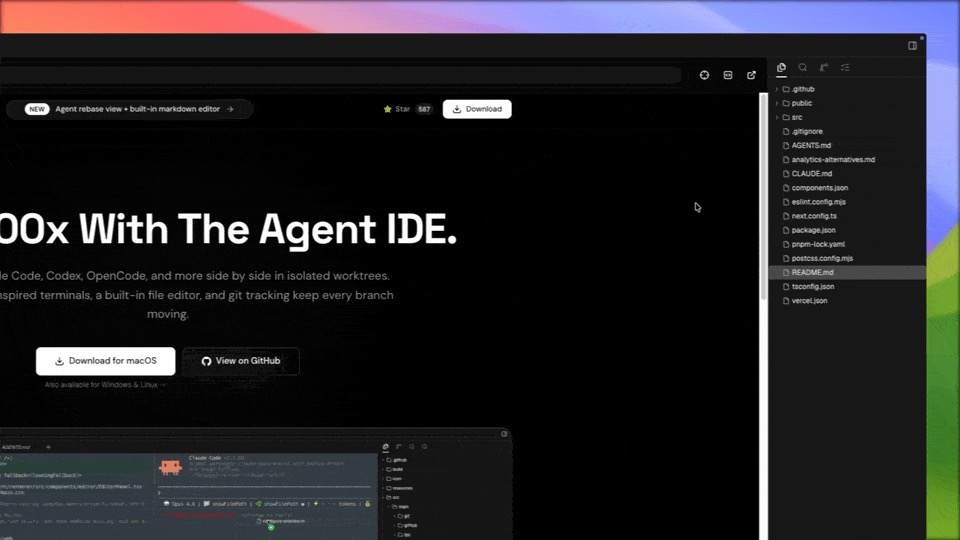
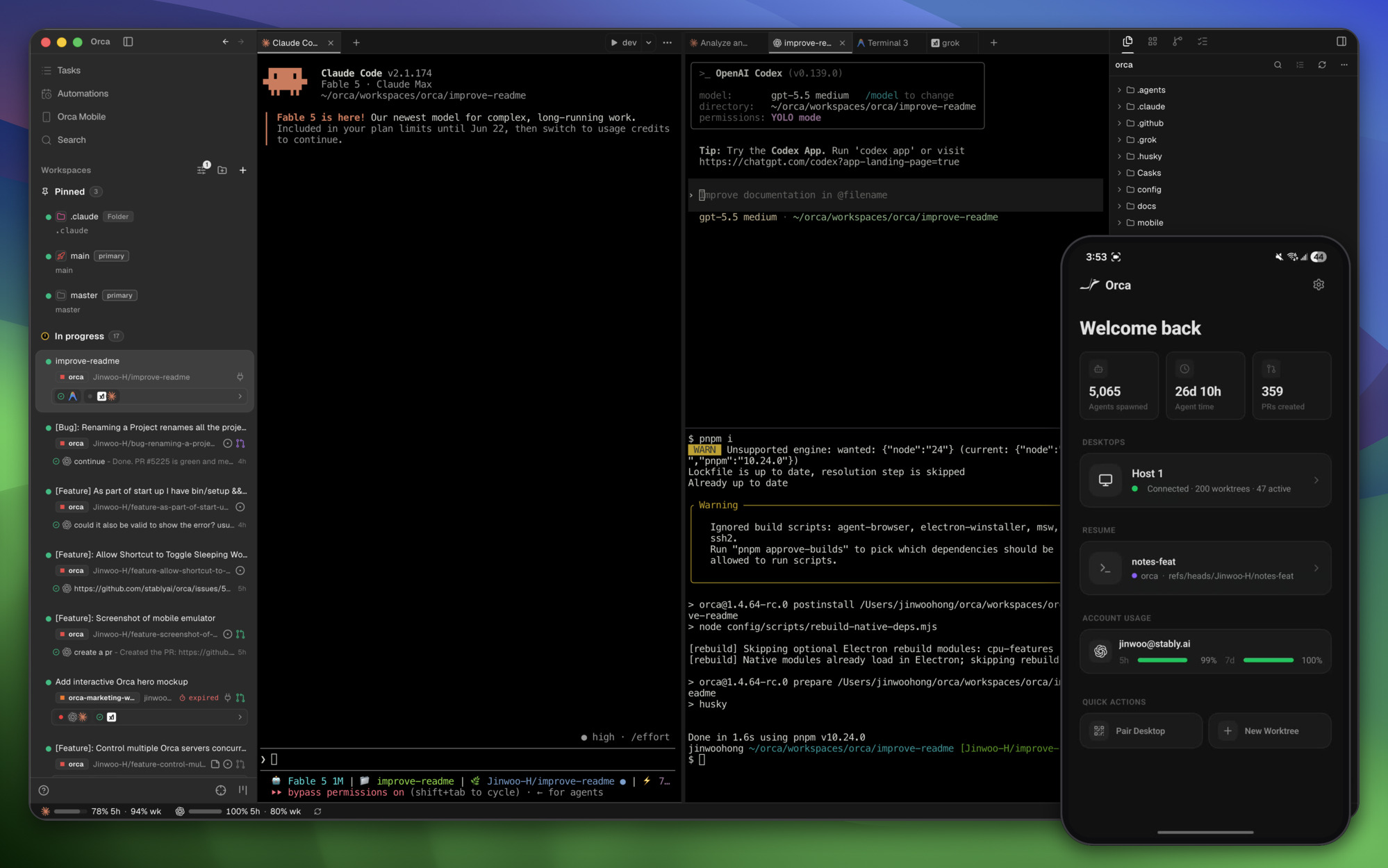
    Orca 并行 worktree 界面

    如果你已经离不开 Claude Code、Codex 这类编码智能体,却苦于在一堆终端窗口里来回切换、分支互相打架,Orca 就是为这种痛而生的。它自称 “The AI Orchestrator for 100x builders”,是一个开源(MIT)的 ADE(Agent Development Environment,智能体开发环境)——和传统 IDE 不同,Orca 不是给你一个人用的,而是给你和你的”一舰队”智能体一起用的。

    项目简介

    Orca 是一款跨桌面(macOS / Windows / Linux)与移动端(iOS / Android)的 Agent IDE,让你把 Claude Code、Codex、OpenCode、Cursor、Copilot、Gemini 等任意 CLI 智能体并排运行在各自独立的 git worktree 中,统一编排、跟踪与合并,还配了一个能在手机上远程监控和发指令的伴侣 App。

    安装要求和过程

    环境要求:

    • 桌面端:macOS 11+ / Windows 10+ / 主流 Linux 发行版;
    • 需自行准备至少一个编码智能体的订阅(Claude Code、Codex、OpenCode 等任一即可);
    • 移动伴侣:iOS 16+ 或 Android 8+;
    • 无头服务器场景可选:Linux 服务器 + orca serve

    快速安装:

    1. 桌面端直接下载安装包(或用包管理器):
    # macOS (Homebrew)
    brew install --cask stablyai/orca/orca
    
    # Arch Linux (AUR)
    yay -S stably-orca-bin
    
    # 或前往 https://onorca.dev/download 下载 dmg / exe / AppImage
    
    1. 打开 Orca,登录你的智能体订阅账号,新建 Workspace;
    2. (可选)手机安装 Orca 伴侣 App,扫码与桌面端配对;
    3. (可选)无头服务器:orca serve 启动远程 worktree 服务。

    核心功能

    • 并行 Worktrees:一条提示可扇出到 5 个智能体,各自在隔离的 git worktree 中独立干活,互不干扰,你只需对比结果、合并最优解——告别 stash 与分支打架。
    • 终端分屏:内置 Ghostty 级终端,WebGL 渲染、无限分屏、重启后滚动历史不丢,还支持全文搜索。
    • 设计模式(Design Mode):每个 worktree 附带真实 Chromium 窗口,点击任意 UI 元素即可把它的 HTML、CSS 和裁剪截图直接送进智能体提示,做前端迭代超顺手。
    • GitHub & Linear 原生集成:应用内浏览 PR、issue 和项目看板,从任务直接开 worktree 审查、合并,无需切上下文。
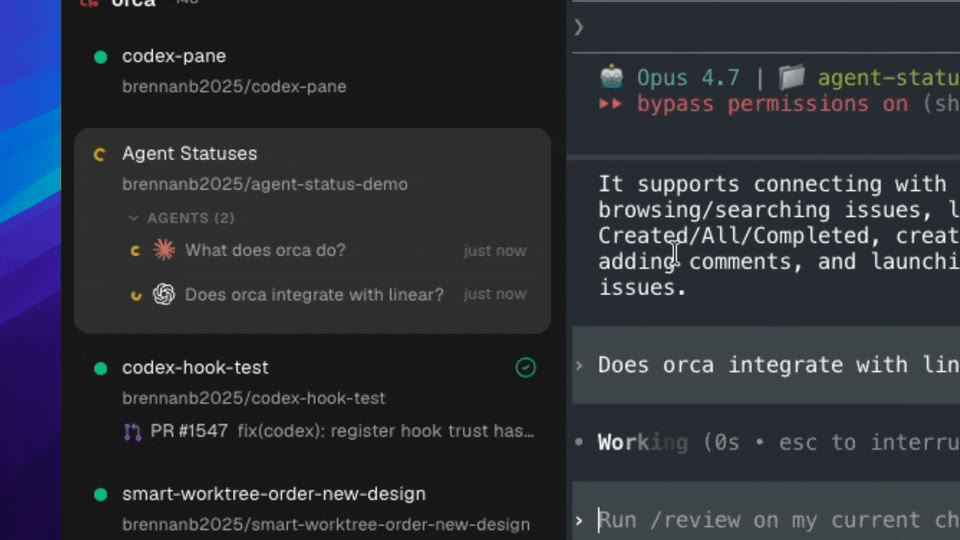
    • 移动伴侣:手机端实时看智能体状态、查用量、切换账号,智能体跑完推送通知,离开工位也能续命。
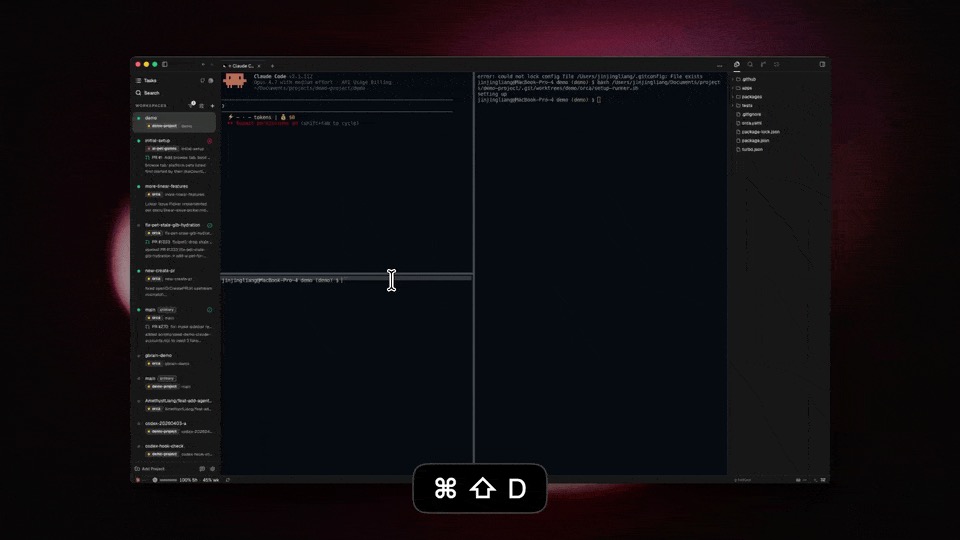
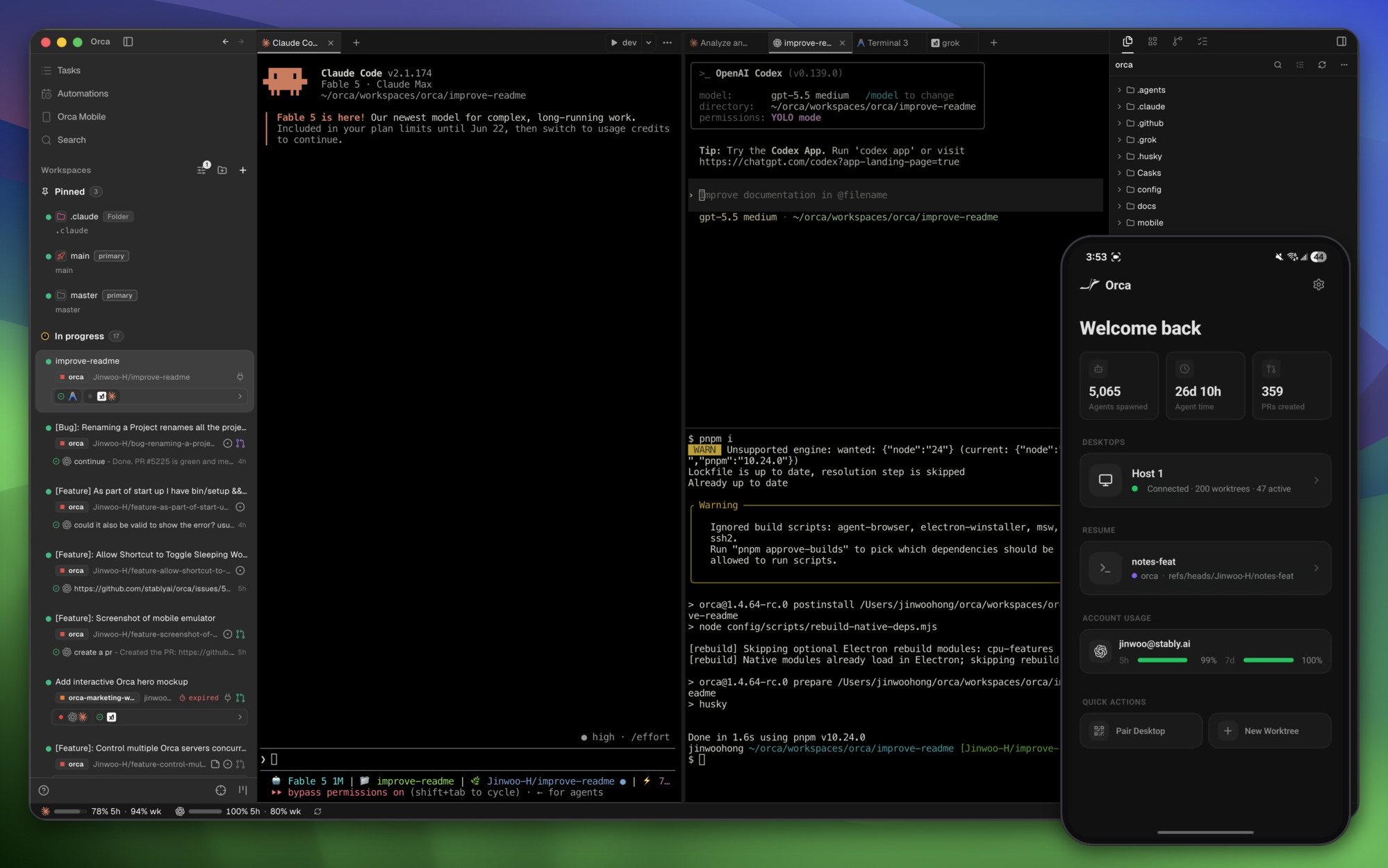
    Orca 终端分屏

    Orca Design Mode

    典型使用场景

    • 同一需求多智能体赛马:把”修复登录竞态”同时丢给 Claude Code 和 Codex,各自在独立 worktree 实现,再挑实现更干净的合并,质量与速度双增。
    • 远程算力 + 本地轻量:在强劲的云服务器上跑 orca serve,本地笔记本只做轻量操作,SSH worktree 自动重连、端口转发,CI 跑挂了也能随时续。
    • 通勤中远程续命:智能体在桌面端跑长任务,你在地铁上用手机伴侣看进度、发现走偏了直接发一句纠正指令,到家正好收工。

    推荐理由

    我自己的体感是:当你的工作流里同时养了 2 个以上编码智能体,纯终端 + tmux 的管理成本会指数上升——分支冲突、上下文丢失、账号切换最磨人。Orca 把”并行隔离 + 统一编排 + 移动可观测”这三件事打包成一个干净的应用,而且开源 MIT、自带 Ghostty 级终端和真实浏览器,比那些只包一层终端的 wrapper 完整太多。它不绑定任何一家模型厂商, bring-your-own-subscription 的思路也让成本可控。唯一门槛是它更偏”重环境”,轻度用户用终端就够了;但只要你开始”以舰队为单位”写代码,Orca 几乎是必装。

    下载地址

  • Zed:用 Rust 重写的高性能 AI 代码编辑器,86.6K Stars 让 VS Code 也坐不住了

    Zed:用 Rust 重写的高性能 AI 代码编辑器,86.6K Stars 让 VS Code 也坐不住了

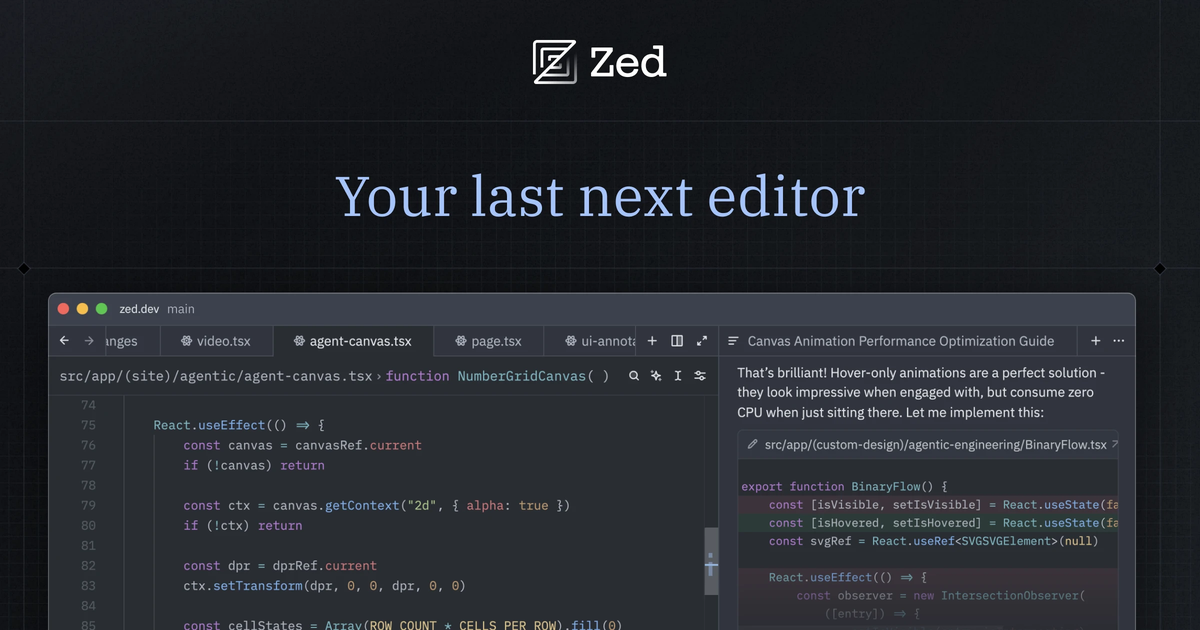
    Zed 代码编辑器

    项目简介:Zed 是由 Atom 与 Tree-sitter 创始人 Nathan Sobo 团队打造的高性能、多人协作代码编辑器,用 Rust + GPU 加速实现极致流畅的编码体验,并原生集成了 AI 助手与智能体能力。

    📦 安装要求与过程

    环境要求

    • 操作系统:macOS 10.15+ / Linux(glibc 2.28+)/ Windows 10+
    • 架构:x86_64 与 arm64 均支持
    • 零额外依赖:自带 GPUI 渲染引擎,无需预装 Node 或 Electron

    快速安装

    • macOSbrew install --cask zed
    • Windows:Microsoft Store 或 winget install Zed.Zed
    • Linux:官网提供 .deb / .rpm / AppImage,或参考 Linux 安装文档
    • 通用:访问 zed.dev/download 直接下载安装包

    如需从源码构建,克隆仓库后执行 cargo run 即可(需 Rust 工具链)。详见各平台 开发文档

    ⚡ 核心功能

    1. 极速编辑体验:Rust 编写 + GPU 渲染,多光标编辑、百万行大文件秒开,输入延迟低至亚毫秒级,彻底告别卡顿。
    2. 原生多人协作:实时共同编辑、跟随模式(follow)、内置语音频道,无需安装插件即可远程结对编程。
    3. AI 深度集成:内置 Agent 面板、内联补全(Inline Assistant)与命令面板 AI,支持 OpenAI / Anthropic / Ollama 等自定义模型。
    4. Agent Panel 智能体:让 AI 在编辑器内直接读写文件、运行命令、多步迭代修改代码,把编码助理变成真正的协作者。
    5. 基于 GPUI 框架:自研 UI 框架,扩展能力强;配合 Tree-sitter 实现精准的语法高亮与增量解析。

    🎯 典型使用场景

    • 团队结对编程:多人实时共编 + 内置语音,分布在不同城市的同事协作如坐同一间办公室。
    • AI 辅助开发:用 Agent Panel 让 AI 完成函数重构、生成单元测试、解释复杂模块,效率翻倍。
    • 大型项目快速导航:在海量代码库中秒级全局搜索与跳转,老旧大型工程也能流畅编辑。

    💡 推荐理由

    我实际体验过 Zed,最深的感受就是两个字——「丝滑」。打开几十 MB 的日志文件、全局搜索几乎零等待;它的 AI 能力不是外挂插件,而是编辑器原生的一部分,Agent Panel 真能在编辑器里完成多步任务、自己改文件跑命令。对于受够编辑器卡顿、又想要「AI 就在手边」的开发者,Zed 非常值得一试。2026 年 4 月它已发布 1.0 正式版,稳定性和生态都在快速成熟。

    🔗 下载地址

    本文由自动化工作流整理发布 · 许可证:GPL-3.0-or-later(含 Apache-2.0 组件)

  • Orca:AI智能体并行编排IDE,让100x开发者同时驾驭5个AI编程助手(12,485 Stars)

    Orca:AI智能体并行编排IDE,让100x开发者同时驾驭5个AI编程助手(12,485 Stars)

    🐳 Orca:AI智能体并行编排IDE,让100x开发者同时驾驭5个AI编程助手

    ⭐ 12,485 Stars

    The AI Orchestrator for 100x Builders

    📌 项目简介

    一句话介绍

    Orca 是一款专为 AI 编程时代打造的智能体编排 IDE,让你在同一个界面中并排运行 Codex、Claude Code、OpenCode、Pi 等任意终端 AI 编码代理,每个代理在独立的 git worktree 中隔离运行,所有任务统一跟踪管理。它还提供 iOS/Android 移动端配套应用,让你随时随地监控和引导代理运行。

    项目背景:在 AI 编程助手爆发的今天,开发者往往需要在多个 AI 工具之间来回切换——Claude Code 写代码、Codex 做代码审查、OpenCode 处理重构……每个工具都有各自的优势,但切换成本极高。Orca 的诞生就是为了解决这个问题:把多个 AI 代理统一到一个界面中并行调度,真正实现「1+1>2」的协同效应。

    核心定位:不是要替代现有的 AI 编程助手,而是做一个「智能体编排层」,让你可以同时使用所有最好的工具,并在它们之间灵活分配任务。

    🌐 官网:onorca.dev | 📦 GitHub:stablyai/orca | 📄 许可:MIT

    ⚙️ 安装要求和过程

    环境要求

    • 桌面端:macOS(Apple Silicon / Intel)、Windows 10+、Linux(AppImage / AUR)
    • 移动端:iOS 16+ / Android 10+
    • 依赖:需要已安装并配置好至少一款 AI 编程助手(Claude Code / Codex / OpenCode 等)
    • 远程开发:支持 SSH 连接到高性能服务器运行代理

    快速安装

    方式一:官网下载(推荐)

    # macOS Apple Silicon
    open https://github.com/stablyai/orca/releases/latest/download/orca-macos-arm64.dmg

    # macOS Intel
    open https://github.com/stablyai/orca/releases/latest/download/orca-macos-x64.dmg

    # Windows
    # 下载并运行: https://github.com/stablyai/orca/releases/latest/download/orca-windows-setup.exe

    # Linux AppImage
    wget https://github.com/stablyai/orca/releases/latest/download/orca-linux.AppImage
    chmod +x orca-linux.AppImage && ./orca-linux.AppImage

    方式二:Homebrew(macOS)

    brew install –cask stablyai/orca/orca

    方式三:Arch Linux(AUR)

    yay -S stably-orca-bin # 预编译版本
    # 或
    yay -S stably-orca-git # 从源码构建

    移动端安装

    无头 Linux 服务器

    # 在远程 Linux 服务器上运行 Orca 服务
    orca serve
    # 然后通过桌面端或移动端远程连接

    🌟 核心功能

    1. 并行 Worktree —— 5个代理同时干活

    把一个需求同时派发给 5 个 AI 代理,每个代理在独立的 git worktree 中运行,互相不干扰。你可以对比各个代理的输出结果,然后合并最优方案。这就像同时雇佣了 5 个初级工程师,而你是架构师,负责审查和决策。

    2. 移动端伴侣 —— 手机上监控 AI 干活

    Orca 提供 iOS 和 Android 原生应用,你可以在手机上实时查看代理的运行状态,代理完成时自动推送通知,还可以随时发送后续指令。早上躺在床上就能查看昨晚跑的代理结果,通勤路上就能给代理安排新任务。

    3. 设计模式 —— 点击 UI 就能生成提示词

    在真实的 Chromium 窗口中点击任意 UI 元素,Orca 会自动提取该元素的 HTML、CSS 和裁剪后的截图,直接作为上下文发送给 AI 代理。再也不用手动复制粘贴代码片段了,点击即提示。

    4. 原生 GitHub & Linear 集成 —— 不离开 IDE 就能完成 Code Review

    Orca 内置 GitHub 和 Linear 支持,你可以在应用内直接浏览 PR、issue、项目看板,从任意任务直接打开对应的 worktree,无需切换浏览器上下文。AI Diff 标注功能让你在代码 diff 上直接添加评论并反馈给代理,审查-编辑-提交一气呵成。

    5. SSH Worktree —— 在远程服务器上跑代理

    支持在远程高性能服务器上运行 AI 代理,包含完整的文件编辑、git 操作、终端能力,自带自动重连和端口转发功能。你的笔记本可以保持凉快,而代理在远程服务器的 GPU 上飞奔。

    6. 终端分屏 + 内置编辑器 —— Ghostty 级别的终端体验

    Orca 内置了类 Ghostty 的高性能终端,基于 WebGL 渲染,支持无限分屏,滚动历史记录重启后保留。同时内置 VS Code 级别的编辑器,支持全局自动保存、文件拖拽到代理输入框等效率功能。

    7. Orca CLI —— 脚本化所有工作流

    Orca 提供完整的 CLI 工具,支持通过命令行脚本化所有操作:orca worktree createorca snapshotorca clickorca fill 等,可以无缝集成到 CI/CD 流程中。

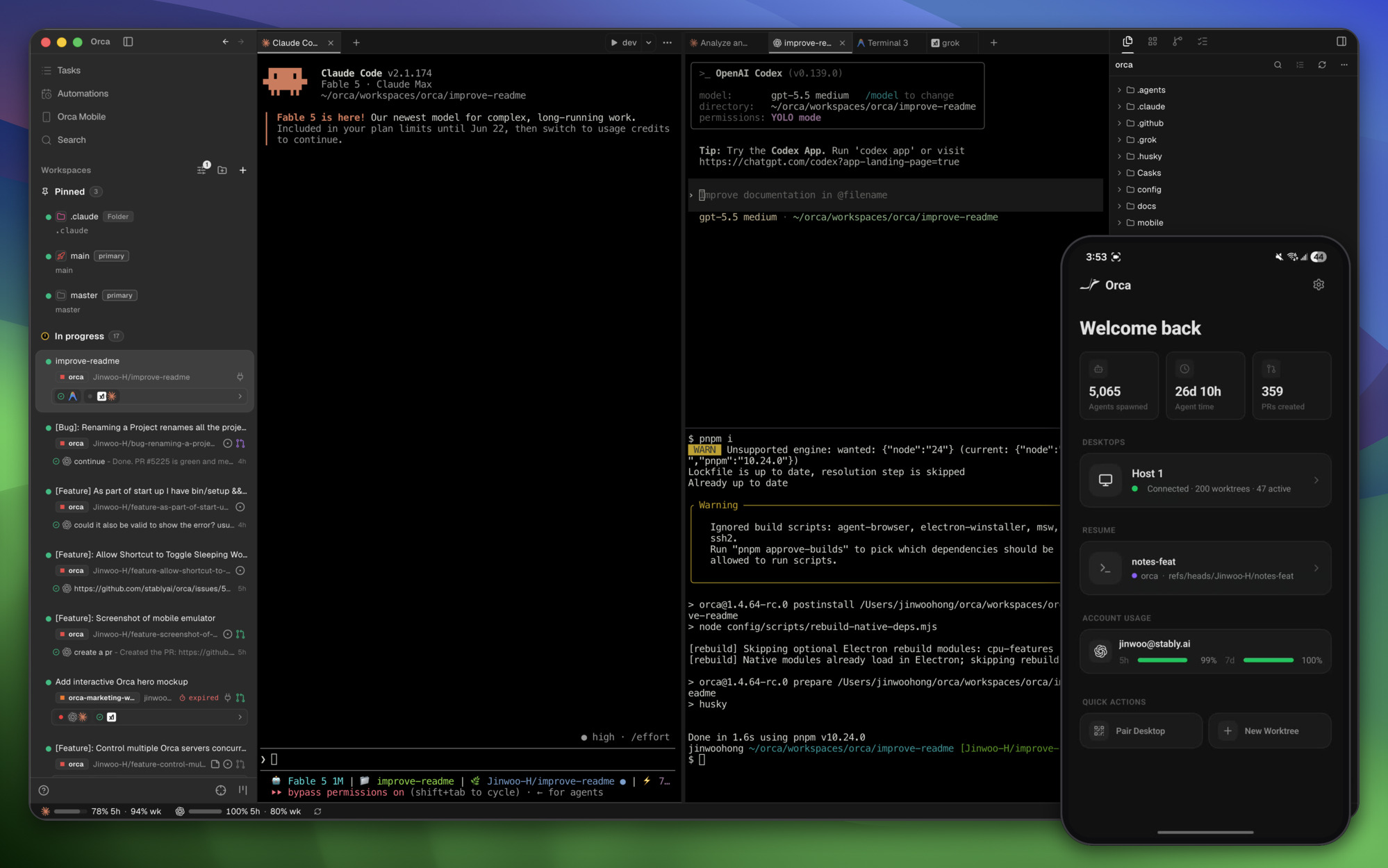
    Orca 并行代理编排界面

    Orca 主界面:并行运行多个 AI 代理

    💡 典型使用场景

    场景一:多模型对比选型

    需求:你需要实现一个复杂的认证模块,不确定用 JWT 还是 Session,也不确定哪个 AI 助手能给出最好的实现方案。

    方案:在 Orca 中创建 3 个并行 worktree,分别派给 Claude Code、Codex 和 OpenCode,让它们各自给出实现方案和代码。30 分钟后,你在 Orca 界面中对比三份代码的质量、可读性和完整性,选择最优方案合并到主分支。

    价值:原本需要轮流试用 3 个工具、花费 2 小时的工作,现在 30 分钟就能完成,而且还能直观对比各工具的输出质量。

    场景二:移动办公 + AI 辅助

    需求:你经常在通勤路上突然想到代码改进点,但拿出笔记本又不方便,等到了办公室又忘了。

    方案:在手机上打开 Orca 移动端应用,查看正在运行的代理状态,发送一条新的指令:「在用户登录模块添加记住我功能,参考现有的 session 管理代码」。代理在远程服务器上开始工作,完成后推送通知到你的手机。到达办公室时,代码已经在等待你审查了。

    价值:碎片化时间也能推进开发工作, idea 不会丢失,效率显著提升。

    场景三:Code Review 加速

    需求:团队 PR 数量多,Code Review 成为瓶颈,人工 Review 容易遗漏边界情况。

    方案:在 Orca 中打开 GitHub PR,使用 AI Diff 标注功能,让 AI 代理自动分析代码变更、发现潜在 bug、检查代码风格。你可以在 AI 分析结果的基础上做最终决策,Review 效率提升 5 倍以上。

    🎯 推荐理由

    💡 个人使用心得

    Orca 解决了一个被很多人忽略但非常痛点的问题:

    • 🤝 多工具协同:现在 AI 编程助手太多了,每个都有自己的强项。Claude Code 擅长架构设计,Codex 代码质量高,OpenCode 在特定语言上表现出色。Orca 让你可以同时「雇佣」它们,而不是「选择」其中一个。
    • 📱 移动端创新:大多数开发者工具都忽略移动端,但 Orca 把移动端作为一等公民对待。在手机上监控 AI 代理这个功能,对于经常需要「让 AI 在晚上跑任务」的开发者来说,简直是救命稻草。
    • 🔒 隐私友好:支持 SSH 远程 worktree,你的代码不需要离开自己的服务器,AI 代理通过 SSH 连接执行操作,符合企业安全规范。
    • 🚀 真正提效:并行 worktree 不只是「同时开多个终端窗口」这么简单,它的核心价值在于任务编排和结果对比。你可以把一个大任务拆成多个子任务分给不同代理,然后汇总最优结果。

    注意事项:Orca 本身不包含 AI 模型,你需要自己配置 Claude Code / Codex 等工具。另外,移动端需要和桌面端配对使用,初次配置需要一些学习成本。

    总的来说,Orca 是目前市面上第一个真正把「多 AI 代理并行编排」做到可用级别的 IDE。如果你已经在用 AI 编程助手,Orca 绝对值得一试。

    📥 下载地址


    📌 本文由 WorkBuddy AI 自动整理发布 | 数据来源:GitHub – stablyai/orca