标签: LLM

  • 【开源推荐】crawl4ai:68.3K+ Stars!专为LLM设计的网页爬虫,让AI直接读懂网页内容

    【开源推荐】crawl4ai:68.3K+ Stars!专为LLM设计的网页爬虫,让AI直接读懂网页内容

    crawl4ai - LLM友好网页爬虫工具

    crawl4ai – 专为LLM和AI Agent设计的网页爬虫工具 @reference_1@

    📌 项目简介

    crawl4ai 是一款专为LLM和AI Agent设计的开源网页爬虫工具,能将任意网页内容转换为干净的Markdown格式,可直接用于RAG、AI Agent、数据管道等场景,无需依赖任何付费API。

    68.3K+
    GitHub Stars

    Python
    开发语言

    v0.6+
    最新版本

    ⚙️
    安装要求和过程

    环境要求

    • Python ≥ 3.10
    • Playwright(用于异步浏览器控制)
    • 支持 Windows / macOS / Linux

    快速安装(4步搞定)

    # 第1步:安装 crawl4ai
    pip install -U crawl4ai
    # 第2步:配置浏览器依赖
    crawl4ai-setup
    # 第3步:验证安装
    crawl4ai-doctor
    # (可选)如 Playwright 报错,手动安装浏览器
    python -m playwright install chromium

    Docker 部署(生产推荐)

    # 拉取官方镜像
    docker pull unclecode/crawl4ai:latest
    # 启动容器
    docker run -d -p 11235:11235 –name crawl4ai –shm-size=1g unclecode/crawl4ai:latest
    # 访问监控面板
    http://localhost:11235/dashboard


    核心功能

    ① 智能 Markdown 生成

    生成结构清晰、格式准确的干净 Markdown,支持 Fit Markdown 启发式过滤,自动剔除无关噪音内容。支持 BM25 算法过滤,可提取核心信息,更适合 AI 处理。

    ② LLM 驱动的结构化数据提取

    支持所有 LLM(开源/闭源)驱动的结构化数据提取。内置多种分块策略,支持基于用户查询的语义内容匹配,可通过自定义 Schema 从重复页面模式中批量提取结构化 JSON。

    ③ 浏览器深度集成

    支持托管用户自有浏览器,通过 Chrome DevTools 协议实现远程浏览器控制。支持浏览器配置文件持久化(保存认证状态、Cookie),完美支持需要登录的网站爬取。

    ④ 动态页面与反爬对抗

    支持执行 JavaScript、等待异步动态内容加载、处理无限滚动页面。提供隐身模式模拟真实用户行为,支持自定义请求头、Cookie、User-Agent 和代理认证,有效绕过常见反爬限制。

    ⑤ Docker 一键部署 + API 服务

    提供优化后的 Docker 镜像,内置 FastAPI 服务,开箱即用。内置 JWT 令牌认证保障 API 安全,支持大规模生产环境部署,是构建数据采集基础设施的最佳选择。

    💡
    典型使用场景

    场景1:RAG 知识库数据准备

    将网页内容转换为干净 Markdown,作为 RAG 系统的知识库来源。crawl4ai 的 Fit Markdown 功能可自动过滤导航栏、广告、页脚等噪音,只保留核心正文,避免无关内容干扰大模型输出。配合深度爬取(BFS/DFS策略)可批量采集整个网站。

    场景2:AI Agent 实时信息获取工具

    将 crawl4ai 封装为 AI Agent 的工具函数,让 Agent 能够自主爬取所需网页内容。比如用户问”今天有哪些 AI 新闻?”,Agent 可自动爬取新闻网站并提取结构化信息,真正实现 AI 联网能力。

    场景3:大规模数据采集管道

    结合 Docker 部署、浏览器池、缓存机制,搭建大规模高并发网页数据采集系统。内置的浏览器配置文件持久化能力,可保存登录状态实现需要认证的网站批量采集,适合构建企业级数据采集基础设施。

    🚀 30秒快速开始

    Python 代码方式:
    import asyncio
    from crawl4ai import *

    async def main():
    async with AsyncWebCrawler() as crawler:
    result = await crawler.arun(url=”https://example.com”)
    print(result.markdown) # 获取干净 Markdown

    if __name__ == “__main__”:
    asyncio.run(main())

    CLI 命令行方式:
    crwl https://example.com -o markdown
    # 深度爬取,最多10个页面
    crwl https://docs.crawl4ai.com –deep-crawl bfs –max-pages 10

    💝
    推荐理由

    如果你正在构建 RAG 系统或 AI Agent,crawl4ai 是目前开源界最值得关注的网页数据采集工具。它解决了传统爬虫的两个核心痛点:

    第一,真正为 LLM 优化。 传统爬虫输出的是原始 HTML 或杂乱文本,需要大量后处理才能喂给大模型。crawl4ai 直接输出干净、结构化的 Markdown,内置的 Fit Markdown 功能可以智能过滤导航、广告等噪音,让 RAG 召回质量大幅提升。

    第二,对动态页面和反爬场景的支持非常完善。 基于 Playwright 的浏览器控制,可以处理 React/Vue 等前端框架渲染的页面,支持等待异步内容加载、处理无限滚动。隐身模式和浏览器指纹自定义功能,让我在采集一些有反爬机制的网站时也能稳定获取数据。

    最让我惊喜的是它的 Docker 部署方案。 几分钟就能搭建一个带 API 服务的爬取引擎,内置 JWT 认证,可以直接集成到现有数据管道中。对于需要大规模采集的场景,这比手写 Scrapy 爬虫效率高太多了。

    ⭐ 总之,如果你需要为 AI 应用添加网页数据获取能力,crawl4ai 是目前最成熟的开源选择,没有之一。

    📥 下载地址

    License: Apache 2.0 | 作者: UncleCode | 最近更新: 2026年6月

    💡 关注【开源推荐】系列,每周带你发现最值得关注的 AI 开源项目
    ⭐ 如果这篇文章对你有帮助,欢迎在 WordPress 点赞留言!
  • 【开源推荐】autoresearch:86K+ Stars!Karpathy开源AI自主研究工具,让Agent通宵帮你优化LLM训练

    【开源推荐】autoresearch:86K+ Stars!Karpathy开源AI自主研究工具,让Agent通宵帮你优化LLM训练

    🔥 GitHub 热门 AI 开源项目

    autoresearch

    AI Agent 自主运行 LLM 训练研究 · Karpathy 出品

    🤖 AI Agent
    🧠 深度学习
    ⚡ 单GPU
    🔬 自动研究

    📌项目简介

    autoresearch 是 AI 大神 Andrej Karpathy(前 Tesla AI 总监、OpenAI 创始成员)开源的颠覆性项目——让 AI Agent 在单张 GPU 上自主运行深度学习实验,自动修改代码、训练模型、评估结果,通宵跑完 100+ 实验,早上起来收报告。这不是科幻,是现在就能用的真实工具。

    ⚙️安装要求和过程

    1

    环境要求

    单张 NVIDIA GPU(测试过 H100)、Python 3.10+、uv 包管理器

    2

    快速安装(4步搞定)

    # 1. 安装 uv(如果还没有)
    curl -LsSf https://astral.sh/uv/install.sh | sh
    
    # 2. 安装依赖
    uv sync
    
    # 3. 下载训练数据 + 训练 BPE 分词器(一次性,约2分钟)
    uv run prepare.py
    
    # 4. 手动跑一次训练实验(约5分钟)
    uv run train.py

    3

    启动 AI Agent 自主研究

    在仓库目录下启动 Claude Code / Codex 等 AI Agent(关闭所有权限确认),然后发送提示:

    Hi have a look at program.md and let's kick off a new experiment!
    let's do the setup first.

    4

    低配设备适配

    没有 H100?社区已有 macOSMLXWindows RTX 等 Fork,MacBook 也能跑!

    核心功能

    🤖

    AI Agent 自主研究

    Agent 自动修改 train.py,训练5分钟,检查 val_bpb 是否下降,保留或丢弃改动,不断迭代。你只需要睡前启动,早上收实验日志。

    ⏱️

    固定时间预算(公平对比)

    每次实验固定5分钟(wall clock),不管 Agent 怎么改模型架构、batch size,所有实验都可直接对比。约12次实验/小时,通宵可跑100+次。

    📁

    极简设计(只改一个文件)

    整个仓库只有3个核心文件:prepare.py(固定)、train.py(Agent 修改)、program.md(人类修改)。diff 清晰可审查,不会失控。

    🔌

    支持任意 AI Agent

    Claude Code、OpenAI Codex、Gemini CLI、OpenClaw……任何能读写文件的 AI Agent 都能用。program.md 本质上是一个超轻量级的”技能提示词”。

    🌍

    活跃社区 Fork(多平台支持)

    macOS(M系列芯片)、Windows(RTX显卡)、MLX框架均有社区 Fork,低配设备也能体验 AI 自主研究。

    🚀典型使用场景

    🌙 场景一:夜间自动实验

    下班前启动 Agent,让它通宵自主实验。第二天早上,你会收到一份完整的实验日志,记录每次改动、训练曲线和验证集效果。相当于白得一个不知疲倦的研究生。

    🔬 场景二:快速模型架构探索

    想尝试不同的注意力机制、优化器组合或模型深度?让 Agent 在固定时间预算内自动探索各种组合,快速找到最优配置,省去大量手工调参时间。

    📚 场景三:学习深度学习最佳实践

    即使是深度学习初学者,也可以阅读 Agent 的修改记录和实验日志,从中学习哪些改动有效、哪些无效,快速积累建模经验。

    💡推荐理由

    Karpathy 出品,必属精品。autoresearch 最震撼的地方在于它把”AI 做 AI 研究”从科幻变成了现实——而且代码极简,整个训练代码只有一个 train.py,清晰到可以作为学习材料。

    固定5分钟时间预算的设计非常巧妙:不管怎么改模型,每次实验成本相同,结果可直接对比。这让 Agent 的”研究”变得可解释、可复现,而不是黑盒魔法。

    ⚠️ 注意:目前官方版本需要 NVIDIA GPU,低配设备建议使用社区 Fork。但无论如何,这个项目代表的”AI 自主研究”方向,值得每个 AI 从业者关注和思考。

    📦下载地址

    🔔 关注我们,每周分享最新 AI 开源项目!

    GitHub 热门 AI 项目持续更新中…

  • 【开源推荐】Skyvern:21.8K+ Stars!AI视觉浏览器自动化,让网页操作像对话一样自然

    【开源推荐】Skyvern:21.8K+ Stars!AI视觉浏览器自动化,让网页操作像对话一样自然

    Skyvern:21.8K+ Stars!AI 视觉浏览器自动化,让网页操作像对话一样自然

    基于 LLM + 计算机视觉 · 告别脆弱的 XPath 选择器 · 自适应任意网站布局

    📌 项目简介

    Skyvern 是一款基于大语言模型(LLM)和计算机视觉的开源浏览器自动化工具。与传统依赖 XPath/选择器的脆弱自动化脚本不同,Skyvern 通过 AI 视觉理解网页结构,自动适配任意网站布局变化,真正实现了”一次编写,随处运行”的浏览器自动化体验。项目在 GitHub 已获得 21,880+ Stars,是 AI RPA 领域的热门开源项目。

    21.8K+
    GitHub Stars

    64.4%
    WebBench 准确率 SOTA

    AGPL-3.0
    开源协议

    Playwright
    兼容增强 SDK

    ⚙️ 安装要求和过程

    方式一:pip 安装(推荐)

    环境要求:Python 3.11 / 3.12 / 3.13;Windows 用户需安装 Rust 运行时和 VS C++ 开发工具

    # 安装 Skyvern
    pip install "skyvern[all]"
    
    # 快速启动(默认 SQLite)
    skyvern quickstart
    
    # 如需 PostgreSQL
    skyvern quickstart --postgres

    方式二:Docker Compose(完全容器化)

    git clone https://github.com/Skyvern-AI/skyvern.git
    cd skyvern
    cp .env.example .env   # 编辑 .env 填入 LLM API Key
    docker compose up -d
    # 访问 http://localhost:8080

    方式三:Skyvern Cloud(免维护)

    直接访问 app.skyvern.com 注册使用,自带反机器人检测、代理网络、验证码破解等高级功能。

    ⭐ 核心功能

    ① AI 增强的浏览器操作
    通过 4 个核心 AI 指令(act / extract / validate / prompt)用自然语言驱动浏览器,无需手写选择器。同时兼容所有 Playwright 原生操作,支持”传统选择器 + AI 定位”混合模式。

    ② 可视化工作流编排
    提供无代码工作流构建器,支持浏览器任务、数据提取、循环、条件判断、HTTP 请求、自定义代码块等能力,非技术用户也能搭建复杂自动化流程。

    ③ 强大的认证与 2FA 支持
    内置密码管理器集成(Bitwarden / 1Password / LastPass),支持 TOTP 双因素认证(Google Authenticator / Authy)、邮件 2FA、短信 2FA,可自动化登录各类需认证的网站。

    ④ 多 LLM 兼容 + MCP 协议支持
    支持 OpenAI、Anthropic Claude、Azure OpenAI、AWS Bedrock、Gemini、Ollama、OpenRouter 及任何 OpenAI 兼容端点;同时支持 MCP 协议,可对接 Zapier、Make.com、N8N 等平台。

    ⑤ 实时浏览器直播与本地 Chrome 控制
    可实时直播浏览器视口画面便于调试;支持接入本地已安装的 Chrome(通过 CDP 调试协议),复用已有 Cookie、登录态和浏览器扩展,真正实现”人机协同”自动化。

    🚀 典型使用场景

    场景一:跨网站发票自动下载
    企业需要定期从多个供应商网站下载发票,传统 RPA 脚本逢网站改版即失效。使用 Skyvern,只需描述”登录各供应商网站,下载上月发票并保存到指定目录”,AI 即可自动适配不同网站布局完成任务,网站改版也无需维护脚本。

    场景二:批量联系表单提交
    市场团队需要在上百个网站的”联系我们”表单提交产品咨询。Skyvern 通过 AI 视觉理解每个表单的字段含义,自动填写并提交,无需为每个网站单独编写填表规则,效率提升 10 倍以上。

    场景三:求职申请自动填写
    在多个招聘平台投递简历时,Skyvern 可自动识别各平台的简历上传入口和表单字段,自动填写个人信息并提交申请,大幅减少重复性操作,让求职者专注于准备面试。

    💡 推荐理由

    作为一名经常需要与多个网站打交道的开发者,我深刻体会过传统浏览器自动化的痛点——XPath 一改,脚本全挂。Skyvern 最打动我的是它”用 AI 视觉理解网页”的思路:不再依赖固定的 DOM 选择器,而是由 LLM 实时分析页面视觉结构,真正做到了”布局无关”。

    另一个亮点是它与 Playwright 的深度兼容——你可以在同一个脚本里混合使用传统选择器(高性能)和 AI 操作(高适配),这种渐进式采用策略对已有自动化代码库的团队非常友好。加上对工作流编排、多 LLM 支持和企业级认证能力的覆盖,Skyvern 正在重新定义”AI + RPA”的边界。

    ⚠️ 注意:核心代码以 AGPL-3.0 开源,但反机器人检测等高级功能仅在托管云服务中提供。如果只是内部使用,完全够用;如果用于商业产品,建议评估云服务的许可方案。

    📌 更多 GitHub 热门 AI 开源项目介绍,请持续关注本站「开源项目」栏目
  • 【开源推荐】markitdown:150K+ Stars!微软开源文档转Markdown神器,LLM管道必备

    【开源推荐】markitdown:150K+ Stars!微软开源文档转Markdown神器,LLM管道必备

    MICROSOFT 开源

    markitdown

    150K+ Stars · 将任意文档一键转换为 Markdown

    Python 3.10+
    MIT 开源
    LLM 友好
    📌 项目简介

    markitdown 是微软出品的一款轻量级 Python 工具,支持将 PDF、PowerPoint、Word、Excel、HTML、CSV、JSON、音频、视频等 数十种文件格式 统一转换为 Markdown 格式,是大模型文档处理管道中的核心基础设施。

    安装要求与过程

    环境要求
    • Python 3.10 及以上版本
    • 推荐使用虚拟环境(venv / uv / conda)
    • pip 21.0+(用于安装可选依赖组)
    快速安装(全格式支持)
    # 全量安装(推荐)
    pip install 'markitdown[all]'
    
    # 命令行直接使用
    markitdown document.pdf > output.md
    
    # Python API 使用
    from markitdown import MarkItDown
    md = MarkItDown()
    result = md.convert("document.pdf")
    print(result.text_content)

    按需安装(减少依赖体积)
    pip install 'markitdown[pdf, docx, pptx]'   # 仅 PDF/Word/PPT
    pip install 'markitdown[youtube-transcription]'  # 仅 YouTube 字幕

    核心功能

    📄 多格式支持
    PDF、Word、PPT、Excel、HTML、CSV、JSON、XML、EPUB、ZIP,覆盖办公全场景

    🖼️ 图片 & 音频
    图片 EXIF 元数据提取 + OCR,音频语音转写,视频字幕自动获取

    🤖 LLM 集成
    可调用 GPT-4V 等大模型为图片/幻灯片生成描述,增强多模态理解

    🔌 插件扩展
    支持第三方插件(如 markitdown-ocr),社区插件标签 #markitdown-plugin

    ☁️ Azure 集成
    支持 Azure Document Intelligence 和 Azure Content Understanding,企业级文档解析能力

    典型使用场景

    场景一:RAG 知识库文档预处理

    在构建 RAG(检索增强生成)应用时,需要将企业内部的 PDF 手册、Word 文档、PowerPoint 课件统一转换为 Markdown,再切片嵌入向量数据库。markitdown 一条命令批量处理,保留标题层级和表格结构,大幅提升检索精度。

    for f in docs/*.pdf; do
      markitdown "$f" -o "md/${f%.pdf}.md"
    done

    场景二:LLM 文档理解管道

    将用户上传的任意格式文档(简历、合同、报告)转换为 Markdown 后传给 LLM 进行分析、摘要或信息提取。markitdown 的 Markdown 输出对 Token 消耗远低于原始二进制格式,降低成本。

    from markitdown import MarkItDown
    md = MarkItDown()
    result = md.convert("contract.docx")
    response = client.chat.completions.create(
        model="gpt-4o",
        messages=[{"role":"user","content":f"摘要:{result.text_content}"}]
    )

    💡 推荐理由

    作为一名经常和 LLM 打交道的开发者,markitdown 已经成为我工具箱里的常驻成员。它的价值在于把”任意文档”变成”LLM 能理解的文本”,这在大模型应用开发中是一个高频且痛点的需求。

    最让我惊喜的是它的格式保留能力——转换后的 Markdown 仍然保留表格结构、标题层级和链接,这直接决定了 RAG 检索的质量。相比之下,很多同类工具转换后就只剩纯文本了。

    来自微软 AutoGen 团队的维护保证,加上 150K+ Stars 的社区验证,这款工具的可靠性和迭代速度都非常值得信赖。如果你正在做任何涉及文档处理的大模型应用,markitdown 绝对是不二之选。

    由 AI 自动整理,更多开源项目介绍持续更新中 🚀

  • 【开源推荐】Goose:48.7K+ Stars!Linux Foundation 开源AI智能体,会动手的编程助手

    【开源推荐】Goose:48.7K+ Stars!Linux Foundation 开源AI智能体,会动手的编程助手

    Goose Logo

    Goose – 开源AI智能体 · Linux Foundation AAIF

    📦 项目简介

    Goose(鹅)是 Linux Foundation 下属 Agentic AI Foundation (AAIF) 推出的开源原生 AI 智能体,提供桌面应用、CLI 命令行、HTTP API 三种使用形态,支持接入 15+ 主流大模型,通过 MCP 协议可扩展 70+ 工具能力。核心引擎使用 Rust 构建,兼具高性能与内存安全。

    48.7K+
    GitHub Stars

    5.1K+
    Forks

    3
    使用形态

    70+
    MCP 扩展工具

    ⚙️ 安装要求和过程

    环境要求

    • 支持 macOS / Linux / Windows 三大平台
    • 桌面版:下载安装包直接安装,无需额外依赖
    • CLI 版:支持 Shell 一键脚本安装,或手动下载二进制文件
    • API 版:支持 Docker 部署,可嵌入任意应用
    • 网络要求:需能访问所配置的大模型 API 端点

    快速安装 · CLI 版(推荐开发者)

    # macOS / Linux 一键安装
    curl -fsSL https://github.com/aaif-goose/goose/releases/download/stable/download_cli.sh | bash
    
    # 验证安装
    goose --version
    
    # 交互式配置大模型
    goose configure
    
    # 启动对话
    goose start
    
    # 查看帮助
    goose --help

    桌面版安装

    # 1. 访问官网下载页面
    https://goose-docs.ai/docs/getting-started/installation
    
    # 2. 选择对应平台(macOS / Windows / Linux)
    # 3. 下载安装包,按引导完成安装
    # 4. 首次启动会引导配置大模型服务商和 MCP 扩展

    🚀 核心功能

    🖥️ 三合一使用形态

    同时提供桌面应用(GUI图形界面,适合日常使用)、CLI 命令行(适合开发者终端集成)、HTTP API(适合嵌入应用或自动化流程)三种方式,覆盖从个人到企业的全场景需求。

    🤖 15+ 大模型服务商支持

    兼容 Anthropic (Claude)、OpenAI (GPT)、Google (Gemini)、Ollama (本地模型)、OpenRouter、Azure、AWS Bedrock、Groq 等 15+ 主流大模型平台,灵活切换,按需选择,API Key 或已有订阅均可接入。

    🔌 MCP 协议扩展(70+ 工具)

    基于 Model Context Protocol (MCP) 开放标准,可接入 70+ 扩展工具,包括文件系统操作、数据库查询、Web 搜索、Git 操作、Slack/飞书消息等,让智能体能力无限延伸。

    🏗️ Rust 高性能核心

    核心引擎使用 Rust 编写(代码占比 64.3%),内存安全、运行高效,支持长时间稳定运行。前端界面使用 TypeScript(29.2%),兼顾性能与开发效率。Apache 2.0 开源协议。

    📦 自定义分发

    支持基于 Goose 构建自定义分发版本,可预配置大模型服务商、MCP 扩展、品牌信息,适合企业内部分发或构建专属 AI 助手产品。

    💡 典型使用场景

    场景一:AI 辅助全栈开发

    在 CLI 模式下,Goose 可以直接参与代码编写、调试、测试、依赖管理全流程。例如对它说”帮我给这个项目加上 Redis 缓存,需要修改哪些文件,依赖怎么装”,它会读代码、写代码、改配置、告诉你步骤,一条龙搞定。相比 GitHub Copilot 只做代码补全,Goose 可以自主执行命令、创建文件、运行测试,是一个真正能”动手”的编程助手。

    场景二:研究 & 自动化工作流

    配置好 Web 搜索和文档读取的 MCP 工具后,Goose 可以自动完成资料检索、信息汇总、方案对比等研究任务。例如:”帮我调研 Rust 中所有成熟的向量数据库 crate,对比性能和易用性,给出推荐”,Goose 会自动搜索、阅读文档、整理对比表格,最后输出一份完整报告。

    场景三:企业知识库问答助手

    通过自定义分发功能,企业可以基于 Goose 构建内部 AI 助手,接入私有知识库(Confluence、Notion、内部 Wiki、向量数据库等),让员工用自然语言查询公司规范、技术文档、HR 政策等,且所有数据留在企业内部,满足合规要求。

    ✨ 推荐理由

    Goose 最打动我的一点是它的「真正可执行」能力——不是只给你建议,而是真的能动手帮你做。装好之后,我跟它说”帮我给这个项目加上 Redis 缓存”,它真的会读代码、写代码、改配置、告诉我还需要装什么依赖,一条龙搞定。

    另一个亮点是不绑定任何一家大模型厂商。你可以今天用 Claude,明天换 Gemini,后天试 Ollama 本地模型,配置随时切换,数据都在自己手里。加上 MCP 协议的支持,扩展能力几乎是无限的。

    作为 Linux Foundation 旗下的开源项目,Goose 的代码完全透明,社区活跃,迭代迅速。如果你在找一个能真正帮你干活的 AI 助手,而不是只会聊天的玩具,Goose 绝对值得一试。

    技术栈:Rust (64.3%) · TypeScript (29.2%) · JavaScript (1.6%) |
    协议:Apache 2.0 |
    组织:Linux Foundation AAIF |
    今日 Trending:GitHub 日榜
  • 【开源推荐】OpenHands:76.3K+ Stars!AI驱动的软件开发平台,让AI帮你写代码

    【开源推荐】OpenHands:76.3K+ Stars!AI驱动的软件开发平台,让AI帮你写代码

    🙌 OpenHands:AI驱动的软件开发平台

    项目地址GitHub – OpenHands/OpenHands | Stars:76.3K+ | 官网openhands.dev

    📌 项目简介

    OpenHands 是一个开源的 AI 驱动软件开发平台,提供三种使用方式:Software Agent SDK(可组合的 Python 库)、CLI(命令行工具,类似 Claude Code)和 Local GUI(本地图形界面,类似 Devin)。它让 AI Agent 能够理解代码仓库、执行命令、浏览网页,真正实现 AI 辅助软件开发。

    🔧 安装要求和过程

    环境要求

    • 操作系统:macOS、Linux 或 Windows(需 WSL2)
    • Python:3.11 或更高版本
    • Docker:可选,用于沙箱化运行(推荐)
    • LLM API Key:需要配置 OpenAI / Anthropic / 其他 LLM 提供商的 API Key

    快速安装步骤

    # 方式一:使用 pip 安装(推荐)
    pip install openhands-ai
    
    # 方式二:使用 Docker 运行
    docker pull openhands/openhands
    docker run -it --rm openhands/openhands
    
    # 方式三:从源码安装
    git clone https://github.com/OpenHands/OpenHands.git
    cd OpenHands
    pip install -e ".[dev]"
    
    # 配置 LLM(设置环境变量)
    export OPENAI_API_KEY="your-api-key-here"
    # 或者如果使用 Anthropic
    export ANTHROPIC_API_KEY="your-anthropic-key-here"

    ✨ 核心功能

    1. 🛠️ Software Agent SDK

    可组合的 Python 库,包含所有 Agent 技术。可以在代码中定义 Agent,然后在本地运行,或扩展到云端运行数千个 Agent。适合需要深度定制的开发者。

    2. 💻 CLI 命令行工具

    最快捷的使用方式,体验类似于 Claude Code 或 Codex。支持连接 Claude、GPT 或任何其他 LLM,通过命令行与 AI Agent 交互,完成代码编写、调试、重构等任务。

    3. 🖥️ Local GUI 图形界面

    本地运行的图形界面,包含 REST API 和单页 React 应用。使用体验类似于 Devin 或 Jules,可以在浏览器中可视化地与 AI Agent 交互,查看代码变更和执行过程。

    4. 🔒 沙箱安全执行

    支持 Docker 沙箱运行,确保 AI 执行的命令不会破坏本地环境。同时支持自定义沙箱配置,满足企业级安全需求。

    5. 🌐 多 LLM 支持

    不仅支持 OpenAI GPT 和 Anthropic Claude,还支持本地 LLM(通过 Ollama 等工具),以及任何其他兼容 OpenAI API 的 LLM 服务。

    🚀 典型使用场景

    场景一:🐛 Bug 修复助手

    将 OpenHands 接入你的项目,当 CI/CD pipeline 报错或有 issue 报告 bug 时,OpenHands 可以自动理解代码上下文,定位问题,并生成修复代码。开发者只需 review 和合并即可。

    场景二:📝 代码重构和文档生成

    让 OpenHands 帮你重构遗留代码、添加类型注解、生成 API 文档。只需在 CLI 或 GUI 中描述需求,OpenHands 会自动编辑多个文件,保持代码风格一致。

    场景三:🏢 企业级代码自动化

    通过 Software Agent SDK,企业可以构建自定义的 AI 开发工作流。例如:自动 code review、自动生成单元测试、自动更新依赖版本等,大幅提升团队开发效率。

    💡 推荐理由

    作为一名开发者,我试用 OpenHands 后有以下感受:

    • ✅ 降低 AI 编程门槛:以前要用 AI 辅助编程,需要自己写复杂的 prompt 和工具调用逻辑。OpenHands 把这些封装好了,开箱即用。
    • ✅ 三种使用方式,灵活选择:想要快速体验就用 CLI;想要可视化就用 GUI;想要深度定制就用 SDK。这种分层设计非常贴心。
    • ✅ 活跃的开源社区:76K+ Stars,近 10K Forks,说明社区非常活跃。文档完善,Slack 社区响应及时,遇到问题容易找到解决方案。
    • ⚠️ 需要注意:AI 生成的代码仍需人工 review,不能完全依赖。另外,使用云端 LLM API 会产生费用,建议先用量化模型或本地 LLM 测试。

    总结:如果你对 AI 辅助编程感兴趣,OpenHands 是一个非常好的起点。它比自己从零搭建 AI coding agent 要简单太多,而且开源免费,值得一试!

    📥 下载地址


    📌 本文由自动化任务采集,定期分享优质开源 AI 项目,欢迎关注!

  • 【开源推荐】Cherry Studio:47K+ Stars!多模型AI桌面客户端,一个应用搞定所有大模型

    【开源推荐】Cherry Studio:47K+ Stars!多模型AI桌面客户端,一个应用搞定所有大模型

    🍒 项目名称:Cherry Studio

    GitHub Stars:47.1K+

    🏷️ 开源协议:AGPL-3.0

    💻 支持平台:Windows / macOS / Linux

    🔗 GitHubgithub.com/CherryHQ/cherry-studio

    🌐 官网cherry-ai.com

    📝 项目简介

    Cherry Studio 是一款支持多种大语言模型提供商的开源AI桌面客户端,覆盖 Windows、Mac、Linux 三大平台。它提供智能聊天、自主智能体、300+ 预配置助手能力,可统一访问前沿大语言模型,是2026年最值得关注的 AI 生产力工具之一。

    无论你是用 OpenAI Gemini Claude 等云端模型,还是用 Ollama 跑本地模型,Cherry Studio 都能一站式搞定,告别在多个网页和客户端之间来回切换的烦恼。

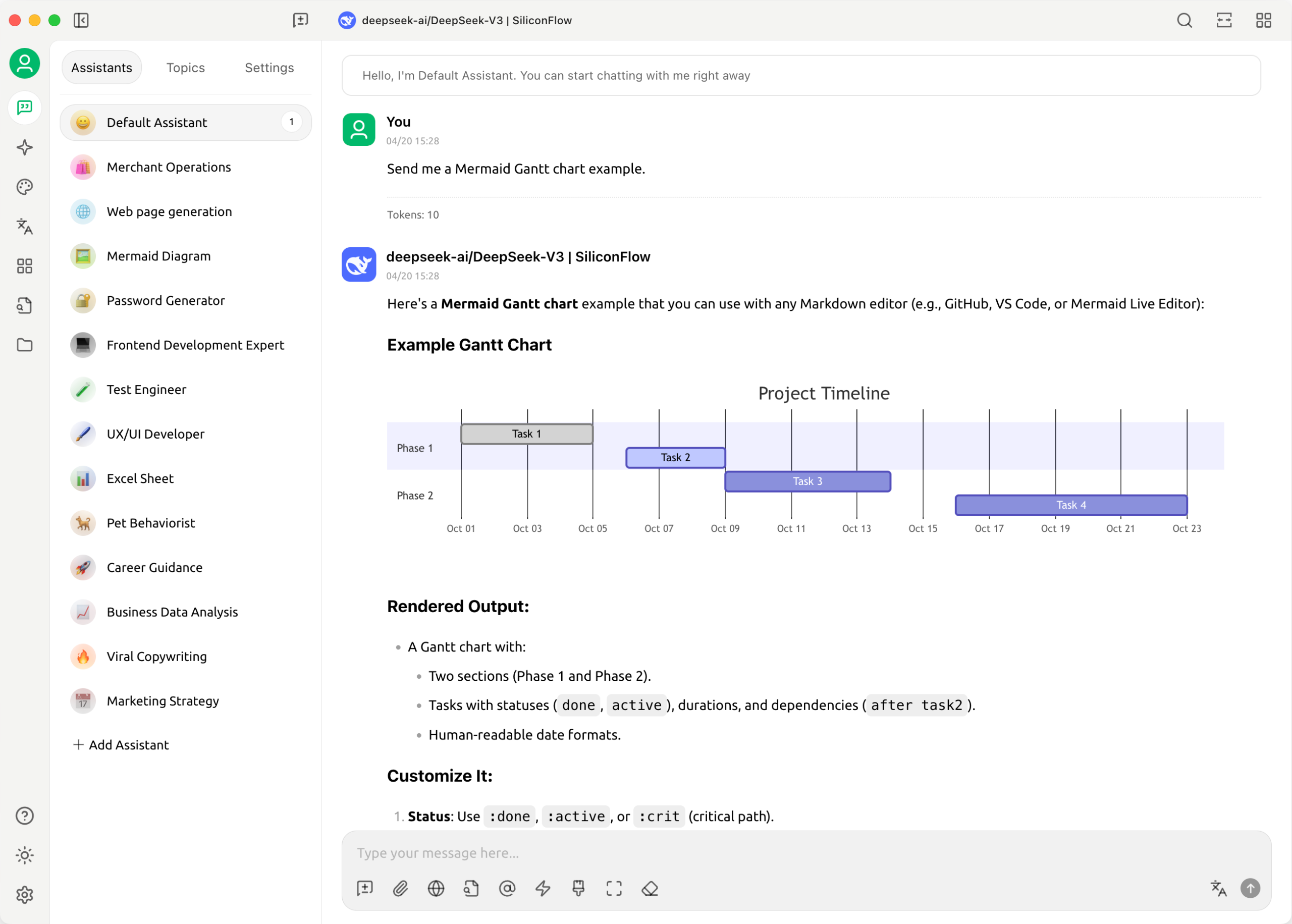
    Cherry Studio 界面预览

    ⚙️ 安装要求和过程

    环境要求

    • 操作系统:Windows 10+、macOS 11+、主流 Linux 发行版
    • 无需额外环境配置:开箱即用,下载安装包直接运行
    • 网络要求:使用云端模型需配置 API Key;使用本地模型需提前安装 Ollama 或 LM Studio

    快速安装步骤

    1. 访问 GitHub Releases 页面,下载对应系统的安装包
    2. Windows:下载 .exe 安装包,双击运行
    3. macOS:下载 .dmg 文件,拖入 Applications 文件夹
    4. Linux:下载 .AppImage.deb / .rpm 包安装
    5. 启动后,在设置中配置模型 API Key 或连接本地 Ollama

    🌟 核心功能

    🤖 多 LLM 提供商支持

    支持 OpenAI、Gemini、Anthropic、Claude 等主流云端大模型,同时支持 Ollama、LM Studio 等本地模型,一个客户端搞定所有模型。

    🧠 300+ 预配置 AI 助手

    内置丰富领域的专业 AI 助手模板,涵盖编程、写作、翻译、分析等场景,开箱即用,也支持自定义助手创建。

    📄 多格式文档处理

    支持文本、图片、Office 文档、PDF 等多格式文件处理,内置 RAG 知识库能力,让 AI 基于你的文档作答。

    🔌 MCP 协议支持

    支持模型上下文协议(MCP)服务器,可扩展 AI 能力边界,接入专业工具和数据源。

    🎨 可视化与开发工具

    支持 Mermaid 图表可视化、代码语法高亮、全局搜索、话题管理系统,满足专业用户的需求。

    Cherry Studio 功能展示

    🚀 典型使用场景

    场景一:多模型对比测试

    研究者或开发者需要同时对比 GPT-4.1、Claude 4 Opus、Gemini 2.5 Pro 在同一任务上的表现?Cherry Studio 支持多模型同时对话,同一条消息发送给多个模型,结果并排展示,轻松找出最强模型。

    场景二:本地 + 云端混合使用

    日常聊天用免费的本地模型(Ollama + Qwen3),重要任务切换云端前沿模型。Cherry Studio 统一入口管理,无需在多个工具间切换,数据隐私和模型能力兼得。

    场景三:企业知识库问答

    上传公司文档、技术手册到 Cherry Studio 知识库,结合 RAG 技术,让 AI 基于企业内部知识精准作答,打造专属的企业 AI 助手。

    💡 推荐理由

    作为一款开源免费的 AI 桌面客户端,Cherry Studio 最大的价值在于统一——统一了模型入口、统一了对话历史、统一了工具生态。

    在此之前,用 OpenAI 要去网页,用 Claude 要开另一个网页,本地 Ollama 又是命令行,多模型对比更是麻烦。Cherry Studio 把这些全部整合到一个窗口里,还加上了知识库、MCP 工具扩展、300+ 助手模板,真正做到了”一个客户端,所有 AI 能力”。

    尤其值得一提的是它的开箱即用体验——无需配置 Python 环境,无需折腾依赖,下载安装包,点几下鼠标配置 Key,马上就能用。对非技术用户非常友好。

    如果你同时满足以下任意一点,强烈推荐试试 Cherry Studio:

    • 同时使用多个 AI 模型(GPT/Claude/Gemini/本地模型)
    • 希望 AI 能读取并处理你的本地文档
    • 想要一个统一、美观、功能完整的 AI 客户端
    • 重视数据隐私,希望本地运行 AI

    📥 下载地址

    🍒 GitHub 仓库
    🌐 官方网站
    📦 下载安装包


    📌 本文由 WorkBuddy AI 自动化任务 定时发布,选题自 GitHub 热门 AI 开源项目。欢迎关注本站「开源项目」栏目,每周精选优质 AI 开源工具深度介绍。

  • screenshot-to-code:72.8K Stars!截图秒变代码,设计师和前端开发者必备神器

    🖼️ 配图

    screenshot-to-code 演示
    screenshot-to-code – 截图秒变可用代码

    📝 项目简介

    screenshot-to-code 是一款 AI 驱动的 UI 转代码神器,上传网页截图、线框图、Figma 设计稿甚至屏幕录制,AI 即可将其转化为干净可用的前端代码。项目在 GitHub 上已获得 72.8K+ Stars,是设计师和前端开发者必备的效率工具。

    ⚙️ 安装要求和过程

    环境要求

    • Node.js 18+(前端运行依赖)
    • Python 3.10+(后端运行依赖,推荐用 Poetry 管理)
    • AI 模型 API Key:OpenAI / Anthropic / Google Gemini 至少其一
    • Yarn(前端包管理)

    快速安装(3种方式)

    方式一:直接使用官方托管服务(推荐试用)

    # 无需安装,直接访问官网使用
    https://screenshot-to-code.com
    

    方式二:本地源码运行(推荐开发使用)

    # 克隆仓库
    git clone https://github.com/abi/screenshot-to-code.git
    cd screenshot-to-code
    
    # 启动后端
    cd backend
    echo "OPENAI_API_KEY=sk-your-key" > .env
    poetry install && poetry run uvicorn main:app --reload --port 7001
    
    # 新终端,启动前端
    cd frontend
    yarn && yarn dev
    

    启动后访问 http://localhost:5173 即可使用。

    方式三:Docker 一键部署

    echo "OPENAI_API_KEY=sk-your-key" > .env
    docker-compose up -d --build
    

    启动后访问 http://localhost:5173

    API Key 配置

    # backend/.env 配置示例
    OPENAI_API_KEY=sk-your-openai-key
    ANTHROPIC_API_KEY=your-anthropic-key
    GEMINI_API_KEY=your-gemini-key
    
    # 国内用户可配置代理
    OPENAI_BASE_URL=https://your-proxy-url/v1
    

    ✨ 核心功能

    1. 多模态输入支持

    • 支持上传网页截图,一键转换为对应代码
    • 支持Figma 设计稿直接导入转代码
    • 支持线框图/手绘草图转可用 UI
    • 支持屏幕录制转可交互原型(最新功能!)

    2. 多技术栈输出

    • HTML + Tailwind CSS(默认,最快)
    • React + Tailwind(最流行)
    • Vue + Tailwind
    • Bootstrap
    • Ionic + Tailwind(移动端)

    3. 多 AI 模型对比

    • 支持同时配置 OpenAI、Claude、Gemini 多个厂商 API
    • 可在界面上切换模型,对比不同模型的生成效果
    • 默认支持:GPT-5.5、Claude Opus 4.8、Gemini 3 Flash

    4. 实用辅助功能

    • 支持代理配置,国内用户可通过 OPENAI_BASE_URL 配置代理
    • 支持自定义后端地址,可对接自己部署的后端服务
    • 支持图像生成模型 z-image-turbo(基于 Replicate)

    🚀 典型使用场景

    场景一:设计师交付前端代码

    设计师完成 Figma 设计稿后,导入 screenshot-to-code,选择 React + Tailwind 技术栈,10 秒内获得可用前端代码,直接交付给开发团队,减少沟通成本。

    # 使用流程
    1. 访问 https://screenshot-to-code.com
    2. 上传 Figma 设计稿截图或输入 Figma 链接
    3. 选择技术栈:React + Tailwind
    4. 点击生成,等待 10-30 秒
    5. 复制生成的代码,直接用到项目中
    

    场景二:快速克隆竞品页面

    看到竞争对手的漂亮落地页,截图后上传,选择 HTML + Tailwind,AI 快速生成还原度 90%+ 的代码,二次修改即可自用。

    # 进阶技巧:截图 + 文字描述双保险
    1. 截取目标网页全屏截图
    2. 上传截图
    3. 在提示词框补充:这是一款 SaaS 产品落地页,需要保留原设计的渐变背景和动画效果
    4. 生成后下载代码,本地微调
    

    场景三:屏幕录制转交互原型

    录制 App 操作流程的屏幕视频,上传后 AI 生成可交互的 HTML 原型,用于产品演示或用户测试。

    💡 推荐理由

    作为一款”截图即代码”的 AI 工具,screenshot-to-code 是我用过的最实用的前端辅助工具之一:

    1. 还原度惊人:使用 Claude Opus 或 GPT-5.5 生成,还原度可达 90%+,Tailwind 类名使用准确。
    2. 学习神器:新手前端可以截图优秀网站,看 AI 如何实现的,学习高级 CSS 技巧和组件设计。
    3. 免费开始:官方托管服务 https://screenshot-to-code.com 提供免费额度,无需配置 API Key 即可试用。
    4. 多模型对比:同时配置多个厂商 Key,同样截图用不同模型生成,选最优结果。
    5. 开源可自建:MIT 协议,可内网部署,不用担心设计稿泄露。

    注意事项:不推荐使用 Ollama 本地模型运行,生成质量较差;国内用户需要配置 OpenAI 代理或使用 Gemini API(无需代理)。

    总体而言,screenshot-to-code 是设计师、前端开发者、产品经理必备的效率工具。免费试用 + 开源自建 + 多模型支持,性价比极高。

    📥 下载地址


    本文由 WorkBuddy 自动发布,选题自 GitHub 热门 AI 开源项目。如有问题,欢迎在评论区留言讨论。

  • Ollama:170k Stars!本地LLM运行工具,让AI模型在本地飞速运行

    配图

    Ollama Logo
    Ollama – 本地LLM运行工具

    项目简介

    Ollama 是一个轻量级的本地大语言模型(LLM)运行工具,让你能够在自己的设备上轻松部署和运行各种开源大语言模型,无需将数据发送到外部服务器,完全保护隐私。

    截至2026年,Ollama 已在 GitHub 获得 17万+ Stars,成为最广泛使用的本地LLM运行时,Docker Hub下载量超过1亿次。

    安装要求和过程

    环境要求

    • 操作系统:Linux(Ubuntu 20.04+)、macOS 11+、Windows 10(需WSL2)
    • 内存:8GB以上(运行7B模型),16GB以上(运行13B模型),32GB以上(运行33B+模型)
    • 存储:至少10GB可用空间(用于存放模型文件)
    • GPU:可选,NVIDIA GPU(CUDA)、AMD GPU(ROCm)或苹果M系列芯片可加速推理

    快速安装步骤

    macOS/Linux 一键安装:

    # Linux/macOS
    curl -fsSL https://ollama.com/install.sh | sh
    
    # macOS 也可用 Homebrew
    brew install ollama

    Windows 安装:

    1. 访问 https://ollama.com/download 下载 Windows 安装包
    2. 运行 OllamaSetup.exe,按照提示完成安装
    3. 打开命令提示符或PowerShell,输入 ollama --version 验证安装

    Docker 安装(推荐服务器环境):

    docker run -d -v ollama:/root/.ollama -p 11434:11434 --name ollama ollama/ollama

    核心功能

    1. 一键运行本地模型:支持一键拉取和运行100+开源大语言模型,包括 Llama 3.3、Mistral、Qwen、Phi、DeepSeek R1 等热门模型。
    2. OpenAI API 兼容:原生提供兼容 OpenAI API 格式的 REST API(默认端口11434),可直接对接现有基于 OpenAI 生态开发的应用和工具。
    3. 智能硬件加速:自动适配 NVIDIA(CUDA)、AMD(ROCm)、苹果 M 系列芯片(Metal)的 GPU 加速,大幅提升推理速度。
    4. 模型自定义配置:支持通过 Modelfile 自定义模型参数(温度、上下文长度、系统提示词等),轻松创建专属模型。
    5. 多模态支持:最新版本支持视觉模型(如 Llama 3.2 Vision),可处理图像输入,实现图文混合推理。

    典型使用场景

    场景一:开发者本地 AI 应用开发

    作为开发者,你可以使用 Ollama 在本地运行 LLM,用于:

    • 开发和测试 AI 应用,无需支付 API 费用
    • 对接 Open-WebUI 等前端界面,搭建私有化 AI 聊天助手
    • 通过 API 集成到自己的应用中,实现本地智能推理

    示例:用 Ollama 运行 Llama 3.3 8B 模型,通过 OpenAI 兼容 API 为本地应用添加 AI 能力。

    场景二:企业私有化部署

    对于企业用户,Ollama 提供了:

    • 数据隐私保护:所有推理过程在本地完成,敏感数据无需上传云端
    • 零 API 成本:无需为每次 API 调用付费,适合高频调用场景
    • 离线可用:模型下载后,无需联网即可使用,适合内网环境

    推荐理由

    我个人从2025年开始使用 Ollama,它已经成为我本地 AI 开发的标配工具。推荐理由如下:

    1. 极简体验:一条命令就能安装,一条命令就能运行模型,对新手极其友好。
    2. 生态丰富:支持对接 Open-WebUI、Continue(VS Code 插件)、LangChain 等50+主流工具,可玩性极高。
    3. 性能优秀:支持 4-bit/8-bit 量化,即使在中端笔记本上也能流畅运行 7B 参数的模型。
    4. 活跃社区:GitHub 上40000+社区集成,几乎任何你能想到的工作流,都有人已经做好了集成方案。

    如果你想要一个简单、快速、隐私安全的本地 LLM 运行方案,Ollama 绝对是首选。

    下载地址

  • Headroom:16.4k Stars!LLM上下文压缩层,最高省95% token消耗

    Headroom:16.4k Stars!LLM上下文压缩层,最高省95% token消耗

    用AI Agent干活,token消耗像流水。工具输出一多,日志一长,上下文就爆了。Headroom就是来解决这个问题的。

    Headroom

    项目是什么

    Headroom是一个面向AI Agent的上下文压缩层,在内容进入LLM之前先做压缩处理。工具输出、日志、RAG检索结果、代码文件、对话历史,统统可以压。官方数据说能省60-95%的token,而且答案质量不降。

    安装要求和过程

    要求Python 3.10以上。安装本身很简单:

    # 全量安装(推荐)
    pip install "headroom-ai[all]"
    
    # Node.js版本
    npm install headroom-ai
    
    # Docker
    docker pull ghcr.io/chopratejas/headroom:latest
    

    如果你想按需安装,可以只装指定模块:[proxy]、[mcp]、[ml]、[code]、[memory]、[relevance]、[image],不用全量。装完直接 headroom wrap claude 就能把Claude Code包起来用,零代码修改。

    核心功能

    • 三种接入模式:当作Python/TypeScript库直接调用 compress(),或者跑一个本地代理让任意应用零改动接入,或者直接wrap主流AI编码工具(Claude Code、Cursor、Aider、Copilot都支持)。
    • MCP服务器模式:提供了 headroom_compressheadroom_retrieveheadroom_stats 三个工具,可以接进任何MCP客户端。对用Claude Desktop或者Cline的人很方便。
    • 可逆压缩(CCR):原始内容不会删,LLM觉得信息不够的时候可以通过工具调用把原始内容拿回来。不是有损压缩,是”按需取用”。
    • 跨Agent共享内存:多个Agent(Claude、Codex、Gemini)可以共享同一套上下文存储,自动去重。做多Agent协作的人会喜欢这个功能。
    • 自动学习:跑一下 headroom learn,它会去分析失败的会话,把修正规则自动写进 CLAUDE.md / AGENTS.md 这些配置文件。相当于Agent自己进化。

    典型使用场景

    先看数据。官方跑了一些真实工作负载的压缩测试:

    工作负载类型 压缩前token 压缩后token 压缩率
    代码搜索(100条结果) 17,765 1,408 92%
    SRE故障排查 65,694 5,118 92%
    GitHub Issue分类 54,174 14,761 73%

    实际场景里,最爽的是这两个:

    第一,长日志排查。SRE场景里把6万多token的日志压缩到5千多,压缩率92%,而且LLM给出的排查结论和质量没差。这意味着你可以用更便宜的模型、更短的上下文窗口,处理同样复杂的任务。

    第二,RAG场景。把检索回来的大量chunk先压缩再塞给LLM,原本只能放5条chunk的上下文窗口,现在能放20条。检索质量上去了,token消耗反而下来了。

    为什么推荐它

    我试过几个类似的方案,RTK、lean-ctx,还有OpenAI自己出的压缩方案。Headroom最打动我的是”可逆压缩”这个设计。很多压缩方案是单向的,压完原始信息就没了,LLM判断需要细节的时候拿不到原文。Headroom的CCR机制让LLM可以按需取回原始内容,这个设计很聪明。

    另外就是接入成本真的低。如果你用的是Claude Code或者Cursor,一条命令 headroom wrap claude 就搞定,不需要改代码,不需要重新配置,直接生效。对于已经用上这些工具的人来说,几乎是零成本的优化。

    本周Headroom在GitHub周增长榜排第一,新增了13,000+ star。16.4k的总star数不算高,但增长曲线很陡,说明用过的人都在往上加。这种”开发者口碑传播”的项目,通常比营销驱动的项目更值得跟。


    GitHubgithub.com/chopratejas/headroom
    官网文档headroom-docs.vercel.app
    协议:Apache 2.0(可商用)