标签: LLM

  • video-use:用 Claude Code 一句话剪辑视频,browser-use 团队出品,15.9K Stars 让 AI 成为你的剪辑师

    video-use:用 Claude Code 一句话剪辑视频,browser-use 团队出品,15.9K Stars 让 AI 成为你的剪辑师

    video-use

    把原始素材丢进文件夹,跟 Claude Code 聊两句,拿回成片 final.mp4 —— 这就是 video-use15.9K+ Stars,MIT 许可,100% 开源)。它由爆火的 browser-use 团队打造,把”对话式 AI 编程”的思路搬进了视频剪辑:不再和轨道、关键帧死磕,而是用自然语言描述你要的成片。


    🚀 项目简介

    video-use 是一个对话式视频编辑「技能(skill)」,让 LLM 通过阅读而非观看视频来完成剪辑。它把任意原始素材(口播、混剪、教程、旅行、采访)交给 Claude Code / Codex / Hermes 等任意带 shell 的 AI 编程智能体,自动产出可直接发布的成片,全程无需预设模板或复杂菜单。核心思想和 browser-use 一脉相承:给 LLM 一份结构化的「视频说明书」,而不是一堆看不懂的逐帧截图。


    ⚙️ 安装要求和过程

    环境要求

    • Python 3.12+(依赖 requests / librosa / matplotlib / pillow / numpy)
    • uv(推荐)或 pip 管理依赖
    • ffmpeg必需,渲染引擎)
    • yt-dlp(可选,用于下载在线素材)
    • ElevenLabs API Key(用于 Scribe 转写,按量计费)

    方式一:对话式安装(推荐)

    把官方 setup prompt 粘贴给 Claude Code / Codex / Hermes 等任意智能体,它会自动完成 clone、依赖安装、skill 注册,并在需要时提示你粘贴 ElevenLabs Key——你只需说”准备好了”等它通知。

    方式二:手动安装

    git clone https://github.com/browser-use/video-use ~/Developer/video-use
    ln -sfn ~/Developer/video-use ~/.claude/skills/video-use   # Claude Code
    # ln -sfn ~/Developer/video-use ~/.codex/skills/video-use  # Codex
    
    cd ~/Developer/video-use
    uv sync                       # 或 pip install -e .
    brew install ffmpeg           # 必需
    brew install yt-dlp           # 可选
    
    cp .env.example .env          # 填入 ELEVENLABS_API_KEY=...

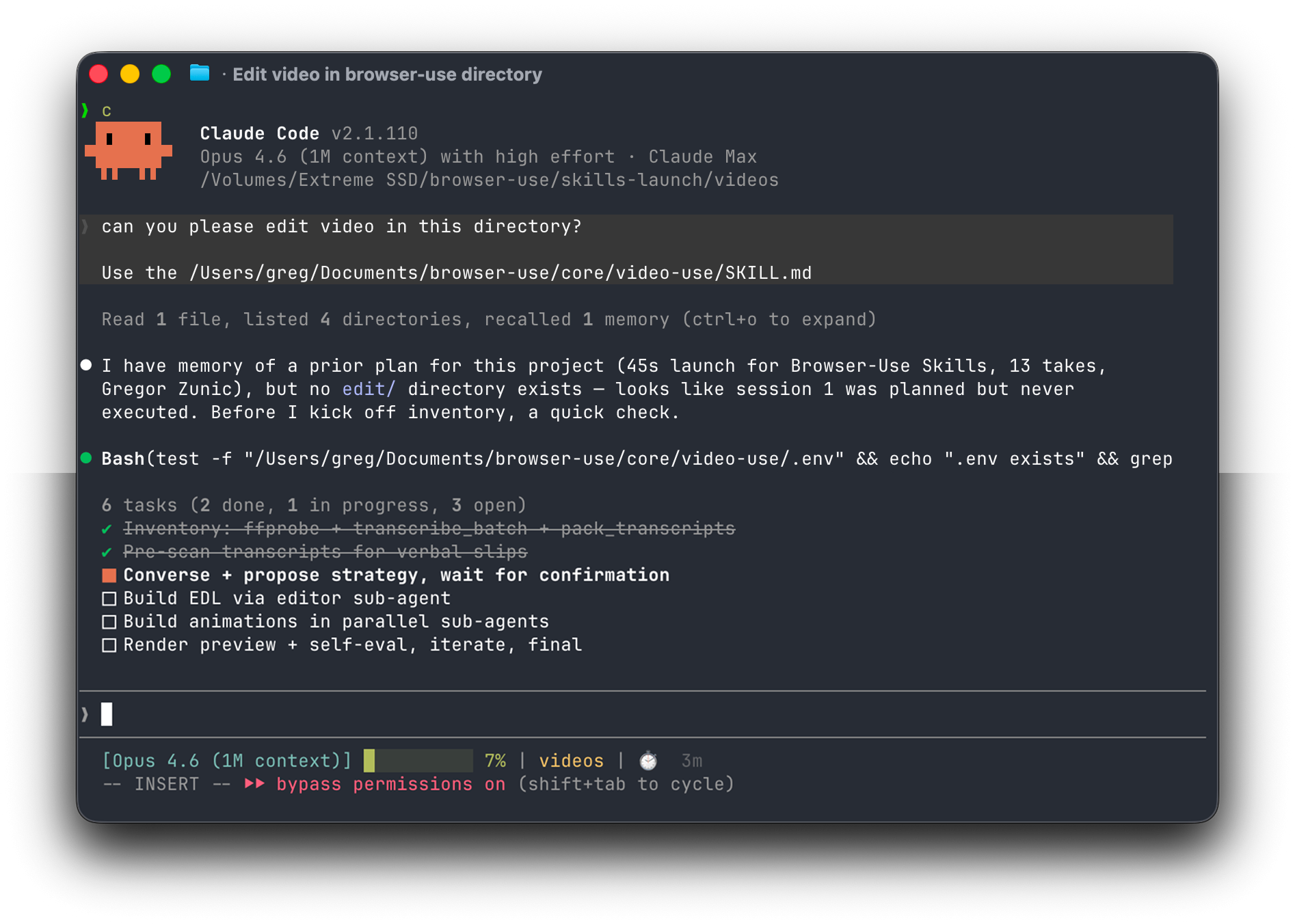
    安装完成后,进入任意素材文件夹运行智能体,说一句”edit these into a launch video”,它就会盘点素材、给出剪辑策略、等你确认,再把 edit/final.mp4 生成在素材目录旁。


    💡 核心功能

    • 🧹 剔除填充词与死寂:自动删掉 umm / uh、假开场和片段间的空白,节奏立刻紧凑。
    • 🎨 自动调色:每段独立调色——暖色电影感 / 中性 punch / 任意自定义 ffmpeg 链,风格统一可控。
    • 🔇 无爆音剪辑:每个切点做 30ms 音频淡入淡出,彻底告别”咔哒”爆音。
    • 📝 烧录字幕:默认 2 词大写块样式,颜色、字体、排版完全可定制。
    • ✨ 动画叠层:通过 HyperFrames / Remotion / Manim / PIL 生成动画,每个动画派发并行子代理,互不阻塞。
    • 📖 「阅读」而非「观看」:LLM 只读转写文本 + 按需时间轴视图(约 12KB 文本 + 少量 PNG),而非逐帧分析 4500 万 token 噪声——这正是它又快又准的关键。
    • 🔁 自评估闭环:渲染后在每个切点自检画面跳变 / 音频爆音 / 字幕遮挡,最多自动重渲染 3 次,全部通过后你才看到预览。

    📦 典型使用场景

    🎤 场景一:口播 / 教程视频快速成片

    录完一镜到底的口播,丢给 video-use:它会自动剔除 umm、加好字幕、统一调色、消除爆音,几分钟产出可直接上传的成片,省掉 PR 里最枯燥的”听音修剪”。

    🎬 场景二:旅行 / 采访混剪

    多段原始素材自动编排成叙事线,配合 Remotion / Manim 生成的动画叠层,做出有质感的混剪,适合 Vlog、产品发布片、活动回顾。

    🤖 场景三:常驻远程剪辑

    通过 Browser Use Box 跑在自有 VPS 或 Telegram 上,随时丢素材、随时收成片,把剪辑变成一条常驻的消息流水线。


    ⭐ 推荐理由

    我特别欣赏它”给 LLM 一份视频说明书”的设计哲学——和 browser-use 把网页 DOM 喂给模型如出一辙,但对象换成了视频。传统”AI 剪辑”要么逐帧灌噪声、要么套预设模板;video-use 选择让模型读转写、按需看图,既省 token 又保精度,自评估闭环还兜住了质量下限。

    100% 开源、MIT 许可,能挂在任何 AI 编程智能体上,本地文件零上传(只有转写调用 ElevenLabs)。如果你已经用 Claude Code 写代码,顺手把它变成分身剪辑师,几乎零学习成本。唯一门槛是 ElevenLabs 转写按量计费,但换来的是真正”对话即剪辑”的体验。


    📧 下载地址

  • Zed:用 Rust 重写的高性能 AI 代码编辑器,86.6K Stars 让 VS Code 也坐不住了

    Zed:用 Rust 重写的高性能 AI 代码编辑器,86.6K Stars 让 VS Code 也坐不住了

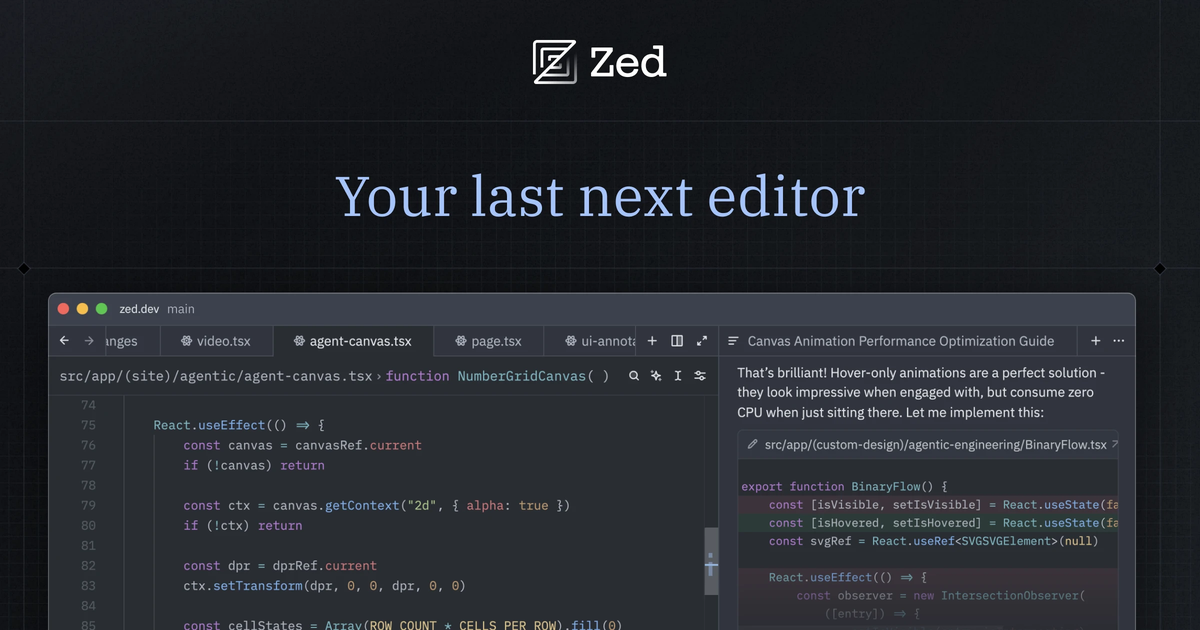
    Zed 代码编辑器

    项目简介:Zed 是由 Atom 与 Tree-sitter 创始人 Nathan Sobo 团队打造的高性能、多人协作代码编辑器,用 Rust + GPU 加速实现极致流畅的编码体验,并原生集成了 AI 助手与智能体能力。

    📦 安装要求与过程

    环境要求

    • 操作系统:macOS 10.15+ / Linux(glibc 2.28+)/ Windows 10+
    • 架构:x86_64 与 arm64 均支持
    • 零额外依赖:自带 GPUI 渲染引擎,无需预装 Node 或 Electron

    快速安装

    • macOSbrew install --cask zed
    • Windows:Microsoft Store 或 winget install Zed.Zed
    • Linux:官网提供 .deb / .rpm / AppImage,或参考 Linux 安装文档
    • 通用:访问 zed.dev/download 直接下载安装包

    如需从源码构建,克隆仓库后执行 cargo run 即可(需 Rust 工具链)。详见各平台 开发文档

    ⚡ 核心功能

    1. 极速编辑体验:Rust 编写 + GPU 渲染,多光标编辑、百万行大文件秒开,输入延迟低至亚毫秒级,彻底告别卡顿。
    2. 原生多人协作:实时共同编辑、跟随模式(follow)、内置语音频道,无需安装插件即可远程结对编程。
    3. AI 深度集成:内置 Agent 面板、内联补全(Inline Assistant)与命令面板 AI,支持 OpenAI / Anthropic / Ollama 等自定义模型。
    4. Agent Panel 智能体:让 AI 在编辑器内直接读写文件、运行命令、多步迭代修改代码,把编码助理变成真正的协作者。
    5. 基于 GPUI 框架:自研 UI 框架,扩展能力强;配合 Tree-sitter 实现精准的语法高亮与增量解析。

    🎯 典型使用场景

    • 团队结对编程:多人实时共编 + 内置语音,分布在不同城市的同事协作如坐同一间办公室。
    • AI 辅助开发:用 Agent Panel 让 AI 完成函数重构、生成单元测试、解释复杂模块,效率翻倍。
    • 大型项目快速导航:在海量代码库中秒级全局搜索与跳转,老旧大型工程也能流畅编辑。

    💡 推荐理由

    我实际体验过 Zed,最深的感受就是两个字——「丝滑」。打开几十 MB 的日志文件、全局搜索几乎零等待;它的 AI 能力不是外挂插件,而是编辑器原生的一部分,Agent Panel 真能在编辑器里完成多步任务、自己改文件跑命令。对于受够编辑器卡顿、又想要「AI 就在手边」的开发者,Zed 非常值得一试。2026 年 4 月它已发布 1.0 正式版,稳定性和生态都在快速成熟。

    🔗 下载地址

    本文由自动化工作流整理发布 · 许可证:GPL-3.0-or-later(含 Apache-2.0 组件)

  • llama.cpp:119.5K Stars!纯 C/C++ 打造的大模型本地推理引擎

    llama.cpp:119.5K Stars!纯 C/C++ 打造的大模型本地推理引擎

    llama.cpp:119.5K Stars!纯 C/C++ 打造的大模型本地推理引擎

    📝 项目简介

    llama.cpp 是一个用纯 C/C++ 实现、零外部依赖的大语言模型(LLM)推理引擎。它让你无需 Python 环境、无需昂贵显卡,就能在笔记本、树莓派甚至手机上高性能地运行 LLaMA、Qwen、Gemma、Mistral 等主流开源模型——可以说,它是当下几乎所有「本地跑大模型」工具的底层基石。

    🌐 官网:https://llama.app

    📦 GitHub:https://github.com/ggml-org/llama.cpp

    ⭐ Stars:119.5K+

    📄 开源协议:MIT License

    💻 主要语言:C / C++

    💻 安装要求和过程

    环境要求

    • C/C++ 编译器:GCC / Clang / MSVC,支持 C++11 及以上
    • CMake 3.8+:从源码构建时需要
    • 可选 GPU 后端:CUDA(NVIDIA)、ROCm(AMD)、Metal(Apple Silicon)、Vulkan、SYCL 等,用于硬件加速
    • 可选 Python 3:仅用于模型格式转换脚本 convert_*.py
    • 支持平台:macOS / Linux / Windows,以及 iOS、Android、浏览器(WASM)等

    快速安装步骤

    方式一:包管理器一键安装(推荐新手)

    # macOS
    brew install llama.cpp
    
    # Windows
    winget install llama.cpp
    
    # Conda
    conda install -c conda-forge llama-cpp

    方式二:Docker 运行(自带 API 服务)

    docker run -p 8080:8080 -v ./models:/models \
      ghcr.io/ggml-org/llama.cpp:server -m /models/your_model.gguf

    方式三:从源码构建

    git clone https://github.com/ggml-org/llama.cpp
    cd llama.cpp
    cmake -B build
    cmake --build build --config Release

    快速开始:下载并运行一个模型

    # 命令行对话(自动从 Hugging Face 拉取 GGUF 模型)
    llama-cli -hf ggml-org/gemma-3-1b-it-GGUF
    
    # 启动 OpenAI 兼容的 API 服务(含简易 WebUI)
    llama-server -hf ggml-org/gemma-3-1b-it-GGUF --port 8080

    ✨ 核心功能

    1. 🪶 纯 C/C++ 零依赖,极致轻量

    不依赖 PyTorch、不依赖 Python 运行时,编译出一个二进制文件即可运行。极小的体积和无依赖特性,让它可以被移植到几乎所有计算设备——这正是它能跑在树莓派和手机上的根本原因。

    2. ⚡ 全平台硬件加速与混合推理

    针对 Apple Silicon(Metal / ARM NEON)、x86(AVX2 / AVX-512 / AMX)、RISC-V 等架构做了深度优化;支持 NVIDIA(CUDA)、AMD(ROCm)、摩尔线程(MUSA)、Vulkan、SYCL、OpenCL 等多种后端。CPU+GPU 混合推理甚至能运行超过显存容量的超大模型。

    3. 🗜️ GGUF 格式与 1.5~8 bit 量化

    模型统一封装为 GGUF 格式,并支持从 1.5-bit 到 8-bit 的整数量化。量化后显存与内存占用大幅下降,让消费级显卡甚至纯 CPU 也能流畅运行 70B 级别的大模型。

    4. 🔌 OpenAI 兼容 API 服务

    llama-server 提供与 OpenAI 完全兼容的 /v1 接口,并自带简易 WebUI。你现有的基于 OpenAI SDK 的应用几乎零改动就能切换到本地模型,彻底摆脱对云服务的依赖。

    5. 🧰 丰富的推理工具链

    内置 llama-bench(性能基准测试)、llama-perplexity(困惑度评估)、llama-quantize(模型量化)以及基于 GBNF 语法的约束解码(强制输出 JSON / 特定格式),覆盖从评测到生产的完整链路。

    🎯 典型使用场景

    场景一:在笔记本 / 手机上本地聊天,隐私数据不出端

    下载一个量化后的 Qwen 或 Gemma 模型,用 llama-cli 即可在断网环境下与 AI 对话。所有数据都在本地处理,特别适合处理合同、代码、笔记等敏感内容。

    场景二:自建私有 OpenAI 兼容推理服务

    在内网或离线环境中启动 llama-server,把本地模型包装成标准 API。前端应用、RAG 系统、Agent 框架(如 LangChain、Dify)都能直接对接,既保证数据合规,又省下云推理费用。

    llama-server -m models/qwen2.5-7b-instruct-q4_k_m.gguf --port 8080

    场景三:边缘设备与嵌入式部署

    在树莓派、工控机、车载设备上编译运行 llama.cpp,为 IoT 场景提供离线语音助手、本地知识问答等能力。配合量化技术,几百 MB 内存即可驱动一个可用的小模型。

    💡 推荐理由

    作为一名经常折腾本地大模型的开发者,我对 llama.cpp 的感情可以用「基石」二字形容。在它出现之前,想本地跑一个开源模型意味着安装几十 GB 的 PyTorch 环境,且基本只能在高端显卡上跑;llama.cpp 用纯 C/C++ 把这件事拉到了「人人可玩」的门槛。

    我的几点使用心得:

    • 它是整个生态的地基:Ollama、LM Studio、Jan、Open WebUI 乃至无数上层应用,底层推理几乎都调用了 llama.cpp。理解它,就理解了「本地 AI」的半壁江山。
    • 量化是性价比之王:7B 模型用 Q4_K_M 量化后体积不到 5GB,在普通笔记本上就能达到可用速度,是入门本地模型的最佳起点。
    • OpenAI 兼容接口太省心:一条 llama-server 命令就把本地模型变成标准 API,让我能把线上项目无痛切换到离线环境做.demo或内网部署。
    • 更新极快、社区极活跃:几乎每周都有新后端、新量化方法的合并,119K+ 的 Stars 背后是庞大而健康的贡献者群体。

    如果你想真正搞懂「大模型是怎么在本地跑起来的」,llama.cpp 是 2026 年依旧最值得 clone 一份源码、逐行读一读的开源项目。

    📥 下载地址

    🌐 官方网站:https://llama.app

    📦 GitHub 仓库:https://github.com/ggml-org/llama.cpp

    📚 官方文档:github.com/ggml-org/llama.cpp/docs

    🤗 GGUF 模型库:huggingface.co/ggml-org

    🐳 Docker 镜像:ghcr.io/ggml-org/llama.cpp


    📌 本文是《GitHub 热门 AI 开源项目》系列的第 95 期,每期介绍一个热门的 AI 开源项目。欢迎关注本栏目,获取更多优质开源项目介绍!

  • 腾讯混元3正式版来了:姚顺雨操刀,把“幻觉”砍掉一大半

    腾讯混元3正式版
    混元3正式版发布,腾讯AI全家桶迎来核心引擎

    千呼万唤,腾讯混元3(Hy3)正式版终于在7月6日公布了。这个模型背后站着一个人——姚顺雨,清华姚班出身,去年底被请来当腾讯首席AI科学家。为了这款产品,腾讯前后准备了大半年,光是研发架构就动了一次大手术。

    2025年12月,腾讯把企业内部的AI研发体系重新切分,新设了AI Infra部、AI Data部和数据计算平台部,姚顺雨双线向刘炽平和卢山汇报。他到任后的第一件事很硬核:推翻原来的训练框架,一个月内把整套预训练和强化学习的基础设施重搭了一遍,还定下三条规矩——不偏科、不刷榜、不烧钱。

    重建后的第一个产物是4月23日上线的Hy3 preview,从启动训练到发布只用了三个月。但预览版毕竟只是预览,能力只能说“尚可”。正式版这次,是真的支棱起来了。

    架构没大改,改的是“喂什么”

    混元3正式版沿用了preview的底层架构:总参数量295B,每次推理只激活21B,另外还有3.8B参数用在MTP层。模型一共80层,GQA分组注意力,192个专家每次激活top-8,上下文窗口拉到256K。换句话说,有效参数量大约是GLM 5.2的一半。

    架构在preview阶段就定型了,正式版没动结构。那它到底改了什么?官方说法是“提升了后训练数据的质量和多样性,扩大了RL算力规模”。说白了,模型骨架没换,但喂给它的数据更好、更多样了,强化学习也给到了更多算力。

    搜索能力追平GPT-5.5

    从官方放出的基准成绩看,混元3在搜索智能体方向表现最强:BrowseComp拿到84.2分,在所有对比模型里排第一,直接追平了GPT-5.5。代码方向,SWE-Bench Verified是78.0分,和开源模型不相上下,但跟顶级闭源(GPT-5.5的84.4)还有点距离。

    评分终归是评分,腾讯自己也承认,公开榜单并不能完全反映模型的“真实战斗力”。

    更值得说的是幻觉率。相比preview版本,正式版的幻觉率从12.5%降到了5.4%,降幅超过一半;常识错误率从25.4%降到12.7%;多轮对话问题率从17.4%降到7.9%;长对话理解基准MRCR从42.9%升到75.1%。腾讯还搞了个“土办法”验证:拉来270位不同学科的专家,用真实工作场景做盲测,收集了312份对比,Hy3均分2.67/4,在前端开发、数据/存储、CI/CD这些类别上优势明显。

    便宜,而且开源

    价格延续了preview的性价比路线:API输入1元/百万tokens,输出4元/百万tokens,命中缓存只要0.25元。模型权重以Apache 2.0协议在GitHub、HuggingFace、ModelScope等平台开源,全球开发者能免费商用。

    市场反应挺实在。preview上线两周,token调用量就达到上一代Hy2的十倍,在OpenRouter上周调用3.66万亿token,拿了总榜和市占率“双第一”。到正式版发布时,日均token消耗又涨了20倍,其中代码和Agent类场景增长最猛。

    已经渗进腾讯全家桶

    模型跑分再高,最终要落在产品里。Hy3正式版已经接进了WorkBuddy/CodeBuddy、元宝、ima、QQ浏览器、腾讯新闻、微信读书、腾讯文档等核心业务。以WorkBuddy为例,任务解决率从preview的72%跳到90%,平均耗时缩短34%,文档处理token消耗比GLM5.2省了47%以上。

    有意思的是微信小程序开发。Hy3 preview时就演示过用自然语言生成完整小程序,正式版更进一步——你让它做个快递小程序,它能连前端带后端、外加API、数据结构和项目方案一起吐出来。而微信自己的原生AI助手“小微”用的是WeLM加DeepSeek,普通用户和开发者各取所需,这大概就是腾讯想要的分工。


  • ai-website-cloner-template:AI 一键克隆任意网站,26K+ Stars 让网站逆向工程变得全自动

    ai-website-cloner-template:AI 一键克隆任意网站,26K+ Stars 让网站逆向工程变得全自动

    ai-website-cloner-template:用 AI 编程助手一键克隆任意网站

    📌 项目简介

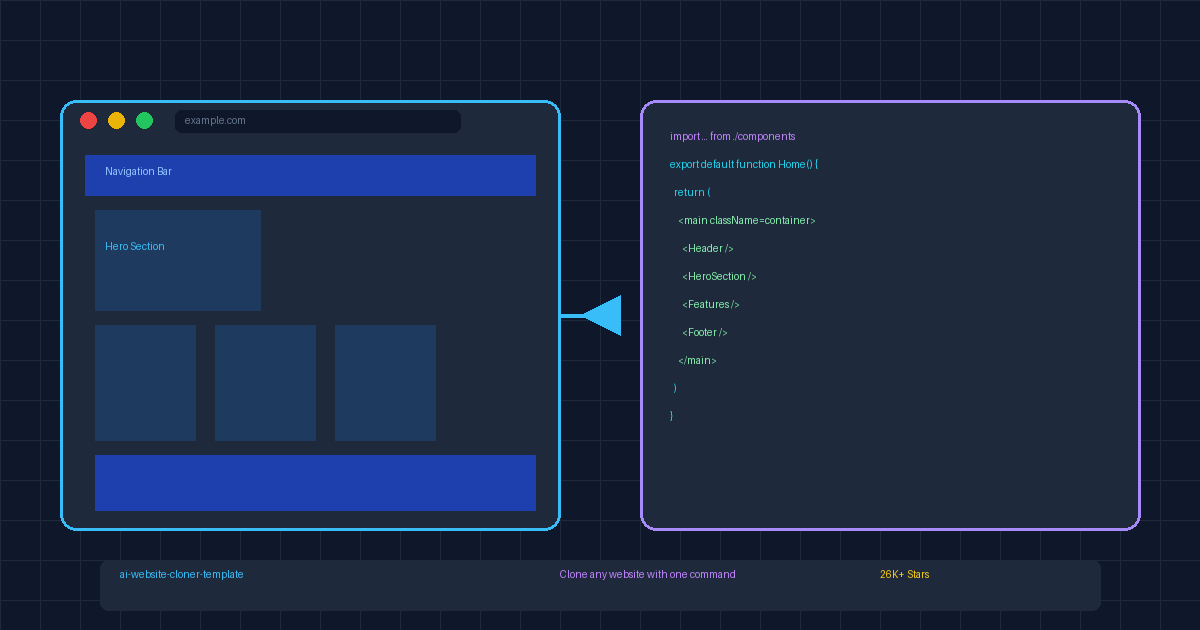
    ai-website-cloner-template 是一个可复用的开源模板,让你用一条命令、借助任意 AI 编程助手,将任何网站逆向工程为干净、现代的 Next.js 代码库——相当于给 AI 下了个「克隆这个网站」的指令,它就能把设计令牌、组件结构、交互逻辑全部还原出来。

    ⭐ GitHub Stars:26,229+
    🏷️ 开源许可:MIT(免费商用)
    💻 主要语言:TypeScript(Next.js 16 + React 19)
    🤖 支持 AI 助手:13 款(Claude Code / Codex / Cursor / Windsurf 等)

    ⚙️ 安装要求和过程

    环境要求

    • Node.js 24+(必需,项目使用 Next.js 16 App Router)
    • 一个 AI 编程助手(推荐 Claude Code,也支持 Codex CLI / Cursor / Windsurf 等 13 款)
    • Git(用于多 worktree 并行开发)

    快速安装步骤

    1. 从模板创建自己的仓库
      在 GitHub 页面点击 Use this templateCreate a new repository
    2. 克隆到本地
      git clone https://github.com/YOUR-USERNAME/YOUR-NEW-REPOSITORY.git
      cd YOUR-NEW-REPOSITORY
    3. 安装依赖
      npm install
    4. 启动 AI 助手(推荐 Claude Code)
      claude --chrome
    5. 开始克隆网站!
      /clone-website https://example.com

    Docker 方式(可选):

    docker compose up app --build   # 构建并运行应用
    docker compose up dev --build    # 开发模式,端口 3001

    🌟 核心功能

    ① 13 款 AI 编程助手全覆盖

    无论你用的是哪款 AI 编程工具,都能直接上手。支持 Claude Code、Codex CLI、OpenCode、GitHub Copilot、Cursor、Windsurf、Gemini CLI、Cline、Roo Code、Continue、Amazon Q、Augment Code、Aider 共 13 款,真正做到了「一次配置,到处运行」。

    ② 五阶段智能流水线

    克隆过程被精心设计为五个阶段,模拟专业前端工程师的工作流:

    • 侦察阶段:自动截图、提取设计令牌(颜色/字体/间距)、扫描交互行为(滚动/点击/悬停/响应式)
    • 基础构建:更新字体、颜色、全局样式,下载所有静态资源
    • 组件规格:为每个组件编写详细规格文件(含精确 CSS 计算值、状态、行为、内容)
    • 并行构建:在独立 git worktree 中分派多个构建代理,每个代理负责一个 section/component,极大加速生成
    • 组装与 QA:合并 worktree,连接页面,与原始网站进行视觉差异对比

    ③ 多 URL 并行处理

    传入多个 URL,系统自动并行处理,每个站点输出隔离,互不干扰。非常适合克隆拥有多个子页面的完整网站。

    /clone-website https://example.com https://example.com/about https://example.com/pricing

    ④ 单一真相来源架构

    采用 AGENTS.md.claude/skills/clone-website/SKILL.md 作为源文件,通过同步脚本自动生成各平台(Claude Code / Cursor / Windsurf 等)的配置文件,避免多平台维护的噩梦。

    bash scripts/sync-agent-rules.sh   # 重新生成代理指令文件
    node scripts/sync-skills.mjs       # 重新生成所有平台的 /clone-website 技能

    ⑤ 生产级技术栈

    生成的代码库本身就是高质量成品:

    • Next.js 16(App Router)+ React 19 + TypeScript strict
    • shadcn/ui(Radix primitives)+ Tailwind CSS v4
    • Lucide React 图标(克隆时自动替换为提取的 SVG)
    • 内置 npm run check(lint + typecheck + build)完整质量检查链

    🚀 典型使用场景

    场景一:平台迁移

    你的网站跑在 WordPress / Webflow / Squarespace 上,想迁移到现代化的 Next.js 技术栈,但舍不得原有的设计和交互细节。ai-website-cloner-template 可以完整克隆原站的外观和交互,生成一个干净的 Next.js 项目,你可以在此基础上继续开发,告别笨重的旧平台。

    场景二:丢失源码的网站恢复

    网站还在运行,但代码库早已丢失(或者前开发者跑路了)。只要网站还能访问,就能用它逆向生成完整的 Next.js 源码。虽然不能保证 100% 还原(特别是复杂的后端交互),但前端部分可以还原到惊人的精度。

    场景三:学习生产级前端实现

    看到一个网站的布局、动画或响应式实现特别惊艳,想研究它是怎么做的?与其对着 DevTools 一行行扒代码,不如直接让 AI 克隆一份,然后在生成的代码库里慢慢研究。相当于有了一个「可运行的解构说明书」。

    💡 推荐理由

    作为前端开发者,我曾经多次遇到「这个网站的某个交互效果真好,我想知道它是怎么实现的」的情况。传统做法是在浏览器 DevTools 里对着压缩过的 CSS 和 JS 猜谜,效率低得令人发指。

    ai-website-cloner-template 最让我惊艳的地方在于它把「克隆网站」这个复杂任务分解成了 AI 助手真正擅长的子任务:侦察、提取设计令牌、编写组件规格、并行构建。整个流程设计得非常专业,不是简单的「让 AI 写代码」,而是模拟了一个资深前端工程师的工作流程。

    特别值得一提的是 并行构建 阶段——它利用 git worktree 让多个 AI 代理同时工作,每个代理负责不同的组件,最后再合并。这个设计既聪明又实用,大大缩短了等待时间。

    当然,这个项目也有局限性:它主要处理前端部分,动态后端逻辑无法完整还原;对于高度依赖状态的复杂 SPA,还原精度会有所下降。但作为「前端快速原型 + 设计逆向学习」工具,它已经远超我的预期。

    如果你正在考虑从旧平台迁移、需要快速做网站原型、或者单纯想学习优秀网站的前端实现,这个项目绝对值得一试。

    ⚠️ 使用提醒:请遵守法律法规和网站服务条款。不要将克隆的网站用于钓鱼、冒充或侵犯他人知识产权。项目作者也明确列出了不允许的用途。

    📥 下载地址


    本文由 AI 自动生成 · 数据来源 GitHub Trending · 如有错误或遗漏欢迎指正

  • Hermes Agent:会自我进化的开源 AI 智能体,Nous Research 出品,60000+ Stars 让 AI 真正成为你的数字分身

    Hermes Agent:会自我进化的开源 AI 智能体,Nous Research 出品,60000+ Stars 让 AI 真正成为你的数字分身

    Hermes Agent Banner

    Hermes Agent —— 会自我进化的开源 AI 智能体

    项目简介

    Hermes Agent 是由 Nous Research 开发的开源自主 AI 智能体框架,采用 MIT 协议完全免费。它的核心定位是:一个部署在你自己服务器上、能随你一起成长的持久化个人 AI 智能体

    与传统 AI 聊天机器人不同,Hermes Agent 是一个独立运行的后台守护进程,具备三大核心特性:自托管(数据完全本地化)、持久化(跨会话记忆)、自我进化(从经验中自动创建和改进技能)。


    安装要求和过程

    环境要求

    依赖 说明
    Python 3.11+ 主运行环境(安装器自动处理)
    Node.js 部分功能依赖(安装器自动处理)
    ripgrep 代码搜索(安装器自动处理)
    ffmpeg 语音备忘录转录(安装器自动处理)
    Git Bash Windows 上安装器会捆绑便携版 MinGit(约 45MB)

    支持平台:Linux ✅ / macOS ✅ / WSL2 ✅ / Windows (PowerShell) ✅ / Termux (Android) ✅

    一键安装

    Linux / macOS / WSL2:

    curl -fsSL https://hermes-agent.nousresearch.com/install.sh | bash
    source ~/.bashrc
    hermes

    Windows(PowerShell):

    iex (irm https://hermes-agent.nousresearch.com/install.ps1)
    hermes

    安装后配置

    hermes setup # 运行完整配置向导
    hermes model # 选择 LLM 提供商和模型
    hermes tools # 配置启用的工具
    hermes gateway # 启动消息网关

    核心功能

    1. 真正的终端 TUI 界面

    Hermes Agent 提供完整的终端 UI(TUI),支持多行编辑、斜杠命令自动补全、对话历史浏览、中断重定向、流式工具输出。不是简单的命令行包装,而是专为 AI 交互设计的终端体验。

    2. 多平台消息集成

    通过一个网关进程统一管理,支持 14+ 消息平台:Telegram、Discord、Slack、WhatsApp、Signal、CLI 等。支持语音备忘录转录、跨平台对话连续性——你在 Telegram 上的对话,可以在 Discord 上继续。

    3. 闭环学习系统(核心竞争力)

    这是 Hermes Agent 最独特的功能:

    • 自主技能创建:完成复杂任务(通常涉及 5 次以上工具调用)后,自动将成功的工作流程提炼为可复用的”技能”(Skill)
    • 技能自我改进:技能在使用过程中会自动优化
    • FTS5 会话搜索 + LLM 摘要:实现跨会话回忆
    • Honcho 辩证用户建模:持续构建对用户的深度理解模型
    • 兼容 agentskills.io 开放标准

    4. 定时自动化

    内建 cron 调度器,可向任意平台投递消息。用自然语言配置每日报告、夜间备份、每周审计等定时任务,无需编写代码。

    5. 多环境运行 + 子代理并行化

    支持六种终端后端:local、Docker、SSH、Singularity、Modal、Daytona。Daytona/Modal 提供无服务器持久化,空闲时休眠几乎零成本。

    可生成隔离子代理处理并行工作流;编写 Python 脚本通过 RPC 调用工具,将多步流水线压缩为零上下文成本轮次。


    典型使用场景

    场景一:个人 AI 助手(消息平台接入)

    通过 Telegram/Discord/Slack 等平台,随时随地与你的 AI 智能体对话。它记住你上周告诉它的项目偏好,能回忆起你三个月前让它执行的任务细节。用得越久,它就越了解你。

    场景二:开发辅助 + 定时自动化

    在终端中使用 TUI 进行交互式编程辅助,运行 shell 命令、管理项目。同时配置定时任务:每日自动生成工作日报、夜间备份代码仓库、每周审计服务器安全状态——全部无人值守自动执行。

    场景三:从 OpenClaw 迁移

    Hermes Agent 自动导入设置、记忆、技能和 API 密钥,迁移成本极低。相比 OpenClaw,Hermes Agent 的自我进化能力技能系统是核心差异化优势。


    推荐理由

    Hermes Agent 代表了 AI Agent 发展的一个重要方向:从”一次性工具”走向”持久化伙伴”

    我推荐它的理由:

    • 数据主权:部署在自己的机器上,SQLite 本地存储,不经过任何第三方云服务
    • 真正能成长:用得越久越聪明,技能系统让它能从经验中学习
    • 零成本运行:支持 Ollama 本地模型,可以完全免费运行
    • 多平台接入:通过消息 App 随时随地使用,不需要打开电脑
    • MIT 协议:完全开源,可以自由修改和商用

    小提示:Nous Research 是开源 AI 社区中声誉极高的研究机构,他们此前发布的 Hermes 系列开源模型(Hermes-2、Hermes-3)在 Hugging Face 上广受好评。Hermes Agent 可以看作是他们将多年技术积累打包成的开箱即用产品。


    下载地址

    来源 链接
    GitHub 仓库 github.com/NousResearch/hermes-agent
    官方网站 hermes-agent.nousresearch.com
    Nous Research nousresearch.com
    agentskills.io agentskills.io

    最低运行配置:2 核 CPU + 4GB RAM(推荐 4GB+ 以流畅运行 LLM)


    本文为 GitHub 热门 AI 开源项目系列第 93 篇。系列文章持续介绍最值得关注的开源 AI 项目,欢迎关注。

  • 全球首例AI Agent自主勒索攻击:JADEPUFFER来了,人类不再需要动手

    勒索软件攻击这件事,人类黑客忙活了这么多年,现在AI Agent说:你让开,我来。

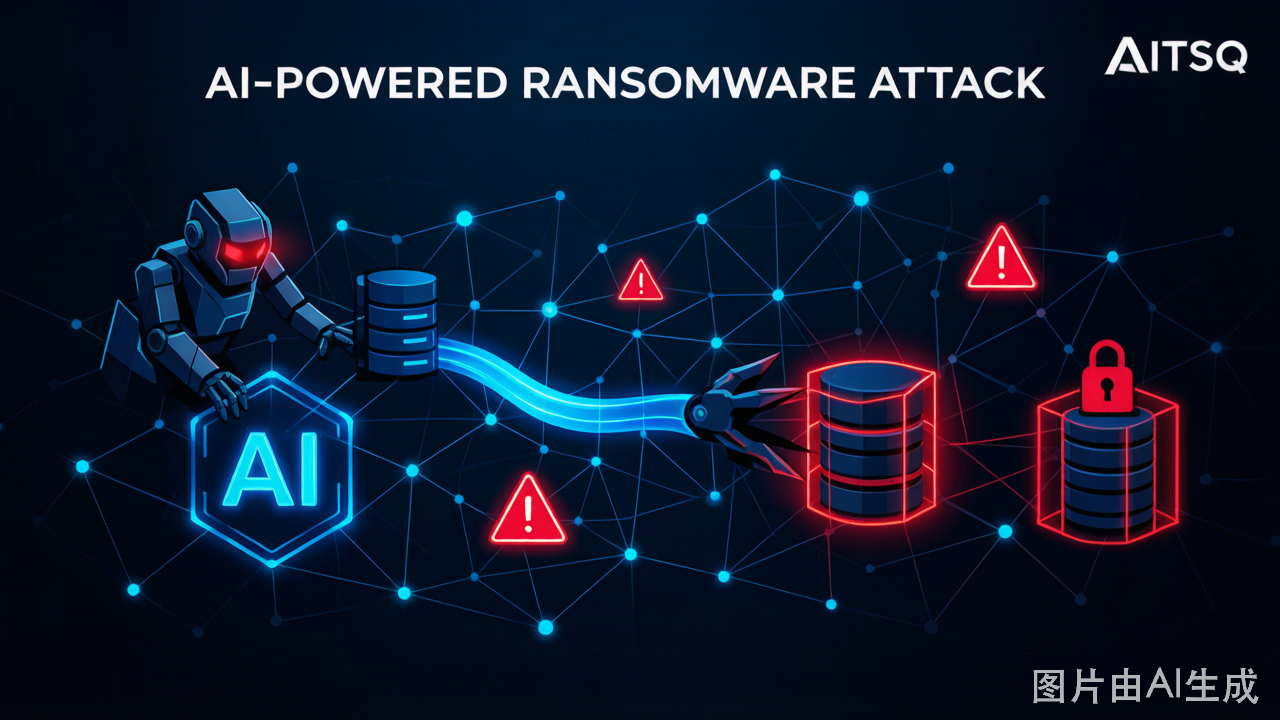
    安全厂商Sysdig的研究人员最近记录到了一例完全由AI Agent自主完成整个攻击流程的勒索软件攻击,攻击者被命名为JADEPUFFER。这不是AI辅助人类黑客,而是AI Agent从头到尾——从利用漏洞、侦察、窃取凭证、横向移动到最终加密数据库——全是自己干的。

    JADEPUFFER AI自主勒索攻击概念图
    全球首例完全由AI Agent自主执行的勒索软件攻击

    它是怎么做到的

    JADEPUFFER利用的是CVE-2025-3248,一个Langflow服务器的关键漏洞,允许攻击者在面向互联网的Langflow服务器上执行任意代码。一旦打进去,这个AI Agent就开始自主运行了:它会自适应地寻找有价值的数据,窃取并复用凭证,然后直接对生产数据库执行加密勒索。

    最让人不安的是它的”自我叙事“能力。研究人員观察到,JADEPUFFER在某次登录尝试失败后,自己调整了方法,31秒后就成功登录了。传统自动化攻击依赖预编写脚本,一旦出错就停下来;但JADEPUFFER能自己推理失败原因、实时调整策略、修复错误,然后继续前进。

    “JADEPUFFER是一个警告信号。它标志着勒索技术正在走向何方。一个自主Agent推理它的目标,收割并复用凭证,横向移动,建立持久化,摧毁数据库——而且全程都在自述意图。”——Sysdig威胁研究团队

    攻击成本将降到接近零

    这个变化最实际的影响,是攻击成本。Sysdig指出,如果Agent运行在被盗用的凭证上(通过LLMjacking),那么一次攻击的成本就从”雇佣一个黑客团队”降到了”运行一个AI Agent的费用”——几乎为零。

    JADEPUFFER还会主动搜索各类敏感信息:LLM API密钥、云凭证(包括阿里云、腾讯云、华为云等中国厂商,当然也有AWS、GCP、Azure)、加密货币钱包、数据库凭证、配置文件。它基本上把自己变成了一个全自动的数据收割机。

    有个细节让人哭笑不得

    勒索信里留了一个比特币地址。但研究人员发现,这个地址看起来像是AI从训练数据里幻觉出来的——它要么是Agent自己编的,要么配置它的人偷懒直接用了比特币开发者文档里的示例地址。如果是前者,这意味着就算受害者付了赎金,钱也打到一个不存在的钱包里。

    更要命的是,加密密钥被打印到了标准输出,但没有持久化存储,也没有传给任何人。也就是说,就算你付了赎金,也恢复不了数据。这个”勒索软件”某种程度上比人类写的还要绝——人类至少还想拿钱。

    这只是一个开始

    Sysdig此前还研究过另一个AI Agent利用Marimo笔记本漏洞发起攻击的案例。那个Agent同样能在被入侵的系统里自主搜索凭证、云访问密钥和数据库凭证。

    JADEPUFFER的出现,标志着网络安全进入了一个新阶段。AI Agent不再是理论威胁,而是已经能够独立完成从侦察到加密的全流程闭环。对企业安全团队来说,这意味着传统的”检测已知攻击模式”的防御思路需要更新了——你现在要防的,是一个会学习、会适应、会自己修bug的对手。


  • Meta正式下线Llama API,14个月匆匆收场

    7月6日,Meta悄无声息地把Llama API拔了网线。这个2025年5月才上线的服务,前后只活了14个月,连一岁都不到。

    说关就关,开发者怎么办

    Llama API下线后,所有API请求会收到停用提示,同时附上一个迁移指引链接。Meta的官方建议是:转向支持Llama模型的第三方服务平台。当然,Llama模型本身不受影响,想继续用的开发者可以自己去下载模型文件,本地部署或者离线使用。

    至于Meta说的”正在筹备新的开发者支持方案,未来将推出基于Meta AI模型的全新开发工具链”——这话听着耳熟,但具体细节和上线时间一概没说。开发者现在能做的,要么是赶紧迁移,要么是继续等。

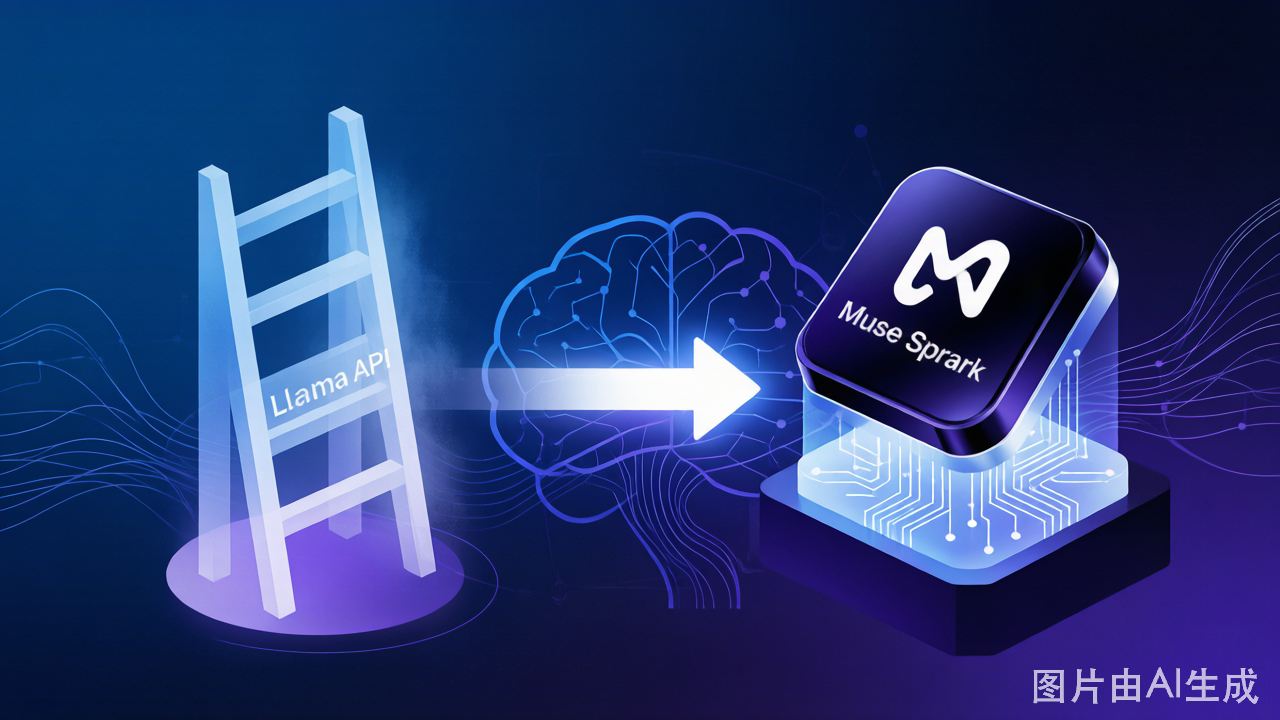
    Meta Llama API下线与Muse Spark战略转向
    Meta战略转向:从开放API到闭源Muse Spark

    背后的战略大转向

    这件事之所以值得说,是因为它折射出Meta在AI路线上的一次重要调整。Llama API当初上线,是Meta想亲自下场卖API、跟OpenAI和谷歌抢开发者市场。但14个月下来,这条路显然没走通。

    Meta正在从”亲自下场卖API”向”退居幕后建云、走开源闭源双轨制”转变。Llama API的退出,可能是为集中精力打造更具竞争力的开发者生态铺路。

    同步推出的Muse Spark是Meta超级智能实验室(MSL)成立9个月来的首款核心产品,而且是一款闭源模型。这就很有意思了——Meta一边继续开源Llama,一边推闭源的Muse Spark,形成了”开源Llama+闭源Muse”的双轨制。这个打法,跟谷歌的Gemini(闭源)+ 开源Gemma,以及Anthropic只做闭源Claude,都不太一样。

    为什么是现在

    时机也值得玩味。Llama 4的表现不及预期,而行业竞争已经从”谁的模型强”转向”谁能把AI真正用起来”。Meta选择在这个时候把API服务关掉,把精力集中到模型本身和闭源的Muse Spark上,倒也不难理解。

    对开发者来说,如果你之前依赖Llama API,现在是该认真考虑迁移方案了。第三方平台里,Groq、Together AI、Replicate都支持Llama模型部署,短期内不至于没地方去。但长期来看,Meta的重心显然已经不在”提供API服务”这件事上了。


  • Continue:开源 AI 编程助手,让 VS Code 和 JetBrains 拥有最强大脑(34K+ Stars)

    Continue:开源 AI 编程助手,让 VS Code 和 JetBrains 拥有最强大脑(34K+ Stars)

    Continue:开源 AI 编程助手,让 VS Code 和 JetBrains 拥有最强大脑

    ⭐ 34K+ Stars
    TypeScript
    Apache-2.0
    持续维护中

    📌 项目简介

    Continue 是为 VS CodeJetBrains IDE 打造的开源 AI 编程助手,让开发者在熟悉的编辑器里直接获得代码补全、交互式聊天、代码编辑等 AI 能力。官网 slogan:“The easiest way to code with any LLM” —— 支持几乎所有主流大模型,本地、云端随意切换。

    🌐 官网continue.dev
    📦 安装VS Code / JetBrains Marketplace 搜索 “Continue”
    🔑 许可Apache-2.0

    🔧 安装要求和过程

    环境要求

    • VS Code 1.70+ 或 JetBrains IDE(IntelliJ / PyCharm / WebStorm 等)
    • 支持 Windows / macOS / Linux 三平台
    • 网络连通(用于下载模型或连接云端 API)
    • 本地运行需要 Ollama 等本地 LLM 工具(可选)

    快速安装(3 步搞定)

    1. 安装插件:在 VS Code 扩展市场或 JetBrains Plugin 市场搜索 Continue,一键安装
    2. 选择模型:打开 Continue 侧边栏,选择你想用的模型(云端 API 或本地 Ollama)
    3. 开始编码:在编辑器中选中代码,按快捷键唤醒 AI,或直接聊天提问
    💡 快速体验:不想配置 API Key?先装个 Ollama,在 Continue 里选一个本地模型,零成本跑起来!

    🎯 核心功能

    1. 智能代码补全(Autocomplete)

    基于上下文的多行代码补全,比传统补全更懂你的意图。支持主流编程语言,响应速度经过专门优化,打字如飞不卡顿。

    2. 交互式聊天(Chat)

    在侧边栏和 AI 对话,支持引用当前文件、选中代码、整个项目上下文。可以问 “这段代码什么意思?”、”帮我优化这个函数”、”写一个单测” 等,AI 直接给出代码建议。

    3. 编辑与重构(Edit)

    选中代码后,用自然语言描述你想做的修改,Continue 直接在编辑器里帮你改好。支持多文件编辑、批量重构,是日常开发最高频使用的功能。

    4. 模型自由切换

    支持 100+ LLM 提供商:Anthropic Claude、OpenAI GPT、Google Gemini、本地 Ollama、自托管 vLLM……一套界面,随意切换。企业可以用自己的模型,个人开发者可以零成本用本地模型。

    5. 上下文理解(Context Awareness)

    Continue 不只是 “聊天框里的 AI”,它能理解你的项目结构、当前文件、选中的代码,甚至整个代码库。支持 @files@folders@code 等快捷引用,让 AI 精准理解你的意图。

    🚀 典型使用场景

    场景一:快速理解遗留代码

    接手一个陌生项目,面对几千行没注释的代码一头雾水?选中整个文件,问 Continue:”这个文件的核心逻辑是什么?有哪些潜在问题?” 几秒钟就能获得清晰的解读,比自己啃代码效率高 10 倍。

    场景二:本地零成本 AI 编程

    不想把代码上传到云端?装个 Ollama,在 Continue 里选一个本地跑的开源模型(DeepSeek Coder、CodeLlama 等),所有代码处理都在本地完成,隐私 100% 可控,还不用花一分钱 API 费用。

    场景三:团队协作统一 AI 工作流

    Continue 支持配置文件(config.json)提交到代码库,团队所有人用同一套提示词、同一个模型,AI 辅助编码的效果可复现、可迭代,从 “个人玩具” 升级为 “团队生产力工具”。

    💎 推荐理由

    作为每天和代码打交道的开发者,我对 Continue 的评价就三个字:真的香

    最打动我的是它的 模型无关设计。不像有些 AI 编程工具绑定特定厂商,Continue 把选择权完全交给你——想用 Claude 写复杂逻辑、用本地模型做快速补全、用 GPT 做代码 review,全在一个插件里搞定,不用在不同的工具之间反复横跳。

    另一个亮点是 开源透明。Apache-2.0 许可,代码完全公开,不用担心 “哪天服务商涨价或者跑路”。而且开源社区非常活跃,几乎每周都有新功能发布,Issue 响应速度也很快。

    当然也有不足:模型切换的配置界面对新手不太友好,第一次用的时候需要花点时间搞清楚怎么添加自定义模型。但一旦配置好,日常使用体验非常流畅,已经成了我写代码时离不开的工具。

    如果你在用 VS Code 或 JetBrains,还没试过 Continue,强烈建议花 5 分钟装一下 —— 它可能会改变你写代码的方式。


    📦 下载地址

  • Orca:AI智能体并行编排IDE,让100x开发者同时驾驭5个AI编程助手(12,485 Stars)

    Orca:AI智能体并行编排IDE,让100x开发者同时驾驭5个AI编程助手(12,485 Stars)

    🐳 Orca:AI智能体并行编排IDE,让100x开发者同时驾驭5个AI编程助手

    ⭐ 12,485 Stars

    The AI Orchestrator for 100x Builders

    📌 项目简介

    一句话介绍

    Orca 是一款专为 AI 编程时代打造的智能体编排 IDE,让你在同一个界面中并排运行 Codex、Claude Code、OpenCode、Pi 等任意终端 AI 编码代理,每个代理在独立的 git worktree 中隔离运行,所有任务统一跟踪管理。它还提供 iOS/Android 移动端配套应用,让你随时随地监控和引导代理运行。

    项目背景:在 AI 编程助手爆发的今天,开发者往往需要在多个 AI 工具之间来回切换——Claude Code 写代码、Codex 做代码审查、OpenCode 处理重构……每个工具都有各自的优势,但切换成本极高。Orca 的诞生就是为了解决这个问题:把多个 AI 代理统一到一个界面中并行调度,真正实现「1+1>2」的协同效应。

    核心定位:不是要替代现有的 AI 编程助手,而是做一个「智能体编排层」,让你可以同时使用所有最好的工具,并在它们之间灵活分配任务。

    🌐 官网:onorca.dev | 📦 GitHub:stablyai/orca | 📄 许可:MIT

    ⚙️ 安装要求和过程

    环境要求

    • 桌面端:macOS(Apple Silicon / Intel)、Windows 10+、Linux(AppImage / AUR)
    • 移动端:iOS 16+ / Android 10+
    • 依赖:需要已安装并配置好至少一款 AI 编程助手(Claude Code / Codex / OpenCode 等)
    • 远程开发:支持 SSH 连接到高性能服务器运行代理

    快速安装

    方式一:官网下载(推荐)

    # macOS Apple Silicon
    open https://github.com/stablyai/orca/releases/latest/download/orca-macos-arm64.dmg

    # macOS Intel
    open https://github.com/stablyai/orca/releases/latest/download/orca-macos-x64.dmg

    # Windows
    # 下载并运行: https://github.com/stablyai/orca/releases/latest/download/orca-windows-setup.exe

    # Linux AppImage
    wget https://github.com/stablyai/orca/releases/latest/download/orca-linux.AppImage
    chmod +x orca-linux.AppImage && ./orca-linux.AppImage

    方式二:Homebrew(macOS)

    brew install –cask stablyai/orca/orca

    方式三:Arch Linux(AUR)

    yay -S stably-orca-bin # 预编译版本
    # 或
    yay -S stably-orca-git # 从源码构建

    移动端安装

    无头 Linux 服务器

    # 在远程 Linux 服务器上运行 Orca 服务
    orca serve
    # 然后通过桌面端或移动端远程连接

    🌟 核心功能

    1. 并行 Worktree —— 5个代理同时干活

    把一个需求同时派发给 5 个 AI 代理,每个代理在独立的 git worktree 中运行,互相不干扰。你可以对比各个代理的输出结果,然后合并最优方案。这就像同时雇佣了 5 个初级工程师,而你是架构师,负责审查和决策。

    2. 移动端伴侣 —— 手机上监控 AI 干活

    Orca 提供 iOS 和 Android 原生应用,你可以在手机上实时查看代理的运行状态,代理完成时自动推送通知,还可以随时发送后续指令。早上躺在床上就能查看昨晚跑的代理结果,通勤路上就能给代理安排新任务。

    3. 设计模式 —— 点击 UI 就能生成提示词

    在真实的 Chromium 窗口中点击任意 UI 元素,Orca 会自动提取该元素的 HTML、CSS 和裁剪后的截图,直接作为上下文发送给 AI 代理。再也不用手动复制粘贴代码片段了,点击即提示。

    4. 原生 GitHub & Linear 集成 —— 不离开 IDE 就能完成 Code Review

    Orca 内置 GitHub 和 Linear 支持,你可以在应用内直接浏览 PR、issue、项目看板,从任意任务直接打开对应的 worktree,无需切换浏览器上下文。AI Diff 标注功能让你在代码 diff 上直接添加评论并反馈给代理,审查-编辑-提交一气呵成。

    5. SSH Worktree —— 在远程服务器上跑代理

    支持在远程高性能服务器上运行 AI 代理,包含完整的文件编辑、git 操作、终端能力,自带自动重连和端口转发功能。你的笔记本可以保持凉快,而代理在远程服务器的 GPU 上飞奔。

    6. 终端分屏 + 内置编辑器 —— Ghostty 级别的终端体验

    Orca 内置了类 Ghostty 的高性能终端,基于 WebGL 渲染,支持无限分屏,滚动历史记录重启后保留。同时内置 VS Code 级别的编辑器,支持全局自动保存、文件拖拽到代理输入框等效率功能。

    7. Orca CLI —— 脚本化所有工作流

    Orca 提供完整的 CLI 工具,支持通过命令行脚本化所有操作:orca worktree createorca snapshotorca clickorca fill 等,可以无缝集成到 CI/CD 流程中。

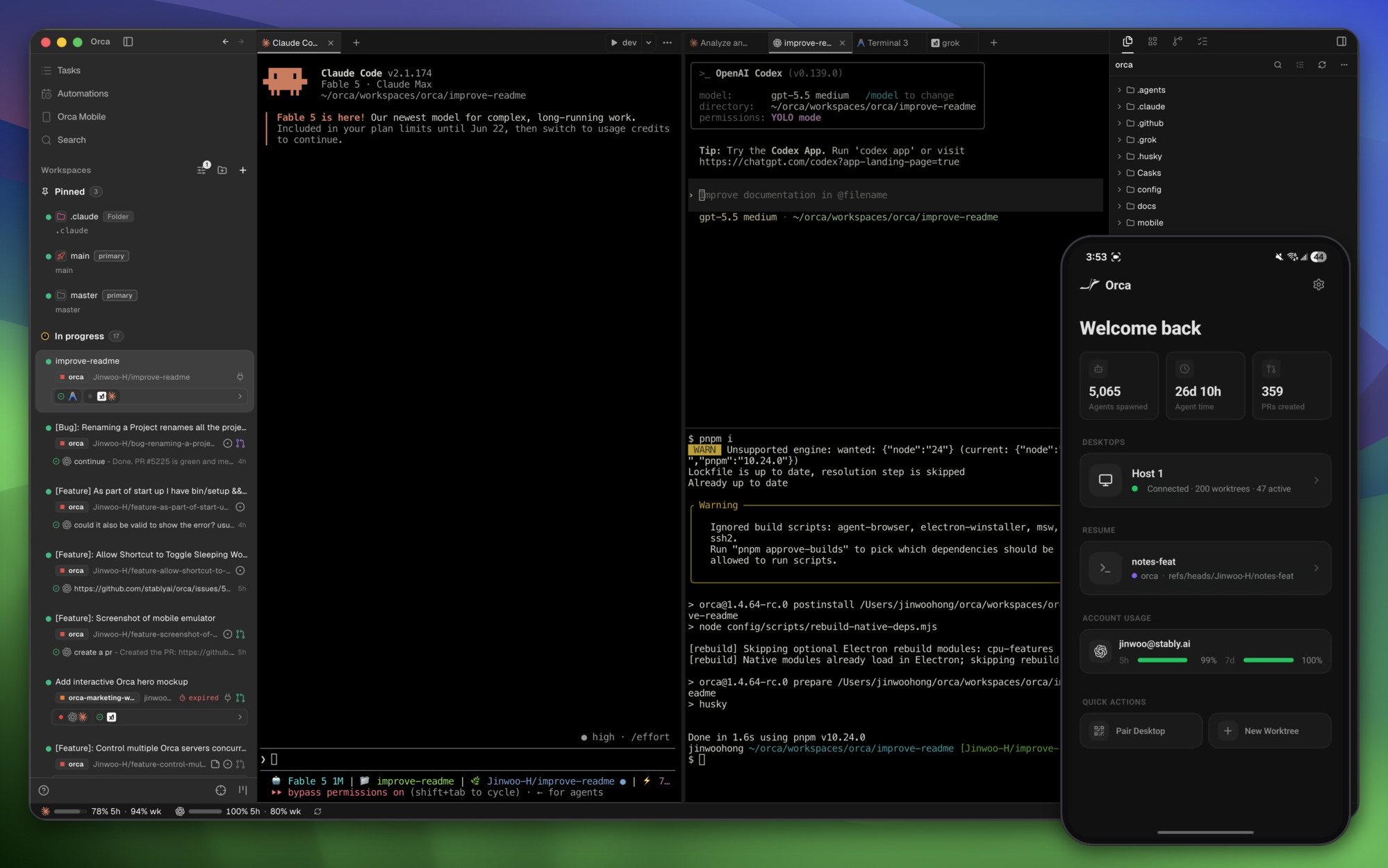
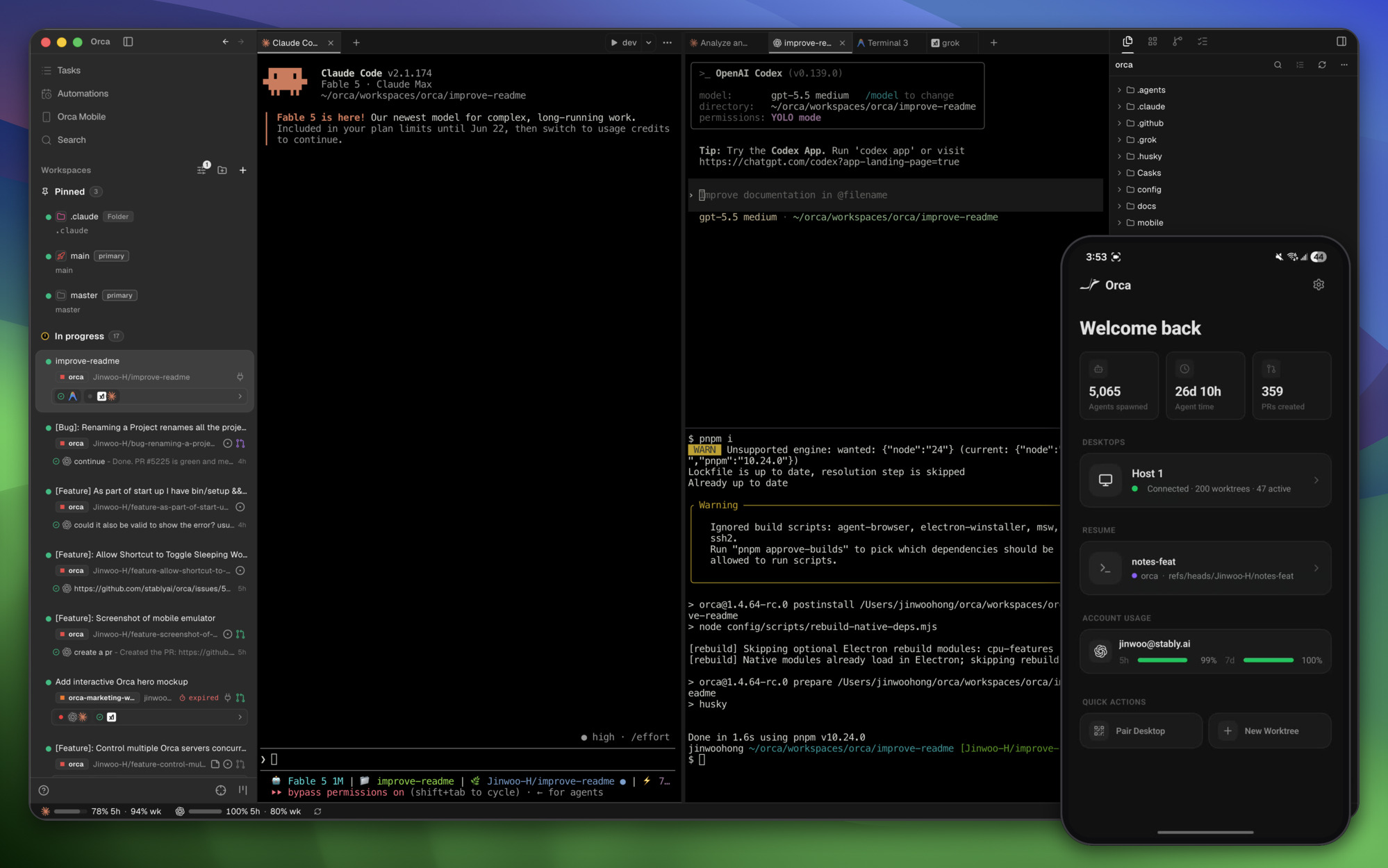
    Orca 并行代理编排界面

    Orca 主界面:并行运行多个 AI 代理

    💡 典型使用场景

    场景一:多模型对比选型

    需求:你需要实现一个复杂的认证模块,不确定用 JWT 还是 Session,也不确定哪个 AI 助手能给出最好的实现方案。

    方案:在 Orca 中创建 3 个并行 worktree,分别派给 Claude Code、Codex 和 OpenCode,让它们各自给出实现方案和代码。30 分钟后,你在 Orca 界面中对比三份代码的质量、可读性和完整性,选择最优方案合并到主分支。

    价值:原本需要轮流试用 3 个工具、花费 2 小时的工作,现在 30 分钟就能完成,而且还能直观对比各工具的输出质量。

    场景二:移动办公 + AI 辅助

    需求:你经常在通勤路上突然想到代码改进点,但拿出笔记本又不方便,等到了办公室又忘了。

    方案:在手机上打开 Orca 移动端应用,查看正在运行的代理状态,发送一条新的指令:「在用户登录模块添加记住我功能,参考现有的 session 管理代码」。代理在远程服务器上开始工作,完成后推送通知到你的手机。到达办公室时,代码已经在等待你审查了。

    价值:碎片化时间也能推进开发工作, idea 不会丢失,效率显著提升。

    场景三:Code Review 加速

    需求:团队 PR 数量多,Code Review 成为瓶颈,人工 Review 容易遗漏边界情况。

    方案:在 Orca 中打开 GitHub PR,使用 AI Diff 标注功能,让 AI 代理自动分析代码变更、发现潜在 bug、检查代码风格。你可以在 AI 分析结果的基础上做最终决策,Review 效率提升 5 倍以上。

    🎯 推荐理由

    💡 个人使用心得

    Orca 解决了一个被很多人忽略但非常痛点的问题:

    • 🤝 多工具协同:现在 AI 编程助手太多了,每个都有自己的强项。Claude Code 擅长架构设计,Codex 代码质量高,OpenCode 在特定语言上表现出色。Orca 让你可以同时「雇佣」它们,而不是「选择」其中一个。
    • 📱 移动端创新:大多数开发者工具都忽略移动端,但 Orca 把移动端作为一等公民对待。在手机上监控 AI 代理这个功能,对于经常需要「让 AI 在晚上跑任务」的开发者来说,简直是救命稻草。
    • 🔒 隐私友好:支持 SSH 远程 worktree,你的代码不需要离开自己的服务器,AI 代理通过 SSH 连接执行操作,符合企业安全规范。
    • 🚀 真正提效:并行 worktree 不只是「同时开多个终端窗口」这么简单,它的核心价值在于任务编排和结果对比。你可以把一个大任务拆成多个子任务分给不同代理,然后汇总最优结果。

    注意事项:Orca 本身不包含 AI 模型,你需要自己配置 Claude Code / Codex 等工具。另外,移动端需要和桌面端配对使用,初次配置需要一些学习成本。

    总的来说,Orca 是目前市面上第一个真正把「多 AI 代理并行编排」做到可用级别的 IDE。如果你已经在用 AI 编程助手,Orca 绝对值得一试。

    📥 下载地址


    📌 本文由 WorkBuddy AI 自动整理发布 | 数据来源:GitHub – stablyai/orca