标签: MCP

  • Grok Build:xAI 开源的终端 AI 编码智能体(16.4K+ Stars)

    Grok Build:xAI 开源的终端 AI 编码智能体(16.4K+ Stars)

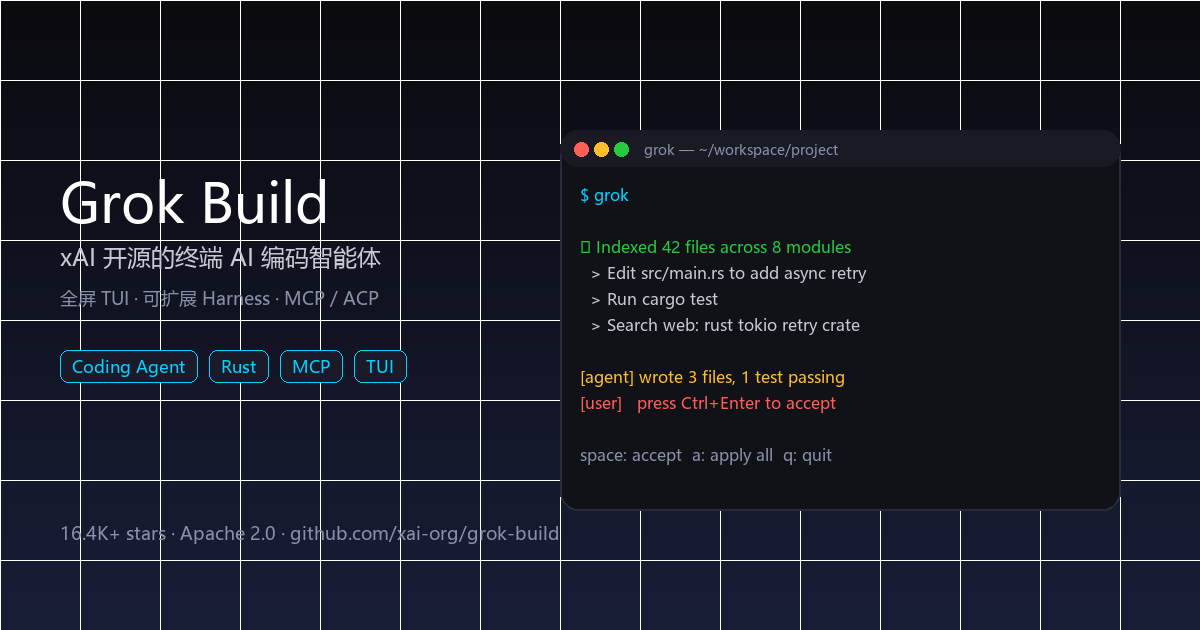
    Grok Build 终端 AI 编码智能体 TUI 界面

    项目简介

    Grok BuildxAI(SpaceXAI) 本周开源的一款终端型 AI 编码智能体(Coding Agent)。它以一个全屏 TUI 为载体,把代码库理解、文件编辑、Shell 执行、网络搜索、长任务管理整合在一个可扩展的 harness 里,并支持交互式、headless 脚本/CI 以及通过 ACP 嵌入编辑器三种运行模式。

    安装要求和过程

    环境要求

    • 使用预编译二进制:macOS / Linux / Windows 均可一键安装。
    • 从源码构建:需要 Rust 工具链(仓库中的 rust-toolchain.toml 会自动锁定版本)和 DotSlash(用于拉取 bin/protoc 等 hermetic 工具)。

    快速安装(推荐)

    macOS / Linux / Git Bash:

    curl -fsSL https://x.ai/cli/install.sh | bash
    grok --version

    Windows PowerShell:

    irm https://x.ai/cli/install.ps1 | iex

    从源码构建

    cargo install dotslash
    cargo build -p xai-grok-pager-bin --release

    构建产物为 target/release/xai-grok-pager,官方安装包会把它命名为 grok。首次启动会引导浏览器完成认证。

    核心功能

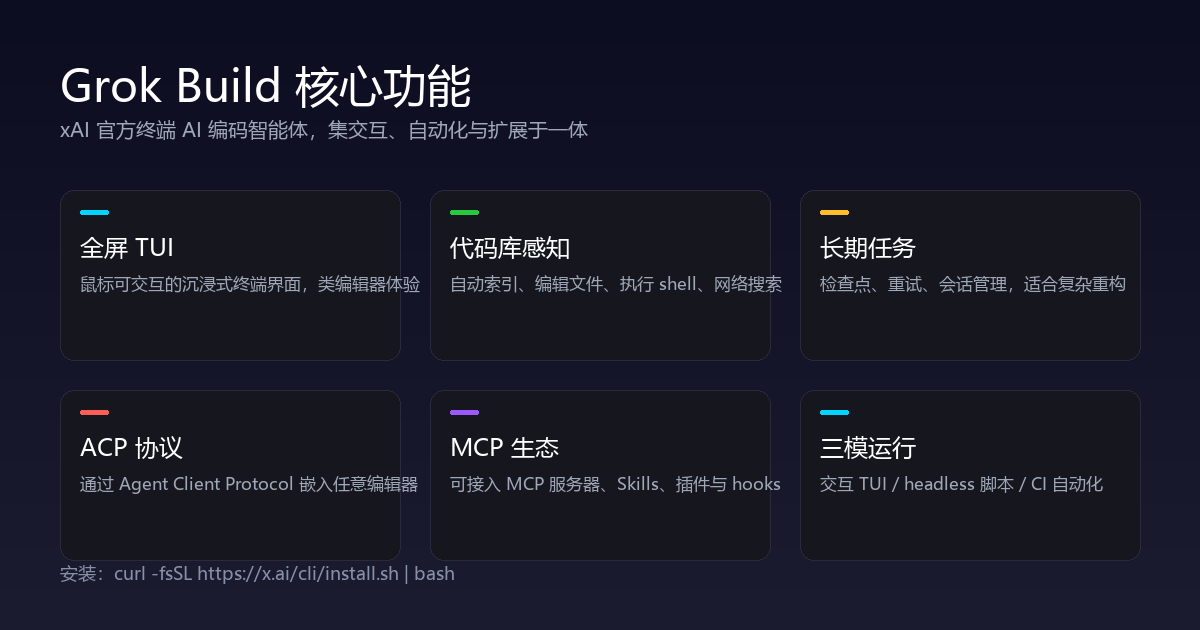
    • 全屏终端 TUI:类似编辑器体验的沉浸式界面,支持鼠标、快捷键、滚动历史与模态操作。
    • 代码库感知:自动索引项目文件,支持跨文件编辑、执行 Shell 命令、网络搜索与上下文召回。
    • 长任务管理:检查点、重试、会话保持,适合复杂重构、多步骤自动化与失败恢复。
    • ACP 协议支持:通过 Agent Client Protocol 把 grok 嵌入 VS Code、Cursor 或其他编辑器,保留现有工作流。
    • MCP 与 Skills:可接入 MCP 服务器、加载 Skills、插件与 hooks,扩展 Agent 的工具集。
    • 三模运行:交互式 TUI、headless 脚本/CI、嵌入式编辑器,覆盖从日常开发到自动化的全场景。
    Grok Build 核心功能

    典型使用场景

    场景一:大型代码重构

    在 TUI 中描述“把同步数据库调用改为异步”,Grok Build 会自动跨文件改代码、跑 cargo test、处理失败重试,并生成可审查的 diff;用户只需确认或拒绝,不会丢失当前会话。

    场景二:CI 自动修复流水线

    在 headless 模式下接入 GitHub Actions/GitLab CI,当测试失败时自动拉取日志、定位根因、提交补丁,让 Agent 在 CI 中承担“修复工程师”角色。

    场景三:编辑器增强

    通过 ACP 在 VS Code 或 Cursor 中直接调用 grok,既保留现有 IDE 的快捷键和文件树,又能随时让 Agent 接管复杂任务。

    推荐理由

    • xAI 官方出品:仓库与 SpaceXAI 内部 monorepo 周期性同步,代码质量和更新频率有保障。
    • 终端原住民的体验:全屏 TUI 比聊天框更贴近开发者终端习惯,鼠标交互也降低了学习成本。
    • 架构清晰、可扩展:Rust 实现,crate 拆分明确(TUI / shell / tools / workspace / MCP 等),便于二次开发。
    • 热度极高:开源 4 天内斩获 16,428+ Stars、3,000+ Forks,是近期 GitHub Trending 上增长最快的 AI 编码项目之一。

    下载地址

    如果你已经习惯 Claude Code、Codex CLI 或 Cursor Agent,Grok Build 提供了一个更“终端原生”且可扩展的替代方案,值得一试。
  • DeepTutor:把 AI 变成陪伴你终身的专属私教(HKUDS 开源)

    DeepTutor:把 AI 变成陪伴你终身的专属私教(HKUDS 开源)

    在 AI 辅导工具层出不穷的今天,大多数产品要么只做”问答”,要么只做”出题”,上下文在每次对话后便归零。香港大学数据科学团队 HKUDS(LightRAG、Vibe-Trading、nanobot 同门)开源的 DeepTutor,想解决的是更本质的问题——如何让 AI 真正”认识”你,并陪你长期、系统地学习。

    一、项目简介

    DeepTutor 是一个智能体原生(agent-native)的终身学习工作台:它将辅导对话、解题、出题测验、文献研究、可视化与掌握度训练整合进同一个可扩展系统,并用一套三层可审计记忆把”个性化”变得可见、可编辑、可追溯。

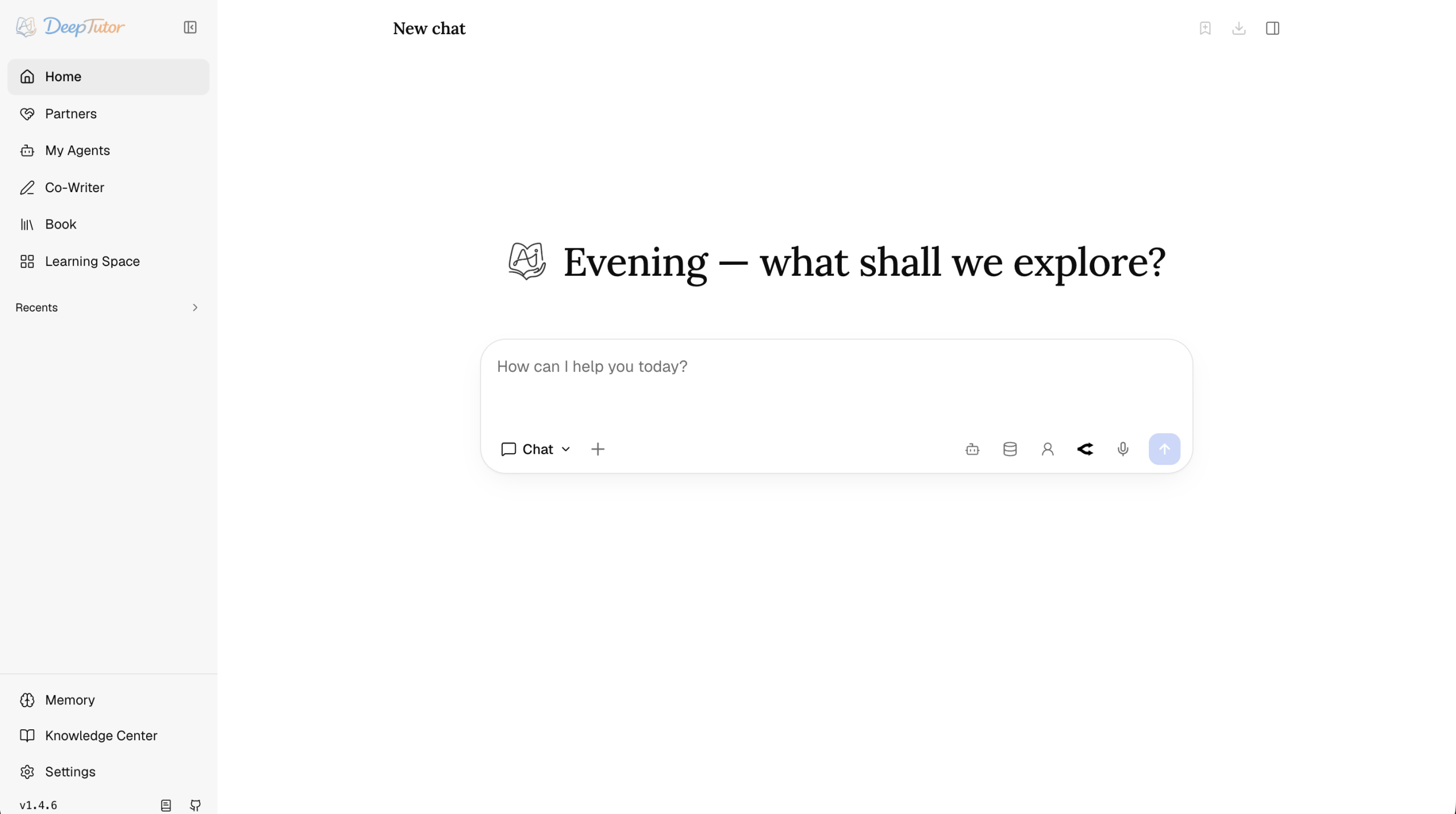
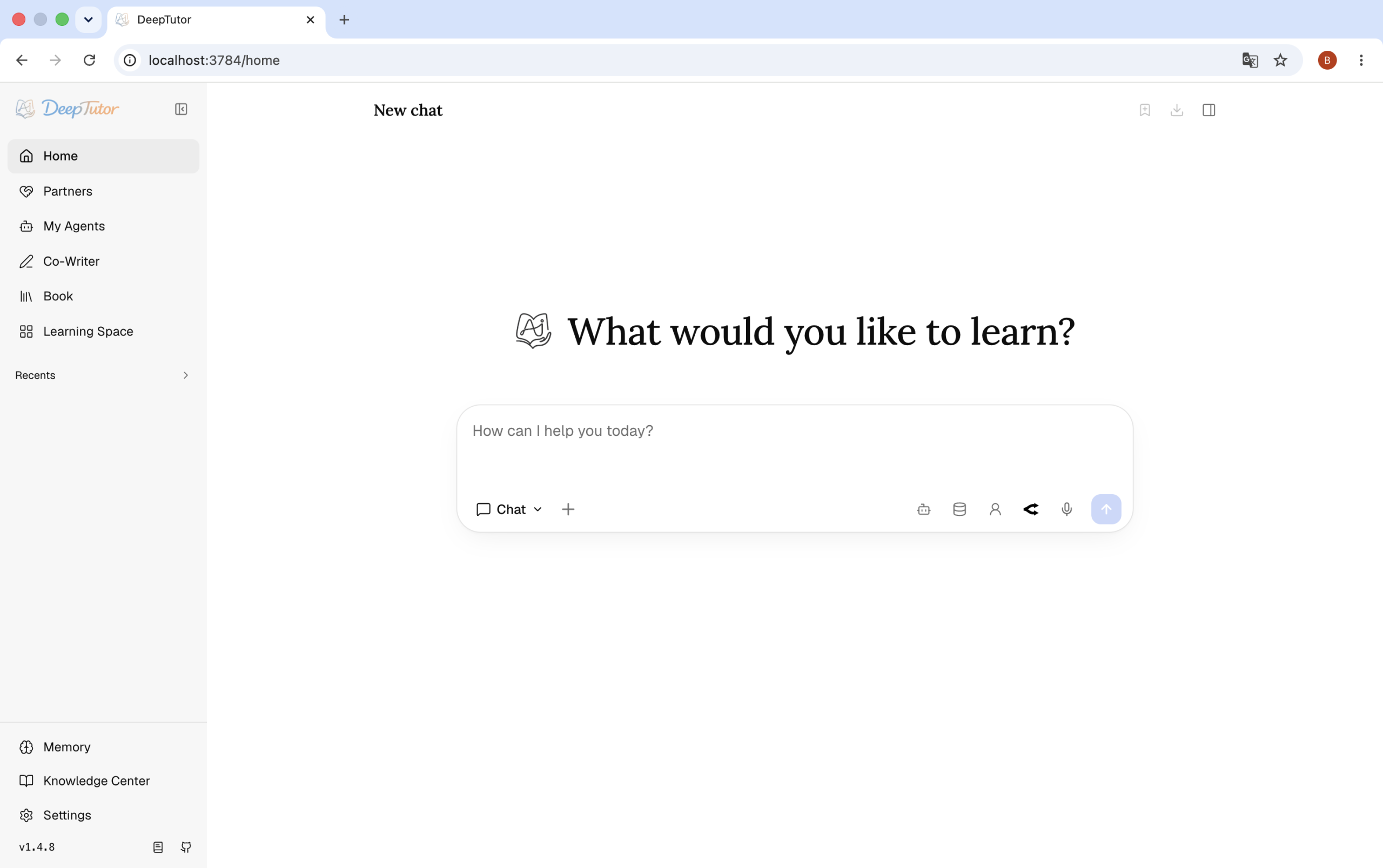
    DeepTutor Chat 工作台
    Chat 是默认入口:单条对话即可调用工具、挂载知识库、生成图片、咨询子智能体,并在多轮间保持同一上下文。

    二、安装要求与过程

    环境要求:Python 3.11+、Node.js 20+(PyPI 安装方式),或 Node.js 22 LTS(源码方式);Docker 方式无需本地 Python/Node。需要自备一个 LLM 提供商的 API Key,也支持 Ollama / LM Studio / vLLM / llama.cpp 等本地模型。

    官方提供 4 种安装路径,最推荐的是 PyPI 一键安装(完整本地 Web 应用 + CLI,无需克隆仓库):

    mkdir -p my-deeptutor && cd my-deeptutor
    pip install -U deeptutor
    deeptutor init     # 交互式设置端口、LLM 提供商与可选 embedding
    deeptutor start    # 启动后端+前端,默认访问 http://127.0.0.1:3782

    想要一条命令跑起来,也可以用官方 Docker 镜像(仅需暴露 3782 端口):

    docker run --rm --name deeptutor \
      -p 127.0.0.1:3782:3782 \
      -v deeptutor-data:/app/data \
      ghcr.io/hkuds/deeptutor:latest

    此外还有”源码安装(便于二次开发)”与”仅 CLI(无界面)”两种路径,且均可从同一工作区平滑升级到完整 Web 应用。配置全部以 JSON/YAML 形式存放在 data/user/settings/ 下,浏览器里的 Settings 页面即推荐编辑器。

    三、核心功能

    • 一个运行时,覆盖所有学习模式:Chat、Quiz、Research、Visualize、Solve、Mastery Path 共用同一个 Agent Loop,切换的是目标而非引擎,学习上下文始终跟随你。
    • 可连接的学习上下文:知识库、书籍、Co-Writer 草稿、笔记本、题库、人格(Persona)与记忆在各类工作流间共享,不再散落在彼此孤立的工具里。
    • 子智能体与 Partner 伙伴:可在任意对话中实时调用本地 Claude Code / Codex,或导入它们过往的对话记录;也能运行常驻 IM 伙伴(飞书、Telegram、Slack、Discord、钉钉、QQ、企业微信、WhatsApp、Matrix 等)。
    • 多引擎知识库(RAG):可选 LlamaIndex、PageIndex、GraphRAG、LightRAG,或直接挂载 Obsidian vault;文档解析引擎可切换(MinerU / Docling / markitdown 等),并支持版本化、可回滚的索引。
    • 可检视的三层记忆:L1 原始轨迹、L2 表层摘要、L3 跨面综合,层层引用溯源;配套的”记忆图谱”让任何一条个性化结论都能追溯到背后的原始依据。
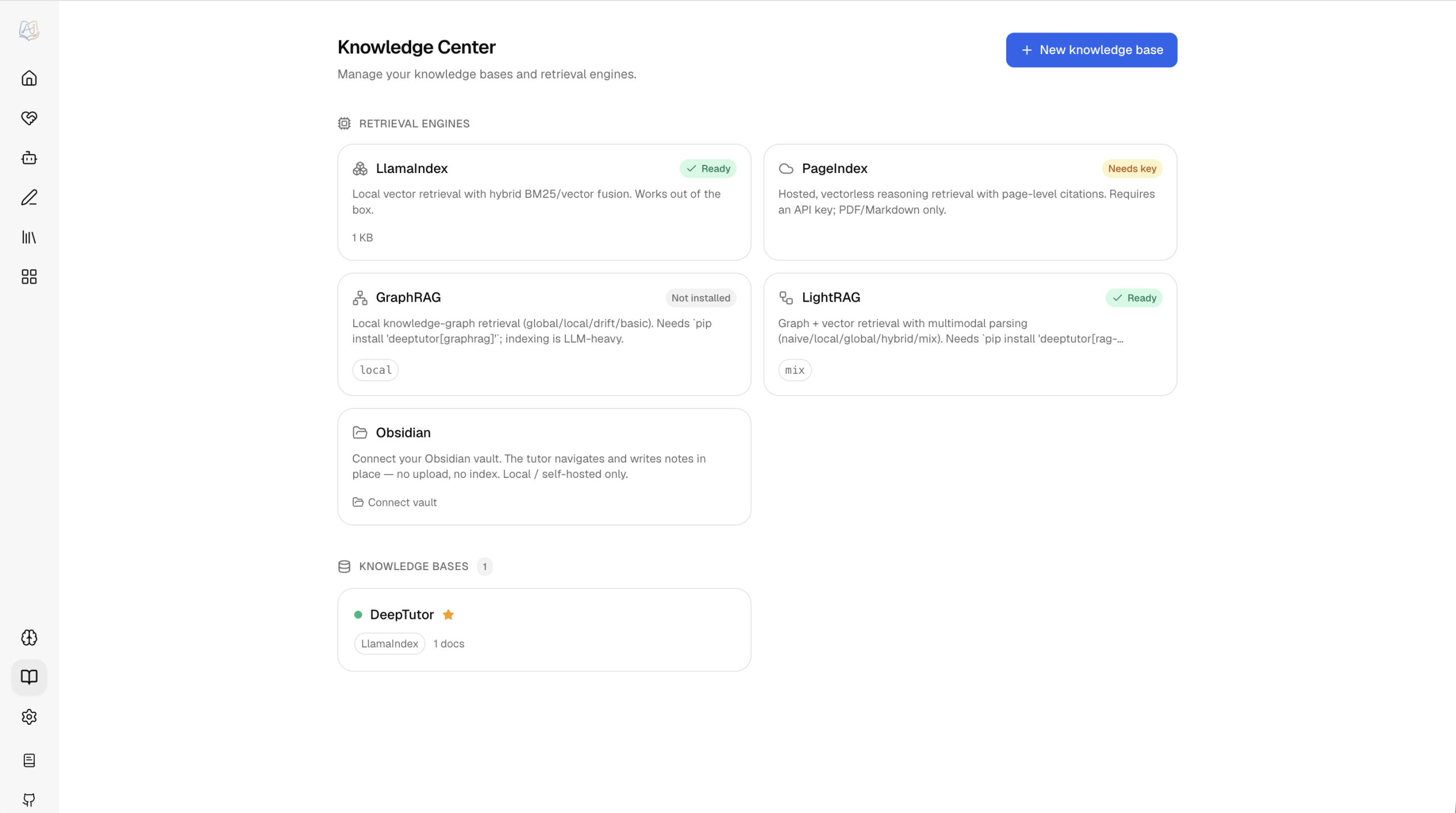
    DeepTutor 知识中心
    知识中心支持多种检索引擎,每个知识库可独立选择引擎并版本化管理。
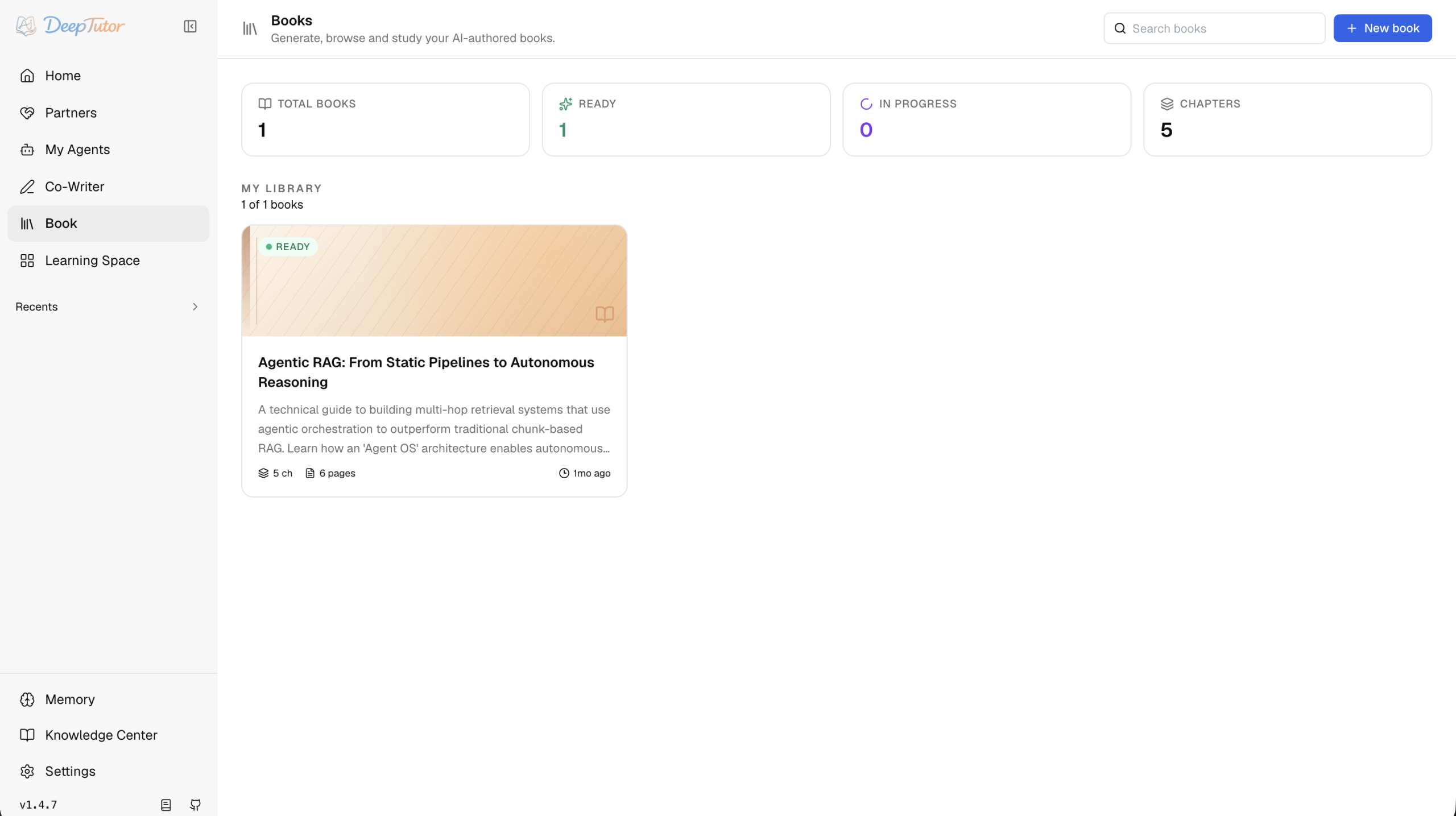
    DeepTutor 活书 Book
    Book 把资料一键编译成带测验卡、时间线、交互模块乃至 Manim 动画的”活书”。
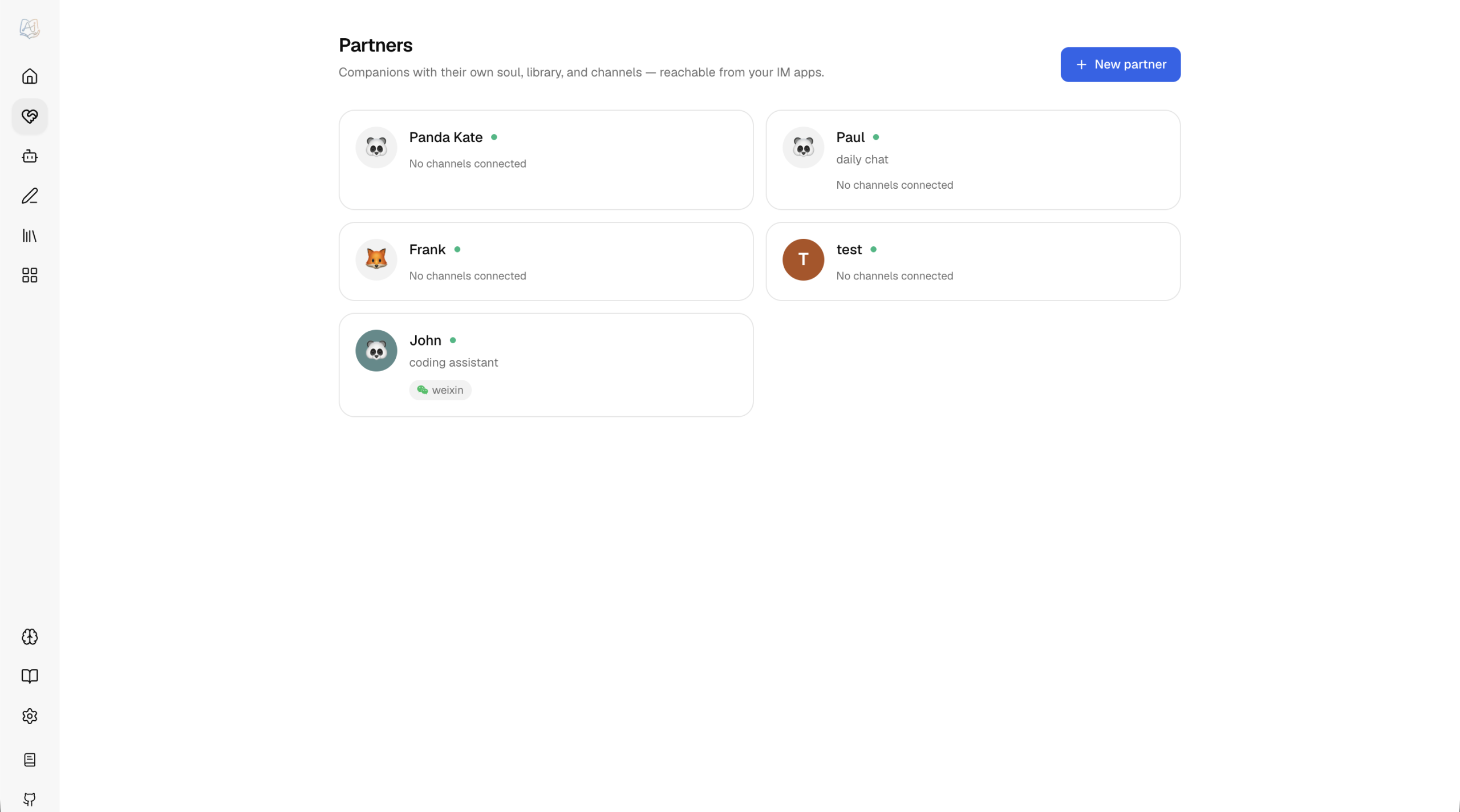
    DeepTutor 伙伴 Partner
    Partner 是”有性格、有联系方式”的常驻伙伴,共享同一套大脑与记忆工具。

    四、典型使用场景

    1. 学生个性化辅导:把教材 PDF 建为知识库,让 DeepTutor 按”同伴 / 助教 / 老师”不同人格讲解难点,自动出测验题并给出带解析的参考答案;错题与偏好会沉淀进三层记忆,越用越懂你。

    2. 研究者 / 工程师的文献与写作助手:用 Research 生成带引用的综述,用 Co-Writer 做”选择即改写”的精准编辑(每次改动都是可接受的 diff),用 Book 把资料编译成带交互模块与动画的”活书”。

    3. 团队 / 班级的共享知识中枢:开启多用户鉴权后,一个 data 目录即可托管管理员工作区、彼此隔离的每用户工作区与伙伴工作区;管理员统一分配模型、知识库与技能,普通用户只看到被授权的只读选项,不暴露原始 API Key。

    五、推荐理由(个人使用心得)

    我最看重 DeepTutor 的,是它把”个性化”从一句营销话术变成了可看见、可审计、可编辑的东西。大多数 AI tutor 的记忆是个黑盒,而 DeepTutor 的三层记忆 + 记忆图谱让你能清楚看到”它为什么这么认为你”。对自学者来说,知识库多引擎可选 + 本地模型支持意味着敏感资料不必出网;对开发者来说,MCP、子智能体、CLI 与 EduHub 技能社区又留下了充足的二次创作空间。它不是一个”开箱即用的玩具”,而是一套能陪你长期生长的”学习操作系统”。

    六、下载地址

  • LobeHub 开源推荐:你的「首席 Agent 运营官」,让 AI 智能体团队 7×24 为你打工

    LobeHub 开源推荐:你的「首席 Agent 运营官」,让 AI 智能体团队 7×24 为你打工

    📌 项目简介

    LobeHub 是 LobeChat 原班团队推出的开源 AI Agent 协作平台,定位为「首席 Agent 运营官(Chief Agent Operator)」——把散落在各处的 AI 智能体整编成一支 7×24 在线、能自主招聘 / 排班 / 汇报的 AI 团队,让你不必一直在线也能运筹全局。

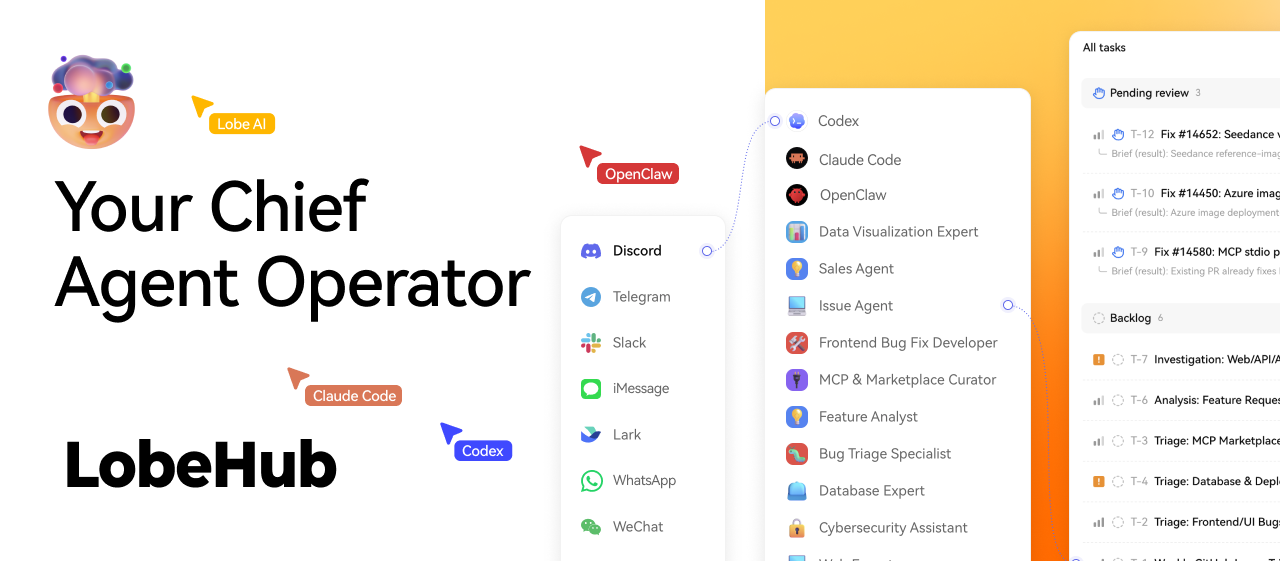
    LobeHub 横幅

    🛠 安装要求和过程

    环境要求

    • 运行时:Node.js 18+(推荐 LTS),包管理器 pnpm 或 bun;
    • 自托管:需要 Docker / Docker Compose;
    • 云部署:支持 Vercel、Zeabur、Sealos、阿里云一键部署;
    • 模型:至少一个 LLM 提供商的 API Key(如 OpenAI),可通过 OPENAI_PROXY_URL 配置代理与自定义模型列表。

    快速安装

    方式 A · 云端一键部署:在 Vercel / Zeabur / Sealos 点击 Deploy 按钮,用 GitHub 登录并填入 OPENAI_API_KEY 即可立即使用。

    方式 B · Docker 自托管

    mkdir lobehub-db && cd lobehub-db
    bash <(curl -fsSL https://lobe.li/setup.sh)
    docker compose up -d

    方式 C · 本地开发

    git clone https://github.com/lobehub/lobehub.git
    cd lobehub
    pnpm install
    pnpm dev          # 全栈 (Next.js + Vite SPA)
    bun run dev:spa   # 仅前端 SPA (端口 9876)

    ✨ 核心功能

    Operator 运营官

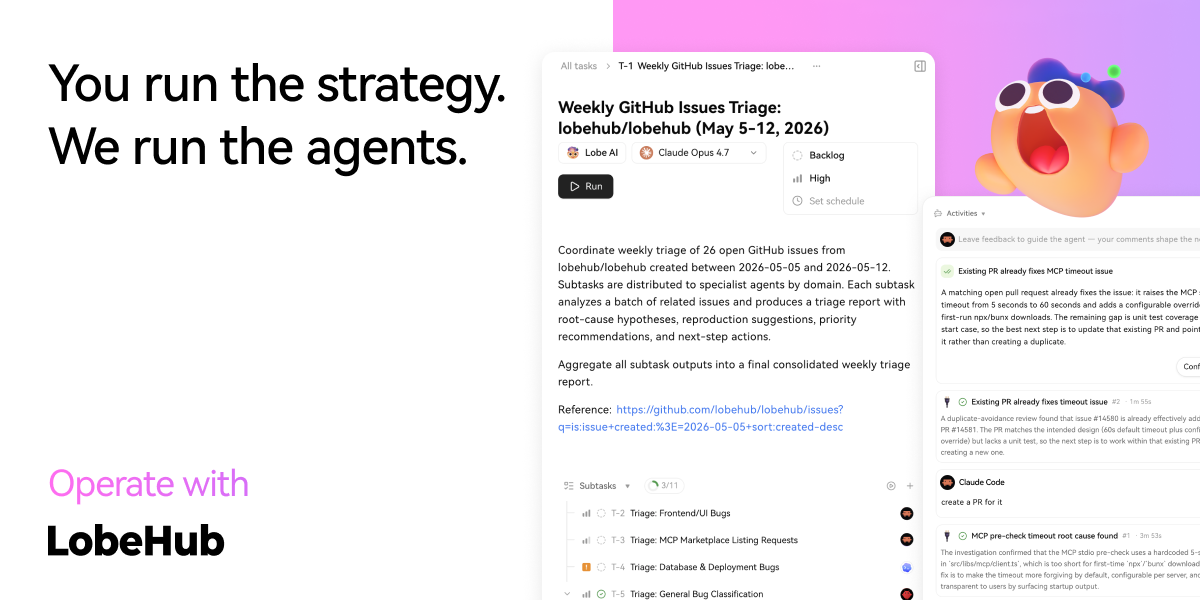
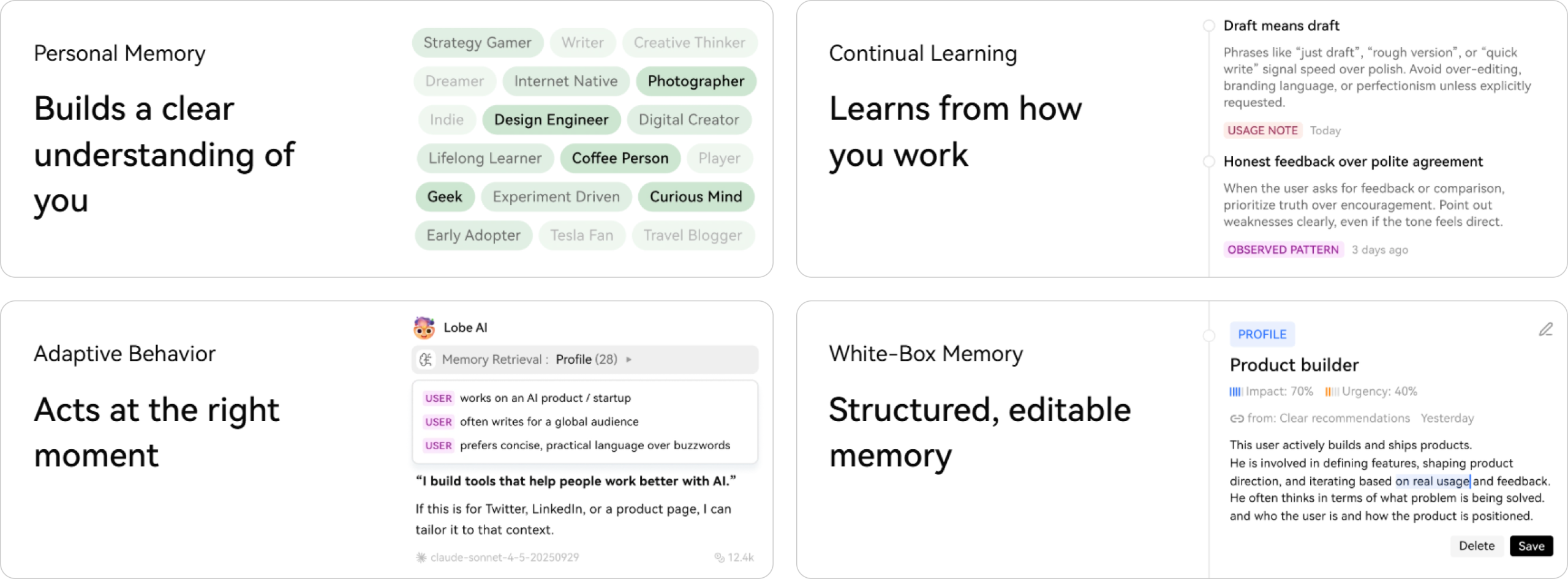
    1. Operator(运营官):像管理真人团队一样「招聘、排班、汇报」你的全部 AI Agent;内置 IM Gateway,让智能体直接在你常用的聊天软件里工作,少开工具、多出生产力。

    Create Agent 构建器

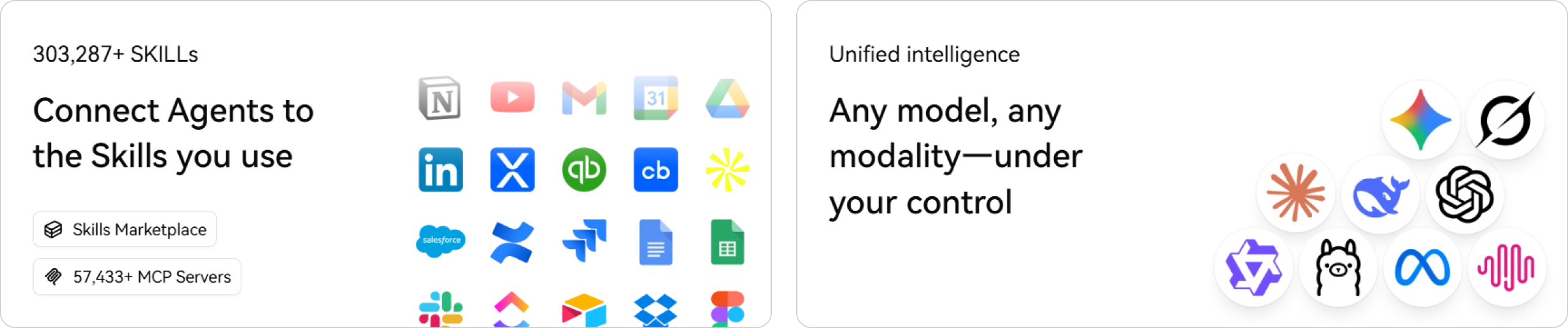
    2. Create(Agent 构建器):用一句话描述需求即可自动生成并配置好专属 Agent,开箱即用;统一接入任意模型与多模态,并连接 10,000+ 技能与 MCP 兼容插件。

    Collaborate Agent 群组

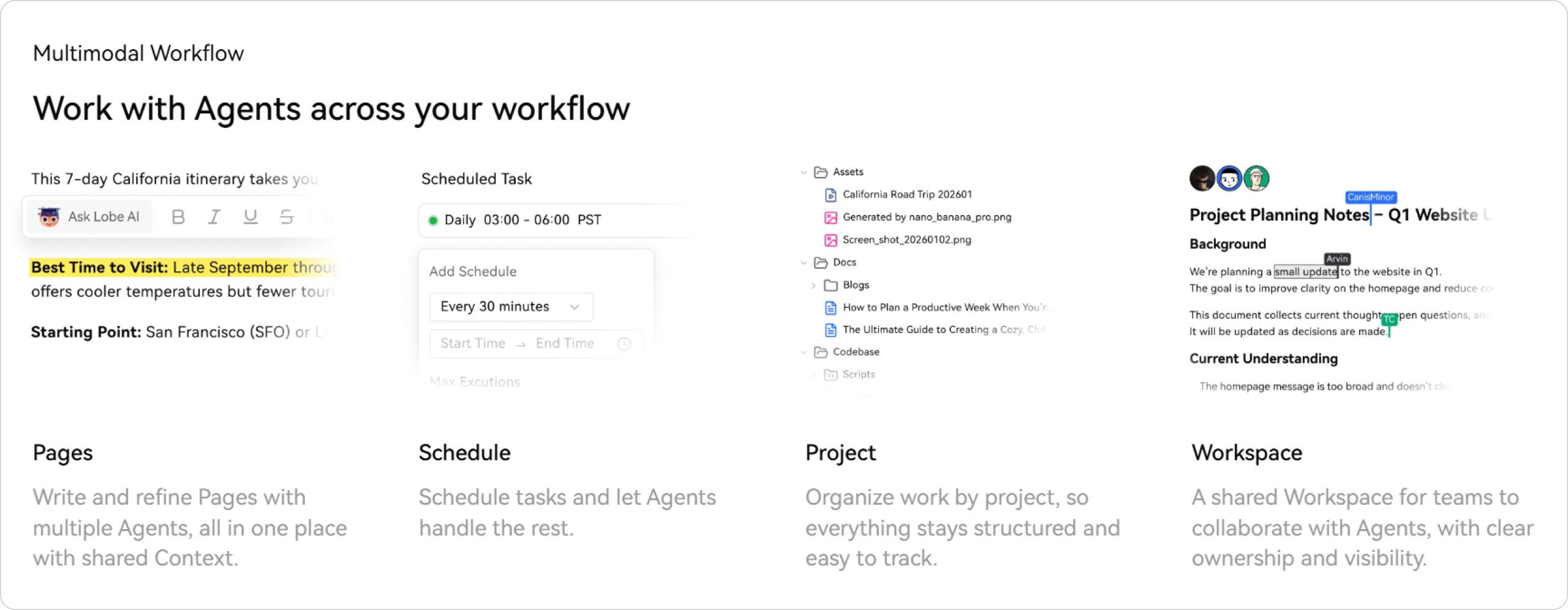
    3. Collaborate(Agent 群组):引入 Agent Groups 多智能体协作——Pages 多 Agent 同上下文写作、Schedule 定时自动执行、Project 按项目归档、Workspace 团队共享空间,让协作可追踪、有归属。

    Evolve 个人记忆

    4. Evolve(共同进化):个人记忆(Personal Memory)让 Agent 持续学习你的工作习惯,且采用白盒、可编辑的结构化记忆,你完全掌控它记住了什么。

    🎯 典型使用场景

    ① 个人 AI 工作台:把写作、翻译、代码、数据分析等 Agent 收编到一个空间,用 IM Gateway 在微信 / 飞书 / Discord 里随时调度,告别在十几个窗口间手动复制结果。

    ② 团队自动化流水线:用 Agent Groups 组建「调研 + 写作 + 审校」多 Agent 流水线,设定 Schedule 在夜间自动跑周报,Workspace 让全员可见进度与归属。

    ③ 企业私有化部署:通过 Docker 或 Vercel 一键把整套 Agent 中台部署到内网 / 自有云,配合 OPENAI_PROXY_URL 与自定义模型列表,数据不出域。

    💡 推荐理由

    我试用后的真实感受——它把「Agent 作为工作单元」这件事做得相当彻底。过去我们用 AI 工具是「开一个聊天窗口、丢一个任务、复制结果」,LobeHub 则把 Agent 变成可以招聘、排班、持续记忆的长期同事:白盒记忆让我能直接看到并修正它记住的偏好,多 Agent 群组把原本串行的人工协作变成并行的智能体流水线。对想搭建自己「AI 员工团队」的个人或小团队来说,这是目前少有的、开箱即用又完全可自托管的开源选择。

    ⚠️ 许可证提示:LobeHub 采用基于 Apache 2.0 的 LobeHub 社区许可证(LobeHub Community License),含商业使用限制,商用前请务必阅读其许可证条款。

    🔗 下载地址

  • nanobot:可完全自托管的轻量级个人 AI 智能体运行时

    nanobot:可完全自托管的轻量级个人 AI 智能体运行时

    nanobot 封面

    nanobot 是一个开源、超轻量的个人 AI 智能体运行时(agent runtime),把 WebUI、聊天渠道、工具、记忆、MCP、模型路由、自动化与部署打包在一个可读的小内核里,让你真正”拥有”自己的智能体,而不是被某个大平台锁定。

    ⭐ Stars 45,688+ 🍴 Forks 8,059
    💻 语言 Python 📜 协议 MIT
    🏢 团队 HKUDS(香港大学数据科学团队,LightRAG / Vibe-Trading 同门)

    📦 安装要求和过程

    环境要求

    • Python 3.11 及以上(必须)
    • Git:仅源码安装时需要
    • bun 或 npm:从源码构建 WebUI 时需要(PyPI/uv 安装包已内置 WebUI,无需额外构建)
    • 支持 macOS / Linux / Windows;零技术背景用户可走官方”无技术背景起步”向导

    快速安装(任选其一)

    ① 一键安装(macOS / Linux)

    curl -fsSL https://raw.githubusercontent.com/HKUDS/nanobot/main/scripts/install.sh | sh

    ② Windows PowerShell

    irm https://raw.githubusercontent.com/HKUDS/nanobot/main/scripts/install.ps1 | iex

    ③ 使用 uv(推荐,干净隔离)

    uv tool install nanobot-ai

    ④ pip 安装

    python -m pip install nanobot-ai

    ⑤ 从源码安装

    git clone https://github.com/HKUDS/nanobot.git
    cd nanobot
    python -m pip install .

    快速开始

    nanobot onboard        # 交互式初始化(生成 ~/.nanobot/config.json 与 workspace)
    nanobot gateway        # 启动网关,浏览器访问 http://127.0.0.1:8765
    nanobot agent -m "Hello!"   # 或直接在终端发一条消息测试

    配置只需在 ~/.nanobot/config.json 里填好 providers(API Key / 端点)与 modelPresets(模型预设)两块即可,支持 OpenAI 兼容接口、本地 LLM 与 fallback 模型路由。

    ✨ 核心功能

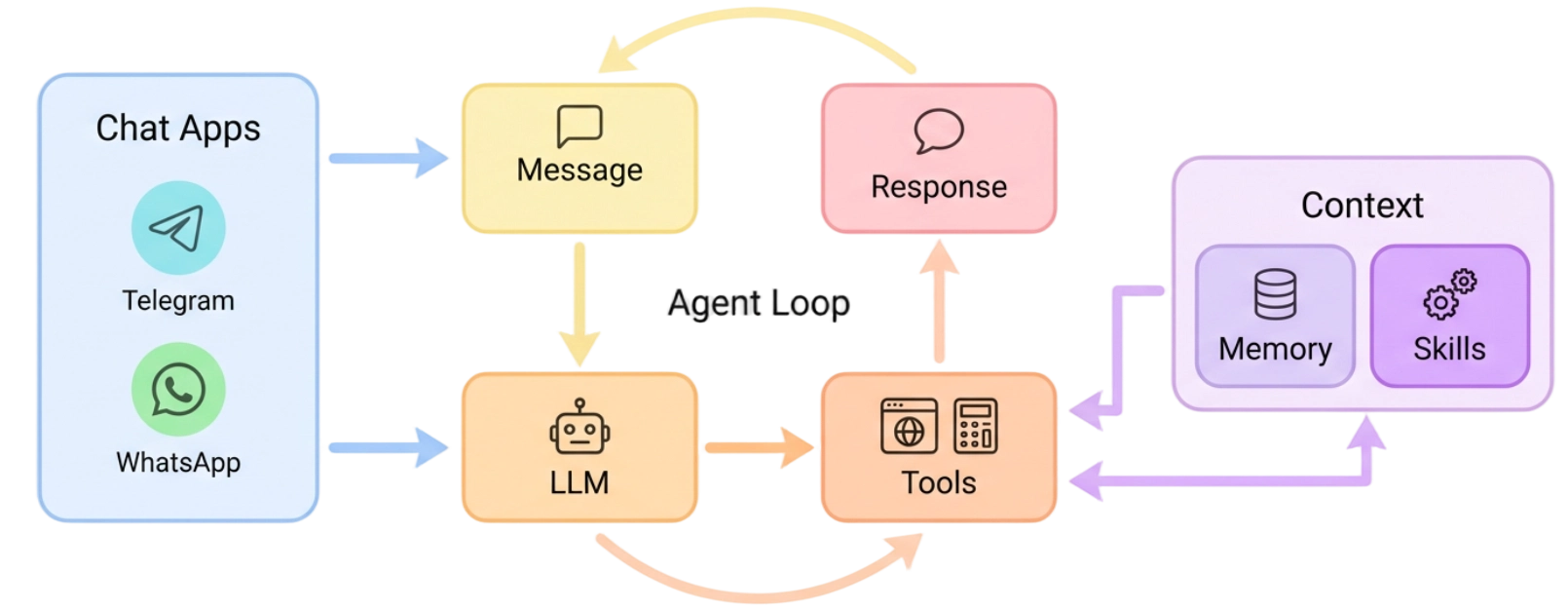
    • 轻量可读的小内核:核心只是一个 agent loop——消息进来,LLM 决定何时调用工具,记忆/Skill 仅作为上下文按需注入,不做臃肿的编排层,源码小而好改。
    • 聊天原生触达:内置 WebUI + OpenAI 兼容 API,并可接入 Telegram、Discord、Slack、微信、飞书、邮件、Mattermost、Teams 等渠道,把智能体开到你常用的聊天里。
    • 模型自由:兼容 OpenAI 兼容 API、本地 LLM(Ollama / vLLM)、图像生成与 Web 搜索,支持多模型预设与 fallback 路由,不被单一厂商绑定。
    • 工具与自动化:内置文件、Shell、Web 搜索、网页抓取、MCP、cron、图像生成、子智能体等工具;配合长期记忆(Dream)与定时自动化,可跑长周期任务。
    • 可拥有、可扩展:提供 Python SDK 与 OpenAI 兼容 API,可作为长期运行的本地 / 服务端 Agent 网关自托管, inspect、定制、扩展全部在自己手里。

    🌐 WebUI 与架构

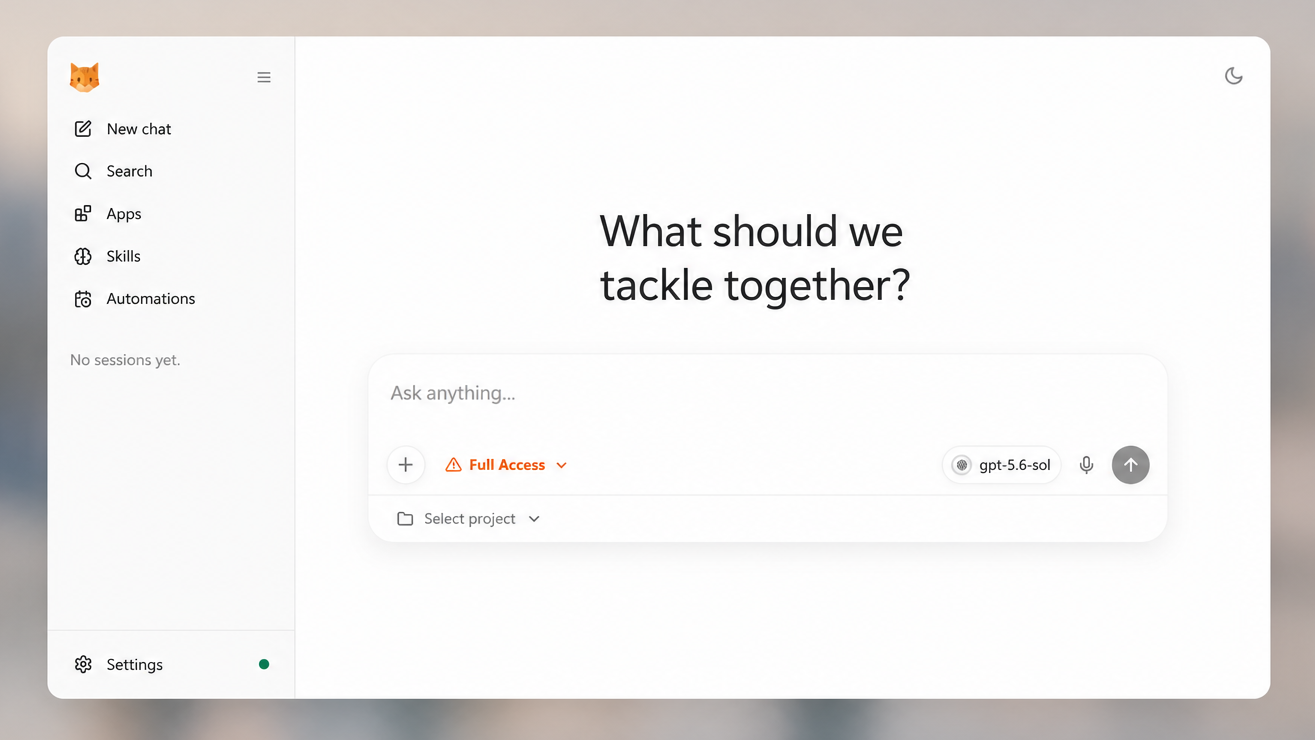
    nanobot WebUI

    nanobot 内置 WebUI:聊天、工作区、Apps、Skills、Automations 与设置的统一工作台

    nanobot 架构

    围绕一个小 agent loop 的轻量架构:渠道进消息 → LLM 调度工具 → 按需拉入记忆/Skill

    🎯 典型使用场景

    • 24/7 实时市场 / 趋势分析:连接数据源与 Web 搜索,让智能体持续追踪行情与热点,自动产出洞察与简报。
    • 全栈软件工程助手:借助文件 / Shell / 代码工具,完成开发、部署与迭代;也可作为 Coding Agent 嵌入工作流。
    • 个人知识助理 + 日程自动化:用长期记忆(Dream)沉淀上下文,做随身知识库;用 cron 自动化管理日常例行任务。

    💡 推荐理由

    我用过不少 Agent 框架,nanobot 最打动我的是”“和”归你所有“这两点。它没有把整个系统做成一个庞大的编排黑盒,而是把核心收敛到一个可读的 agent loop,工具、记忆、Skill 都是按需挂上去的——这意味着你看得懂、改得动,也更容易排查问题。

    对隐私敏感、想自托管的人来说,它几乎是把”个人 AI 助手”这件事做对了的范本:本地优先、模型自由(连本地 Ollama/vLLM 都能用)、聊天渠道随便接,还能用 Python SDK / 兼容 API 嵌进自己的系统。相比被某个云端大平台锁死,nanobot 让你真正拥有自己的智能体。MIT 协议、来自 HKUDS(LightRAG 同门)团队,活跃度与文档完整度都很高,值得一试。

    🔗 下载地址

    ⚠️ 本文仅作技术介绍,使用本项目请遵循其 MIT 许可与当地法律法规。

  • Vibe-Trading:一句话驱动你的专属 AI 交易智能体(23K+ Stars)

    Vibe-Trading:一句话驱动你的专属 AI 交易智能体(23K+ Stars)

    Vibe-Trading Logo

    今天要介绍的项目是 Vibe-Trading —— 来自香港大学数据科学团队 HKUDS(LightRAG 同门)开源的「个人交易智能体」。它把一个完整的 AI 投研工作流塞进了一条命令行:你用大白话下指令,它自己去拉数据、写策略、跑回测、出报告,甚至拉起一整个多智能体投研团队帮你做多空辩论。

    一、项目简介

    Vibe-Trading 是一个用自然语言驱动的「个人交易智能体」:一句话即可完成市场研究、策略回测、交易行为复盘与多智能体投研协作。后端 FastAPI、前端 React 19,单条命令安装,免费行情源默认开箱即用。

    自我进化的交易智能体

    二、安装要求和过程

    环境要求

    • Python 3.11+(本地安装路径),或 Docker(零配置路径);
    • 一个 LLM API Key(OpenRouter / DeepSeek / Gemini / Groq / Ollama 本地 等任选其一),也可完全免 Key 使用内置免费行情源;
    • 支持 A股 / 港股 / 美股 / 加密 / 期货 / 外汇 等多市场。

    快速安装(PyPI 一行装)

    pip install vibe-trading-ai
    
    vibe-trading init
    vibe-trading run -p "Backtest a BTC-USDT 20/50 moving-average strategy for 2024 and summarize return and drawdown"

    Docker 零配置(约 2 分钟)

    git clone https://github.com/HKUDS/Vibe-Trading.git
    cd Vibe-Trading
    cp agent/.env.example agent/.env   # 取消注释并填入你的 LLM provider
    docker compose up --build
    # 浏览器打开 http://localhost:8899

    装好后会得到三个命令:vibe-trading(交互式 CLI/TUI)、vibe-trading serve(启动 Web UI)、vibe-trading-mcp(供 Claude / Cursor 等接入的 MCP 服务)。

    三、核心功能

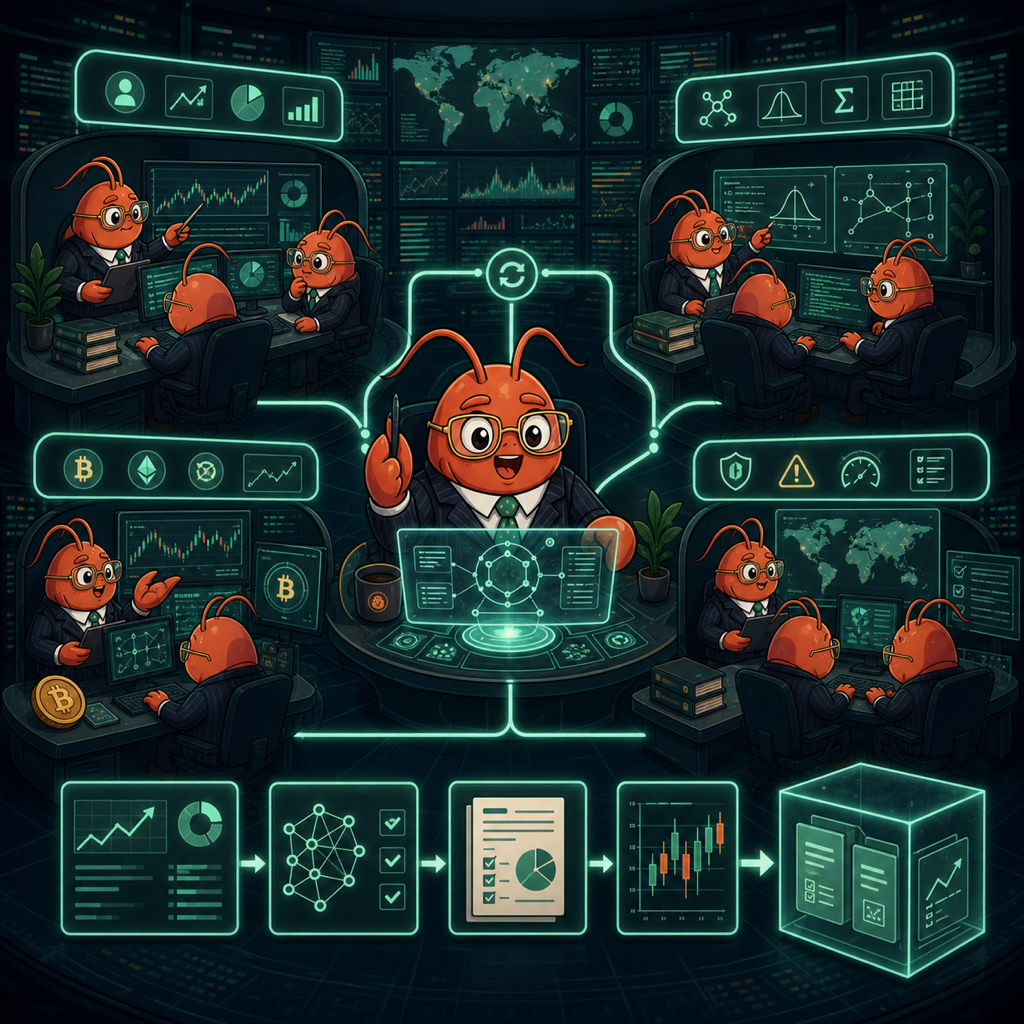
    多智能体交易团队

    1. 自我进化的交易智能体:持久化记忆 + 可编辑技能,把有用的研究套路沉淀成可复用工作流,越用越顺手。
    2. 多智能体交易团队:内置 30 个预设投研团队(投资委员会、crypto 交易台、宏观利率外汇台、量化策略台等),让多个 Agent 像真实投研部一样辩论、风控、拍板。
    3. 跨市场数据 + 智能回退:一次 get_market_data 调用打通 19 个免费数据源(腾讯/东方财富/AKShare/OKX/yfinance 等),按 IP 封禁风险自动回退,零配置、零 Key、无单点故障。

    跨市场数据回测

    1. 影子账户(Shadow Account):上传券商交割单(同花顺 / 东方财富 / 富途 / 通用 CSV),Agent 还原你的交易行为画像、提取「影子策略」,再与实际成交对比,揪出提前离场、过度交易、处置效应等纪律漏洞。
    2. 预置 Alpha 动物园:一行命令对 461 个量化因子(Qlib158 + Alpha101 + GTJA191 + 学术 + 基本面)做 IC/IR 与「存活 / 失效 / 反向」分类,随时给自己的股票池打分。

    影子账户交易复盘

    四、典型使用场景

    1. 自然语言回测:让 Agent 用一句话写出策略代码、跑回测,输出含收益 / 回撤 / 基准对比的报告,还能直接导出 TradingView Pine Script、通达信、MetaTrader 5 代码。
    2. 个人交易复盘:上传交割单,自动生成 PDF / HTML 行为诊断报告,看清自己的交易习惯与纪律缺口——比手动复盘高效太多。
    3. 多 Agent 投研协作:用「投资委员会」团队对某个标的做多空辩论 + 风险评审,结论可直接推送到 Telegram / 飞书 / 企业微信 / Discord / Slack / QQ 等 IM 渠道。

    五、推荐理由

    我特别欣赏它「开箱即用」的设计:免费行情源默认就能跑,不用先配一堆 Key 才能动手;而多智能体 + 影子账户的组合,真正戳中了真实交易者的痛点——它不是一个只会在历史数据上回测的玩具,而是能帮你认识「自己怎么交易」的教练。香港大学团队出品,文档与因子库相当扎实。

    ⚠️ 风险提示:金融科技永远有风险,Vibe-Trading 的所有输出均仅供参考、不构成投资建议,切勿直接据此实盘。

    六、下载地址

  • Graphify:把整个代码库变成 AI 可推理的知识图谱

    Graphify:把整个代码库变成 AI 可推理的知识图谱

    📌 项目简介

    Graphify 是一个开源的 AI 编程助手技能(Skill),用一条命令把你手头的代码库、SQL schema、论文 PDF、文档、截图甚至白板照片,全部解析成一张可查询的知识图谱。你的 AI 助手(Claude Code / Cursor / Codex / Gemini CLI / Aider 等 17 种)不再靠 grep 或模糊检索”猜”答案,而是沿着图谱里的真实路径推理——而且每条关系都可溯源、可审计。

    💻 安装要求和过程

    环境要求

    • Python 3.10+(解析与存储完全本地运行,无需任何服务器)
    • 任意一个支持的 AI 编程助手:Claude Code、Cursor、GitHub Copilot、OpenAI Codex、Gemini CLI、Aider 等(共 17 种),或任意 MCP 客户端
    • 联网(仅用于把文件送给你自己配置的模型,如 Claude / Ollama;代码本身不出本机)

    快速安装

    PyPI 上的包名暂时叫 graphifyy(两个 y),但命令与技能名仍然是 graphify

    pip install graphifyy
    graphify install        # 把技能注入你的 AI 助手

    然后在任意目录下打开你的 AI 助手,输入:

    /graphify .            # 对当前目录建图,代码 / 笔记 / 论文通吃

    Windows 若提示找不到命令,把 %APPDATA%\Python\Python3xx\Scripts 加入 PATH,或直接用 pipx install graphifyy;macOS 若报 externally-managed 错误同样改用 pipx 即可。

    ✨ 核心功能

    1. 全模态建图:万物皆可成节点

    支持代码(Python / TS / Go / Rust / Java / C++ 等 36 种 tree-sitter 语法)、文档(md / txt / rst)、论文 PDF,以及截图 / 流程图 / 白板照片 / 多语言文字图片(借助 Claude 视觉能力)。App 代码、数据库 schema、基础设施被统一进同一张图。

    2. 本地优先、零云端、零遥测

    解析在本地跑,图谱就是磁盘上的一个文件(graph.json),没有任何服务器在环、没有任何遥测上报。代码永远不会离开你的机器——对重视隐私和合规的团队尤其关键。

    3. 可审计的溯源:每条边都标明”怎么知道的”

    图谱里每一条关系都被打上 EXTRACTED(源码里实锤)、INFERRED(由结构与命名推理,通常靠谱但值得复核)、AMBIGUOUS(证据指向多于一方)三种标签。AI 回答时引用的是它走过的真实路径,而不是”凭感觉”。

    4. 17 个 AI 助手 + 自带 MCP Server

    一个技能可装进 17 种助手,并额外提供 MCP server:既可 stdio 单机服务,也能 HTTP 给整个团队共享。还附带 graphify prs 终端 PR 看板(CI 状态 / AI 分诊 / 合并冲突风险)。

    5. 自动同步:图谱跟着代码长

    --watch 后台实时重建(代码保存即时、文档 / 图片变化提醒你跑 --update);graphify hook install 还能装一个 git post-commit 钩子,每次提交后自动重建图谱,多 Agent 并行写码时图谱始终保持最新。

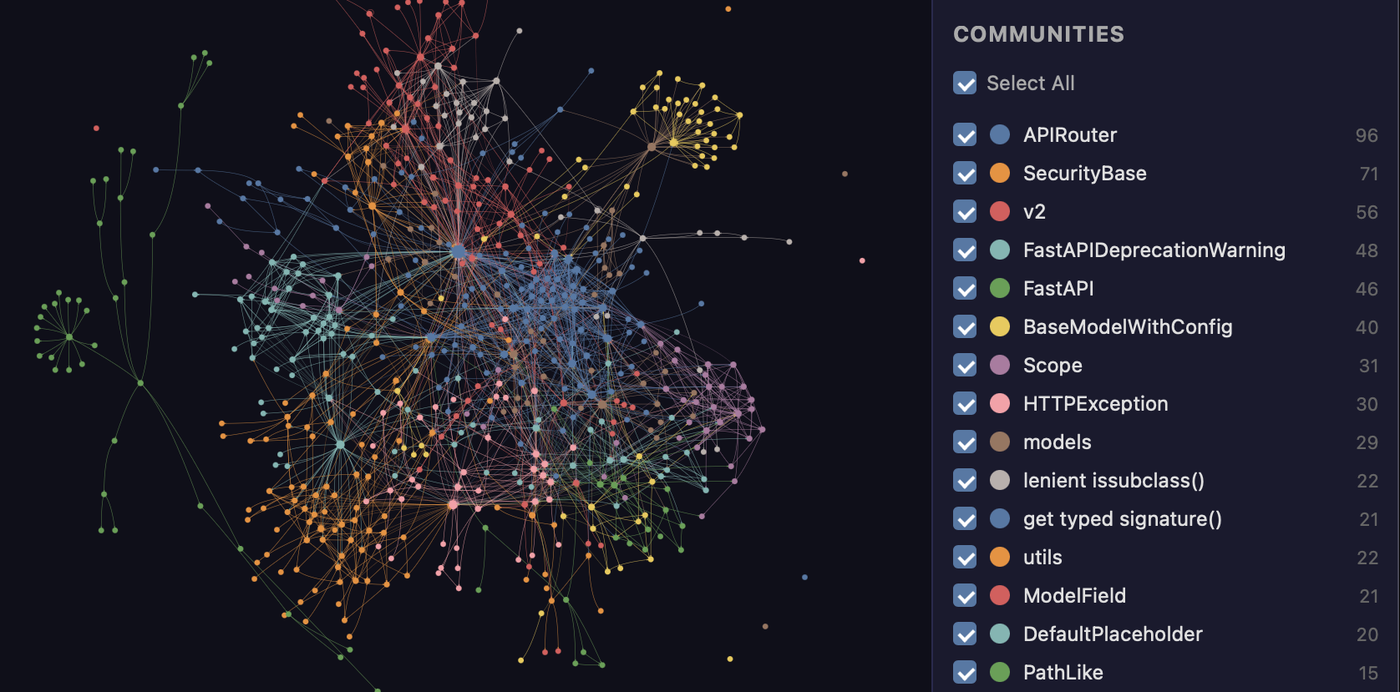
    Graphify 知识图谱可视化
    Graphify 将代码库映射为可交互知识图谱:节点=符号,颜色=自动识别的模块社区,大节点=God Node

    🎯 典型使用场景

    场景一:接手一个陌生代码库

    不用硬读 100 个文件——直接查 “god nodes”(连接度最高的符号,改动影响面最大),几分钟摸清架构与模块边界,新成员上手速度拉满。

    场景二:团队共享”谁负责什么”

    把 graph.json 提交进仓库,或用 graphify.serve 走 HTTP。新人问 “谁负责 billing?”,得到的是穿过真实代码的两条跳路径,而不是一周前的 Slack 聊天记录。

    场景三:给 AI 编程助手装”记忆”,省下海量 token

    官方基准:在 Karpathy 仓库 + 论文 + 图片的混合语料上,相比逐文件读取原始文件,每次查询 token 减少 71.5 倍;社区实测在 49.6 万 token 的代码库上省 79 倍,且零向量数据库。NOTE / WHY / HACK 注释还会变成可追查的图谱节点。

    💡 推荐理由

    我最早是被”用图谱替代 grep”这个点打动的。实际用下来,最戳我的是可审计——现在太多 RAG / 向量库方案给的是个不透明的相似度分数,你根本不知道 AI 为什么这么答;Graphify 把每条边都标了出处,你能直接点开源码第几行去验证。再加上纯本地、MIT、零账号零卡片,安全感拉满。它不算”重”的工具,装一个 skill、跑一条命令,就能让手头的 AI 编程助手从”猜”变成”走查”。如果你也受够了助手读不全代码、答非所问,值得一试。

    🔗 下载地址

  • Next AI Draw.io:用自然语言一句话生成 draw.io 架构图的 AI 绘图神器

    Next AI Draw.io:用自然语言一句话生成 draw.io 架构图的 AI 绘图神器

    还在为画架构图、流程图熬夜对峙 draw.io?Next AI Draw.io 让你用一句话描述需求,AI 就直接生成、修改并渲染出标准的 draw.io 图表——支持 RAG 架构、云架构(AWS/Azure/GCP)、认证流程、甚至”会动的” Transformer 连接线。

    📌 项目简介

    Next AI Draw.io 是一个基于 Next.js 的开源 Web 应用,把大语言模型(LLM)与 draw.io 深度结合,让你通过自然语言命令创建、修改和增强专业图表——”Chat, Draw, Visualize” 三者合一。

    🖼️ 效果一览(原项目示例)

    下面是项目 README 中的真实生成效果,输入只是几句提示词:

    RAG 架构图示例
    提示词:为聊天应用生成 RAG 架构图,数据入采用连通图
    React + AWS 认证架构图
    提示词:用 React + AWS(Serverless)生成认证流程
    Transformer 架构动画连线
    提示词:用动画连线展示 Transformer 架构

    ⚙️ 安装要求与过程

    环境要求

    • Node.js 18+(项目基于 Next.js 16.x / React 19.x)
    • 包管理器:npm(或 pnpm/yarn)
    • 大模型 API Key:默认走 AWS Bedrock,也支持 OpenAI / Anthropic / Google / DeepSeek / Ollama 等 15+ .provider;可自带 Key,也可由管理员配置服务端模型
    • 推荐模型:Claude Sonnet 4.5、GPT-5.1、Gemini 3 Pro、DeepSeek V3.2/R1(需强长文本+严格格式能力来生成 draw.io XML)

    快速安装(本地开发)

    # 1. 克隆仓库
    git clone https://github.com/DayuanJiang/next-ai-draw-io
    cd next-ai-draw-io
    
    # 2. 安装依赖并配置环境变量
    npm install
    cp env.example .env.local
    
    # 3. 启动开发服务器
    npm run dev
    
    # 4. 浏览器打开 http://localhost:6002

    不想装?直接访问官方在线 Demo next-ai-drawio.jiang.jp,或下载 Windows / macOS / Linux 桌面端(Releases 页),也能一键部署到 EdgeOne Pages / Vercel / Cloudflare Workers。

    ✨ 核心功能

    • 自然语言生成与编辑:用中文/英文命令直接创建、修改 draw.io 图表,AI 输出标准 XML 并实时渲染。
    • 图片 / PDF / 文本复用:上传已有草图、截图、PDF 或文档,AI 自动”仿绘+增强”成规范图表。
    • 云架构图专精:内置 AWS、Azure、GCP 等云厂商图标,生成云原生/Serverless 架构图尤其拿手(Claude 系列对云图标训练充分)。
    • AI 推理过程可见 + 版本历史:可查看模型思考链路,并对每次编辑前的版本做版本控制、随时回滚。
    • 动画连线 & MCP 服务:支持”会动”的连接线提升表达力;并提供 MCP Server,让 Claude Desktop / Cursor / VS Code 等 Agent 也能调用它画图。

    🎯 典型使用场景

    1. 技术方案评审 & 架构设计:架构师口述”用 React + AWS 做认证流程”,秒出 Serverless 架构图,评审会直接拿去讨论,省去手拖元件的半天。
    2. 知识沉淀与教学:把 Henry Chesbrough 开放式创新模型、RAG 数据流等抽象概念,用一句提示词变成可读可视化的示意图,写文档、做 PPT 事半功倍。
    3. AI Agent 自动化出图:在 Claude Code / Cursor 里装好 MCP,让编码 Agent 边写代码边自动产出”用户登录 + MFA + 会话管理”流程图,图直接实时出现在浏览器。

    💡 推荐理由

    我自己最吃它的”零摩擦”:打开网页、打一句话,图就出来了——对不擅长画图、或只想快点把脑子里的结构固定下来的人太友好了。它不像某些”AI 画图”只给不可编辑的图片,Next AI Draw.io 产出的是标准 draw.io XML,可继续在 draw.io 里精修,这点对工程场景很重要。多 Provider 支持 + 可自带 Key + 服务端模型配置,部署灵活;搭配 MCP 还能塞进 Agent 工作流。缺点是要出高质量云架构图对模型有要求(建议 Claude/GPT-5/Gemini 档位),弱模型偶尔 XML 会错位。总体 33K+ Star、Apache-2.0 协议,值得一试。

    📥 下载地址

  • codebase-memory-mcp:给 AI 编程助手装上「代码记忆」的知识图谱引擎(30.7K Star)

    codebase-memory-mcp:给 AI 编程助手装上「代码记忆」的知识图谱引擎(30.7K Star)

    codebase-memory-mcp 3D 知识图谱可视化

    项目简介

    codebase-memory-mcp 是 DeusData 开源的高性能「代码智能」MCP 服务器。它把整个代码库预先解析成一张持久化的知识图谱,让 Claude Code、Cursor、Codex 等 AI 编程智能体通过结构化查询(而非逐文件读取)来理解代码——平均仓库毫秒级建图、查询亚毫秒返回,官方论文实测可节省约 99% 的 token 消耗。纯 C 实现、单静态二进制、零运行时依赖、100% 本地运行。

    安装要求和过程

    环境要求

    • 操作系统:macOS(Apple Silicon / Intel)、Linux(x86_64 / ARM64)、Windows(x86_64)
    • 无需 Docker、无需运行时、无需 API Key
    • 零依赖:单静态二进制,运行时无任何外部依赖,下载即可运行
    • 可选的 3D 可视化 UI 需浏览器访问 localhost:9749

    快速安装

    macOS / Linux 一行安装(默认无 UI):

    curl -fsSL https://raw.githubusercontent.com/DeusData/codebase-memory-mcp/main/install.sh | bash

    带 3D 可视化界面:

    curl -fsSL https://raw.githubusercontent.com/DeusData/codebase-memory-mcp/main/install.sh | bash -s -- --ui

    Windows(PowerShell):下载 install.ps1 后执行 Unblock-File .\install.ps1 再运行 .\install.ps1

    也可通过 npm / PyPI / Homebrew / Scoop / Winget / Chocolatey / AUR 安装。安装脚本会自动探测并写入 11 种 AI Agent 的 MCP 配置(Claude Code、Codex、Gemini CLI、Zed、Cursor、VS Code、Aider、Kiro 等),重启 Agent 即生效。

    核心功能

    1. 毫秒级代码建图

    采用 RAM 优先管道(LZ4 压缩 + 内存 SQLite),平均仓库毫秒级全量索引,Linux 内核(2800 万行 / 7.5 万文件)仅需 3 分钟,索引完成后释放内存,不长期占用资源。

    2. 158 种语言 + Hybrid LSP 语义解析

    内置 tree-sitter 语法覆盖 158 种语言,并对 Python / TypeScript / Go / Rust / C# / Java 等 11 种语言叠加 Hybrid LSP 语义类型解析,生成函数、类、调用链、HTTP 路由、跨服务链接等实体与关系组成的知识图谱。

    3. 14 个 MCP 工具

    涵盖索引类(index_repository / list_projects / delete_project / index_status)与查询分析类(search_graph / trace_path / query_graph / get_architecture / detect_changes / search_code / manage_adr 等),覆盖搜索、调用链追踪、架构概览、改动影响面分析、死代码检测。

    4. 节省约 99% token

    5 次结构化查询约 3,400 token,而逐文件搜索约 412,000 token,省下约 120 倍;一次图查询即可替代数十次 grep / read 循环,大幅缓解大仓库的上下文窗口焦虑。

    5. 11 种 Agent 一键接入 + 3D 图可视化

    install 自动探测配置 Claude Code / Codex / Gemini CLI / Zed / Cursor / VS Code / Aider / Kiro 等 11 种 Agent;可选 UI 变体在 localhost:9749 提供交互式 3D 知识图谱浏览,直观查看调用关系与代码结构。

    典型使用场景

    1. 大型代码库”秒懂”

    在 5 万行以上的项目上,让 Claude Code 通过 get_architecture 一次拿到语言 / 包 / 路由 / 热点概览;问”谁调用了 ProcessOrder?”,由 trace_path 直接返回完整调用链,无需反复读取文件。

    2. 改动影响面分析

    提交前运行 detect_changes,把 git diff 映射到具体符号并做风险分级,提前知道”改这个函数会波及哪些模块”,避免误删、误改导致线上故障。

    3. 团队共享代码记忆

    .codebase-memory/graph.db.zst 压缩快照提交到 git,团队成员 clone 后免重复索引;新人也能立刻获得全局结构认知,降低上手成本。

    推荐理由

    作为重度使用 Claude Code 的开发者,这个项目最打动我的是“把上下文探索从每次重新读文件,变成查询持久化图谱”的思路。在 2800 万行的 Linux 内核上 3 分钟建完索引、查询亚毫秒返回,意味着 AI 助手不再因为上下文窗口焦虑而反复 grep、read,token 成本直接砍掉 99%。纯 C 单二进制、零依赖、100% 本地运行(代码不出机器)也是加分项,对个人隐私和多语言大型仓库非常友好。

    一点小提醒:目前纯 C 实现对新语言的语义解析仍有分级(函数式语言如 OCaml / Haskell 解析度 <75%),且安装后需要重启 Agent 才能生效配置;但它已经是 AI 编程工作流里”装上就不想卸”的基础设施级工具。

    下载地址

  • Strix:让 AI 当黑客,自动找出并修复你应用的真实漏洞(40.8K Stars)

    Strix:让 AI 当黑客,自动找出并修复你应用的真实漏洞(40.8K Stars)

    Strix 封面

    一句话先说清楚:Strix 是一个开源的自主 AI 渗透测试智能体(Autonomous AI Pentesting Agents)。它不像传统扫描器那样丢给你一堆“可能存在风险”的噪音告警,而是真的会动态跑起你的代码、模拟攻击者思维去打、再用可验证的 PoC 证明漏洞确实存在——最后还顺手把补丁和报告给你写了。

    项目简介

    usestrix/strix,Apache-2.0 协议,纯 Python 写就,目前在 GitHub 上已经 4 万+ Stars,连续多周霸榜 Trending。它的定位很直白:把“请安全公司做一次渗透测试”这件事,从“几万块、等几周”,变成“一条命令、几分钟”。它支持本地代码库、GitHub 仓库、线上应用三种目标模式,也能多目标并行扫描。

    安装要求和过程

    Strix 的依赖极其克制,你只需要两样东西:

    • 一个正在运行的 Docker(首次运行自动拉取沙箱镜像,把攻击行为关在隔离环境里);
    • 一个任意主流 LLM 的 API Key(OpenAI / Anthropic / Google 都行,底层走 LiteLLM)。

    安装就一行:

    curl -sSL https://strix.ai/install | bash

    配置好供应商和目标,开跑:

    export STRIX_LLM="openai/gpt-5.4"
    export LLM_API_KEY="your-api-key"
    strix --target ./app-directory

    首次运行会自动拉取沙箱 Docker 镜像,结果全部落进 strix_runs/<run-name>。如果你是 Windows,注意它本质是个 Python 包 + Docker,建议走 WSL2,别在原生 CMD 里硬刚。

    核心功能

    1. 真实漏洞验证,拒绝误报——这是它和传统扫描器最大的区别。Strix 会实际构造攻击载荷、命中、再生成可复现的 PoC 代码,只报“已被验证”的漏洞。传统工具 60-80% 的误报率,在这里被砍掉了。

    2. 多智能体协同的“红队”——侦察 Agent 画攻击面地图,注入测试 Agent 专攻 SQL/命令注入,权限提升 Agent 测越权与认证绕过,前端 Agent 查 XSS/CSRF。它们并行工作、互相共享线索,像一支真实的安全团队。

    3. 覆盖 OWASP Top 10 全栈——越权、注入、服务端/客户端攻击、业务逻辑缺陷、认证与会话、基础设施/云、API 安全,一锅端。

    4. 自动修复 + 合规报告——不光告诉你哪儿漏了,还生成补丁和合规报告。开发者优先的 CLI,每条发现都带修复指导。

    5. 代理式工具箱——内置 HTTP 拦截代理(Caido)、浏览器利用、Shell 执行、自定义利用运行时、侦察/OSINT、静态/动态分析、漏洞知识库。

    典型使用场景

    场景一:开发流程里的“安全卡点”
    把 Strix 接进 CI/CD。每次 PR 合并前跑一遍 strix -n --target ./ --scan-mode quick,上线前自动兜底。这是它最实用的姿势——让安全从“上线后救火”变成“开发时拦截”,修复成本直接降一个数量级。

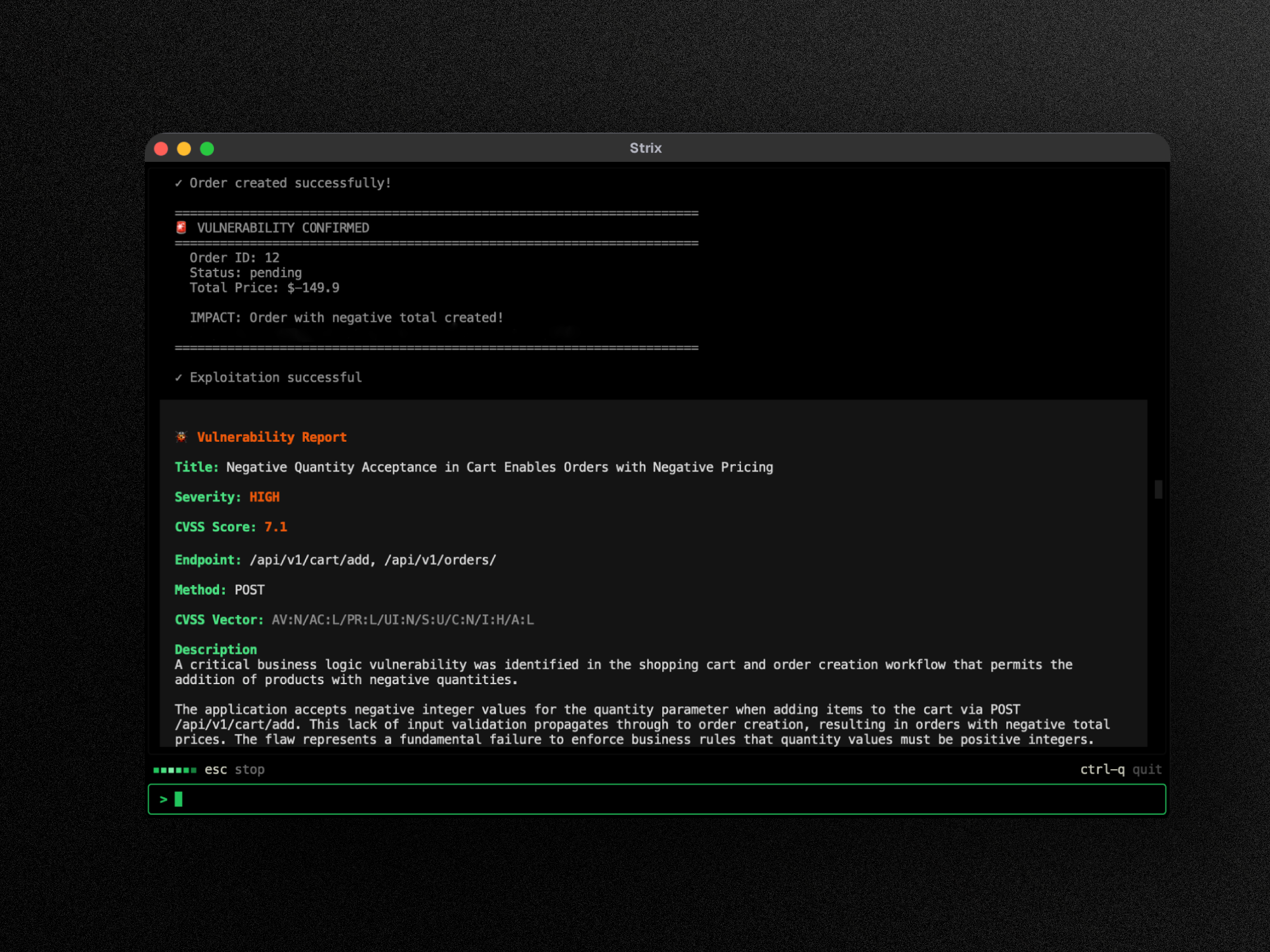
    Strix 演示截图

    场景二:Bug Bounty 自动化
    独立安全研究员用它批量扫目标、自动出 PoC。配合 --target-list ./targets.txt 多目标并行,把重复劳动交给 AI,自己专注高价值的逻辑漏洞挖掘。

    场景三:黑盒 Web 应用快速体检
    strix --target https://your-app.com,通过 --instruction 给自然语言指令(比如“用 user:pass 做认证测试”),AI 会像红队一样从外往里打,几分钟出一份带证据的安全评估。

    推荐理由

    我挺吃 Strix 这套“用 AI 模拟真实黑客”的思路。过去做安全,要么花钱请人、要么自己扛一堆误报告警大海捞针。Strix 把“验证”这件事做在了前面——它不拿签名库糊弄你,而是真跑、真打、真证明。多智能体架构也比单 Agent 更像人,侦察-利用-后利用的链条能自动衔接。

    当然,也得泼盆冷水:它目前还很“Alpha”,社区里有资深安全研究员指出它的提示模板还偏基础,跟顶级商业工具比仍有差距;AI 的扫描结果必须人工复核,且绝对不能拿去打未授权目标。但作为开发自测、CI 卡点和学习红队思维的开源玩具,它已经足够香,而且免费、可商用(Apache-2.0)。

    ⚠️ 安全声明:Strix 仅可用于你拥有授权的目标。运行前务必隔离环境,防止模型抽风导致密钥或数据泄露。

    下载地址

  • Page Agent:阿里巴巴开源的“住在网页里的”GUI 智能体,一行脚本让网页自己动起来

    Page Agent:阿里巴巴开源的“住在网页里的”GUI 智能体,一行脚本让网页自己动起来

    Page Agent 项目横幅

    项目简介

    Page Agent 是阿里巴巴开源的一个运行在网页内部的 JavaScript GUI 智能体。只需一行脚本,就能让任意网页拥有自己的 AI 代理,用自然语言直接控制 Web 界面——点击按钮、填写表单、跳转页面,全部交给 AI 完成。项目当前已收获约 2.6 万 Star,采用 MIT 协议,主要使用 TypeScript 编写,运行时以纯前端 JavaScript 注入。

    “The GUI Agent Living in Your Webpage. One script gives any web page its own AI agent.”

    安装要求和过程

    环境要求

    • 任意支持 <script> 标签或 npm 的网页环境即可;
    • 无需浏览器扩展、Python 或无头浏览器,纯前端运行;
    • 如需自托管大模型,需一个可访问的模型 API(如通义千问 Qwen、本地模型等);
    • 使用 npm 安装 / 二次构建时需要 Node.js 环境。

    快速安装(三种方式)

    方式一:CDN 一行接入

    <script
        src="https://cdn.jsdelivr.net/npm/page-agent@1.12.1/dist/iife/page-agent.demo.js"
        crossorigin="anonymous"
    ></script>

    国内镜像:https://registry.npmmirror.com/page-agent/1.12.1/files/dist/iife/page-agent.demo.js

    方式二:NPM 安装

    npm install page-agent
    import { PageAgent } from 'page-agent'
    
    const agent = new PageAgent({
        model: 'qwen3.5-plus',
        baseURL: 'https://dashscope.aliyuncs.com/compatible-mode/v1',
        apiKey: 'YOUR_API_KEY',
        language: 'en-US',
    })
    
    await agent.execute('Click the login button')

    方式三:Chrome 扩展 —— 从 Chrome 网上应用店安装 Page Agent 扩展,用于跨多标签页的多页面任务。

    核心功能

    • 🎯 极简集成:纯页面内 JavaScript,不需要浏览器扩展、Python 或无头浏览器,几行代码即可嵌入。
    • 📖 基于文本的 DOM 操作:无需截图、不依赖多模态大模型或特殊权限,通过结构化 DOM 文本理解页面并执行操作。
    • 🧠 自带 LLM(BYO):支持绝大多数主流模型(含本地部署),模型选择完全自由。
    • 🐙 可选 Chrome 扩展:支持跨标签页的多页面任务编排。
    • 🔌 MCP Server(Beta):允许外部 Agent 客户端(如 Claude Code / Cursor)从外部控制你的浏览器。

    典型使用场景

    • SaaS AI Copilot:几行代码为自家产品嵌入 AI 助手,无需重写后端,立刻获得“对话式操作界面”能力。
    • 智能表单填充:把原本需要 20 步点击的流程压缩成一句话,特别适合 ERP / CRM / 后台管理系统等高频重复操作。
    • 无障碍访问:通过自然语言让任何 Web 应用变得可操作,配合语音 / 读屏为行动不便的用户打开大门。
    • 多页面自动化 / MCP 控制:借助 Chrome 扩展或 MCP Server,让 AI 跨页面完成复杂工作流(如比价、数据搬运)。

    推荐理由

    我第一次看到 Page Agent 时最直接的感受是:它把“浏览器自动化”这件事做得太轻了。传统方案(如 Playwright / Puppeteer 脚本、或无头浏览器方案)要么要写一堆选择器、要么要吃截图走多模态,门槛和成本都不低。Page Agent 反其道而行——它就活在页面里,用文本化的 DOM 理解来“读懂”界面,再用自然语言驱动操作,心智负担几乎为零。

    对前端 / 产品同学尤其友好:你想给后台加个“AI 帮我导这份报表”的入口,挂一段脚本就行,不用动架构。再加上它支持 BYO 模型、可接本地大模型,数据不出内网也能玩。如果你正琢磨怎么给产品接一个“会自己点页面”的 AI,Page Agent 是目前最省心、最贴近生产的选择之一。

    下载地址